
エディタ上ではテンプレートは正しく見えます。しかしマージされたファイルは崩れて出力されます。
1か月分のセットアップセッションを振り返ると、同じ5つの原因が繰り返し現れました。どれも最初に疑う場所にはなく、本当にテンプレート自体に原因があるのは1つだけです。ここでは、それぞれの症状、何かを作り直す前に確認すべきこと、そして対処法を紹介します。
テキストがボックスの端をはみ出す
Google スライドの提案書に長い値をマージすると、プレースホルダーを越えてスライドの外までテキストが続いてしまいます。
原因はテンプレートにはありません。Google スライドの API には自動調整機能がなく、テキストボックスは与えられたサイズをそのまま保持するため、マージされた内容がそれに合わせて折り返されることはありません。ある案件では2行に収まるペインポイントが、別の案件では8行になることもあり、その場合は必ずあふれてしまいます。
とっさに文字数を制限したくなりますが、それは避けてください。文字数制限は文の途中で切れてしまい、話の途中で止まってしまう提案書を顧客に渡すことになります。これはレイアウトの問題より悪く、バグというより不注意に見えてしまうからです。
代わりにレイアウトで解決しましょう。可変長の項目にはそれぞれ専用のスライドを用意し、プレースホルダーにもそれぞれ固有の名前を付けます。1枚目のスライドにはpain_point_1、2枚目にはpain_point_2という具合です。こうすればコンテンツの長さに関わらず結果が安定し、デッキ自体も読みやすくなります。3つのペインポイントを3枚のスライドに分けるほうが、1枚を3つのペインポイントで奪い合うより良い結果になります。
画像がまったく表示されない
商品画像は正しく設定されており、マージもエラーなく完了するのに、画像だけが表示されません。
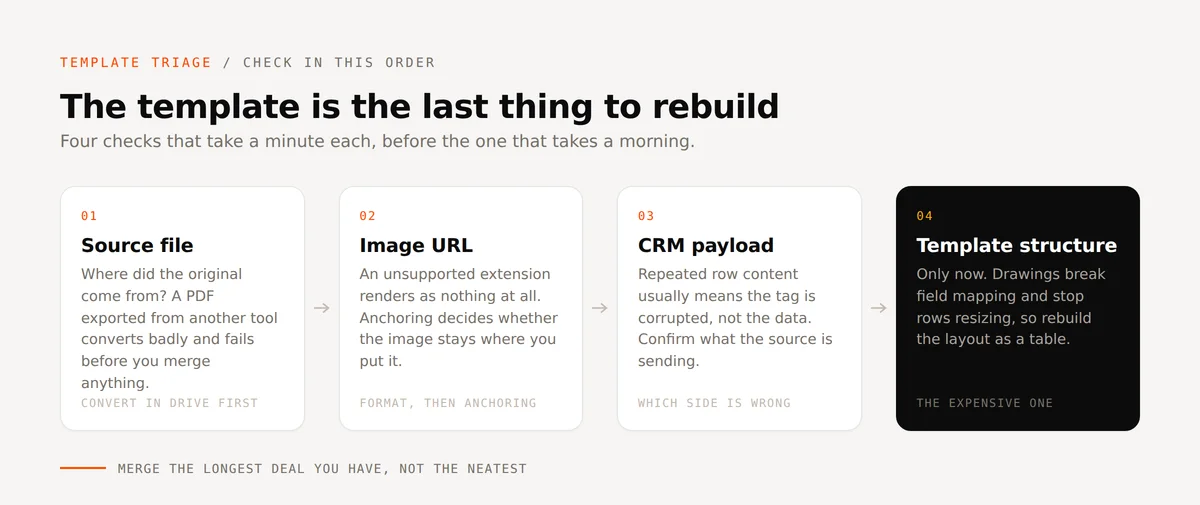
まず画像URLのファイル拡張子を確認してください。Web向けに最適化された画像URLは.webpで終わることが多く、CDNがページ速度のために元の画像を変換した結果、image.jpeg.webpのような二重拡張子になっていることもあります。この形式はマージに対応していないため、参照が解決できず、その画像なしで文書が生成されてしまいます。テンプレート自体には何も問題がないため、これに気づかず半日を費やしてしまう人が多いのです。
タグを対応形式に向け直してください。変換後の拡張子の下に実際のJPEGが隠れている場合は、末尾の.webpを外すだけで画像が復活することがほとんどです。
画像は表示されるものの位置がずれてしまう場合は、別の問題であり、ワンクリックで直せます。原因は「テキストに合わせて移動」に設定されているためで、本来は「テキストに沿って配置」であるべきです。アンカリングは、周囲のコンテンツが増えたときに画像がどう動くかを決めるものであり、マージされたコンテンツは常に増えていきます。
すべての行に同じ説明文が表示される
明細行はマージされ、数量や価格は正しいのに、すべての行が同じ説明文を繰り返してしまいます。
一見データの問題に見えますが、たいていはそうではありません。何かを触る前に、まずCRMが実際に何を送信しているかを確認してください。ソース側が行ごとに異なる説明文を渡しているなら、データ自体は問題なく、テンプレート内のタグが原因です。タグは破損したり誤って挿入されたりしても、ページ上では正しいタグに見えたままなので、目視ではわかりません。
その場でテキストを編集するのではなく、タグを削除してソーステーブルから改めて挿入し直してください。対処法はそれだけで、どちら側に問題があるかさえわかれば10秒ほどで終わります。
この最後の部分こそが本当の教訓です。何かを作り直す前に、どちら側が間違っているのかを必ず確認してください。データの問題に対してテンプレートを作り直すと、午前中まるごと費やしたのに何も解決しないということになりかねません。
フィールドをマージするとレイアウトが崩れる
行がコンテンツに合わせて広がらない。ボックスの位置がわずかにずれている。イニシャル欄が本来属する行から離れてしまう。
図形が使われていないか確認してください。図形として追加されたボックスや区切り線は、フィールドマッピングが依存する画像認識を壊してしまい、行の高さがコンテンツに合わせて調整されなくなります。図形は人間の目には構造に見えますが、自動化の仕組みからは単なる画像として扱われます。
構造は表として作り直してください。表なら、図形で描いたボックスに求めていたコントロールに加えて、自動的に調整される行の高さも手に入ります。また挿入 > 線を使えば正しく振る舞う区切り線が得られます。繰り返し発生する項目については、1つの項目のデータを必要な数の列にまたがる1行にまとめ、行を積み重ねていくようにしてください。ネストされた表はこの問題の回避策にはならず、うまく機能しません。
同じサービス明細を3通りで比較: 図形で描いたボックス、それを置き換えた表、そしてコンテンツに合わせて行の高さが調整されたマージ結果。
元のファイルが問題なく見えていても、このように複雑な契約書を作り直しておく価値はあります。なぜなら、その不具合は実際に長さの異なるデータが入ってくるまで表面化しないからです。
作業を始める前からファイルが壊れていた
最初のアップロード時点からタグが無効だと報告される、あるいは何もマージしていないうちから書式が崩れている場合があります。
まずソースファイルの出所を確認してください。AIアシスタントから書き出されたPDFはうまく変換されません。前身がWordファイルだったPDFも同様です。レイアウトは見た目上はエクスポートを乗り切っても、構造的には崩れてしまいます。ファイルを開いたときは問題なく見えるため、これは最悪の組み合わせです。
まずGoogle ドライブを経由させてください。元のファイルをアップロードして開き、ドライブにGoogle ドキュメントへ変換させ、そのドキュメントをテンプレートとして使用します。これで書式が保たれ、タグの認識も正しく機能します。
もう一つ知っておく価値があるのは、「無効なタグ」というエラーは、タグが欠けているのではなく、ワークフローが間違ったソースファイルを参照していることを示している場合が多いということです。タグを探し始める前に、まずソースを確認してください。
5分でできる事前チェック
新しいテンプレートをスケールさせる前に、この5つのチェックを実行してください。その際は、きれいに整えたテストケースではなく、実際のレコードを使いましょう。手持ちの中で最もきれいな案件ではなく、最も長い案件でマージしてください。
| 症状 | 最初に確認すること | 対処法 |
|---|---|---|
| テキストがボックスからはみ出す | コンテンツが可変長かどうか | 項目ごとに1枚のスライド、固有のプレースホルダー名を使用 |
| 画像が表示されない | URLのファイル拡張子 | 変換された.webpではなく対応形式を使用 |
| 画像が誤った位置にある | アンカリング | 「テキストに合わせて移動」ではなく「テキストに沿って配置」 |
| 行の内容が繰り返される | CRMが送信している内容 | ソーステーブルからタグを再挿入する |
| レイアウトが崩れる | レイアウト内の図形 | 表として作り直し、区切り線には挿入 > 線を使用 |
| アップロード時にタグが無効になる | ソースファイルの出所 | まずGoogle ドライブでGoogle ドキュメントに変換 |
この6つに共通する糸: テンプレート自体が壊れていることは実はめったにありません。ソースファイル、画像URL、アンカリング、CRMのペイロードは、それぞれがテンプレートの問題のように見える形で失敗するものであり、そのいずれも作り直すより確認するほうが速く済みます。
テンプレートが正しく動作するようになったら、次はセットアップガイドが役立ちます。HubSpotのマージタグの設定方法では命名とマッピングを正しく解説しており、HubSpot向けMicrosoft WordテンプレートではWord側を扱い、正確な見積もりのためのHubSpot明細行では上記の問題の大半を引き起こす繰り返し行について解説しています。
よくある質問
Google スライドでマージしたテキストがテキストボックスからはみ出すのはなぜですか?
Google スライドの API はテキストを自動調整できないため、マージされた値がどれだけ長くても、テキストボックスは与えられたサイズをそのまま保持します。文字数を制限すると文が途中で切れてしまうため、代わりに可変長のコンテンツには固有の名前を付けたプレースホルダーを持つ専用のスライドを用意してください。
生成された文書で画像が表示されないのはなぜですか?
多くの場合、画像URLはCDNがページ速度のために変換した結果、.webpで終わっており、しばしばimage.jpeg.webpのような二重拡張子になっています。この形式はマージできません。タグを対応形式に向け直し、画像が「テキストに合わせて移動」ではなく「テキストに沿って配置」でアンカーされているかも確認してください。
すべての明細行に同じ説明文が表示されるのはなぜですか?
まずCRMが何を送信しているかを確認してください。ソース側が固有の説明文を渡している場合、データではなくテンプレート内のタグが破損しているということなので、タグを削除してソーステーブルから再挿入すれば解決します。
テンプレートをアップロードした直後からタグが無効と表示されるのはなぜですか?
ファイルが他のツールから書き出されたPDFでうまく変換されていないか、ワークフローが誤ったソースファイルを参照しているかのいずれかです。元のファイルをGoogle ドライブにアップロードして開き、Google ドキュメントに変換させたうえで、それをテンプレートとして使用してください。
実際のCRMデータに対してテンプレートを構築していて、上記のような不具合を最初から起きないようにしたい場合は、動作するテンプレートから始めて、チーム全体に展開する前に実際の案件でマージを試してみてください。