
ステップ1
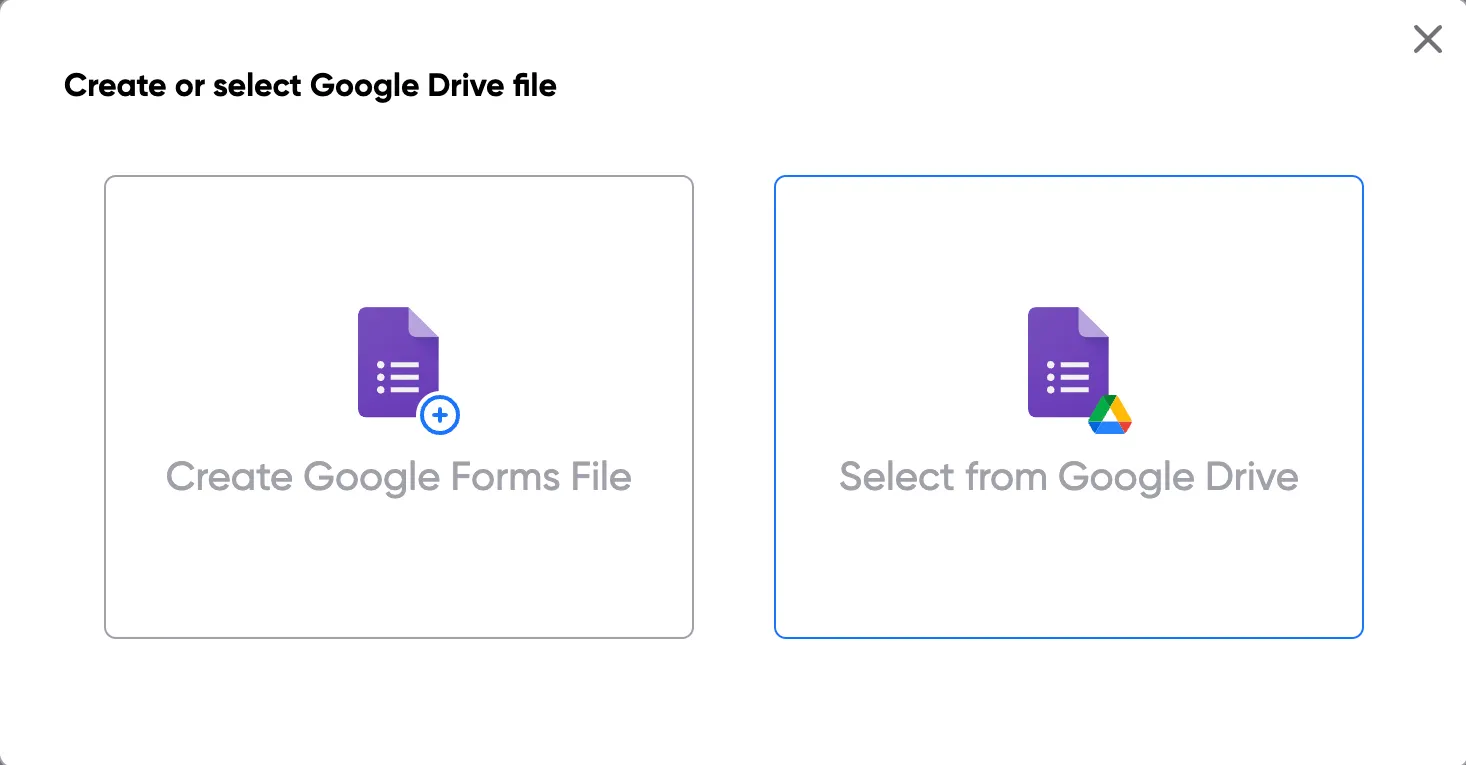
フォームを選択してください
Google Formを選択するには、まずGoogle アカウントでログインし、PortantがGoogle Formsにアクセスできるよう承認してください。次に、フォームを検索してPortantに追加してください。
Google Formを選択する※デスクトップのみ対応
ドキュメント自動化No.1アプリ
Google Formを選択し、Google DocsまたはWordテンプレートにタグを追加して、回答から無料でドキュメントを自動的にカスタマイズできます。
クレジットカード不要・数分で設定完了
 ·
900,000以上のインストール数
·
4.8 stars ★★★★★
·
900,000以上のインストール数
·
4.8 stars ★★★★★
以下のチームに信頼されています




















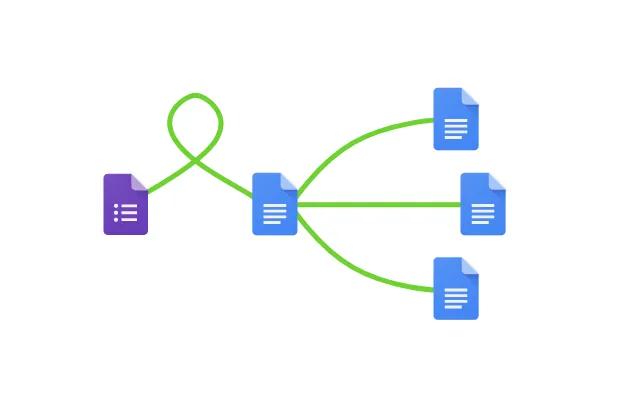
Google Formsの回答を、いくつかの簡単なステップで無料でドキュメントに変換できます。画像、日付、数字、テキストなど、あらゆる種類の質問への回答を含むGoogle Docsを簡単に作成できます。開いた後Portant ワークフローお使いのコンピューターで、Google Form を選択し、Google Docs テンプレートを接続して、質問の回答タグをドキュメントに追加します。設定が完了したら、自動作成をオンにして、できました!、Google Formsの回答をGoogle Docsに自動化できました!
フォームの回答をドキュメントテンプレートにコピー&ペーストし、正しいフォルダに保存するという作業がいかに面倒で単調であるかは、私たちもよく理解しています。そこで、この記事でその解決策をご紹介します。
完璧なドキュメントワークフローをPortantで簡単に構築できます。Google FormsをGoogle Docsに接続し、いくつかのボタンをクリックするだけで、回答を受け取るたびにGoogle Docsが自動的に生成されます。Google Docsテンプレートは、新しい回答が送信されるたびに新しいドキュメントを作成します。作成されたGoogle Docsは、カスタマイズされたメールで共有できます。必要なオプションを選択するだけで、ドキュメント管理をオートパイロットに切り替えましょう。
Portant は次のことも可能ですGoogle FormsをPDFに変換する.
ステップ1
Google Formを選択するには、まずGoogle アカウントでログインし、PortantがGoogle Formsにアクセスできるよう承認してください。次に、フォームを検索してPortantに追加してください。
Google Formを選択する※デスクトップのみ対応
ステップ2
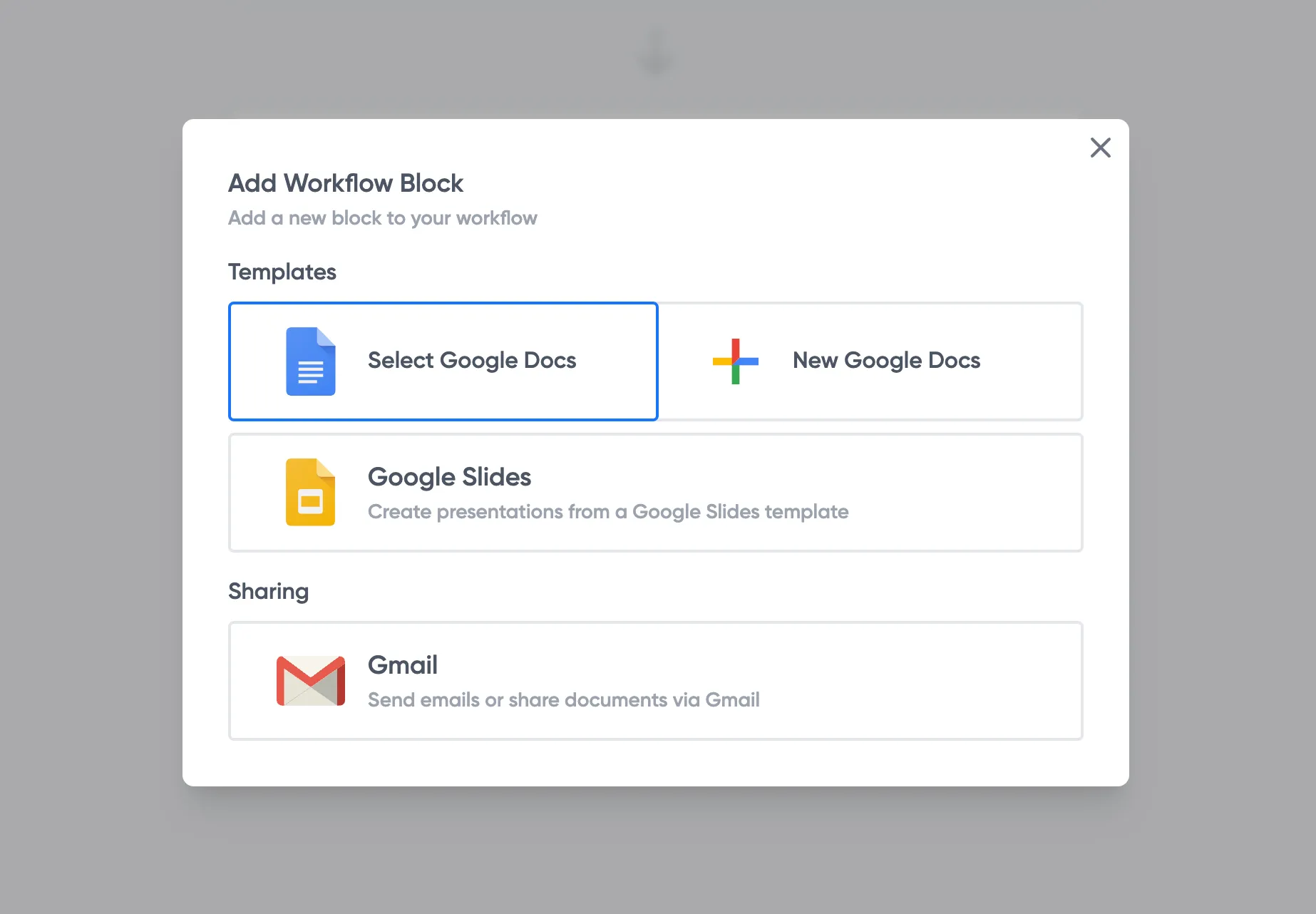
Google Formsを連携すると、既に準備済みのGoogle Docを検索して選択するか、新しいドキュメントを作成することができます。また、複数のドキュメントや異なるアプリを接続することも可能です(お好みで 😀)。
ステップ3
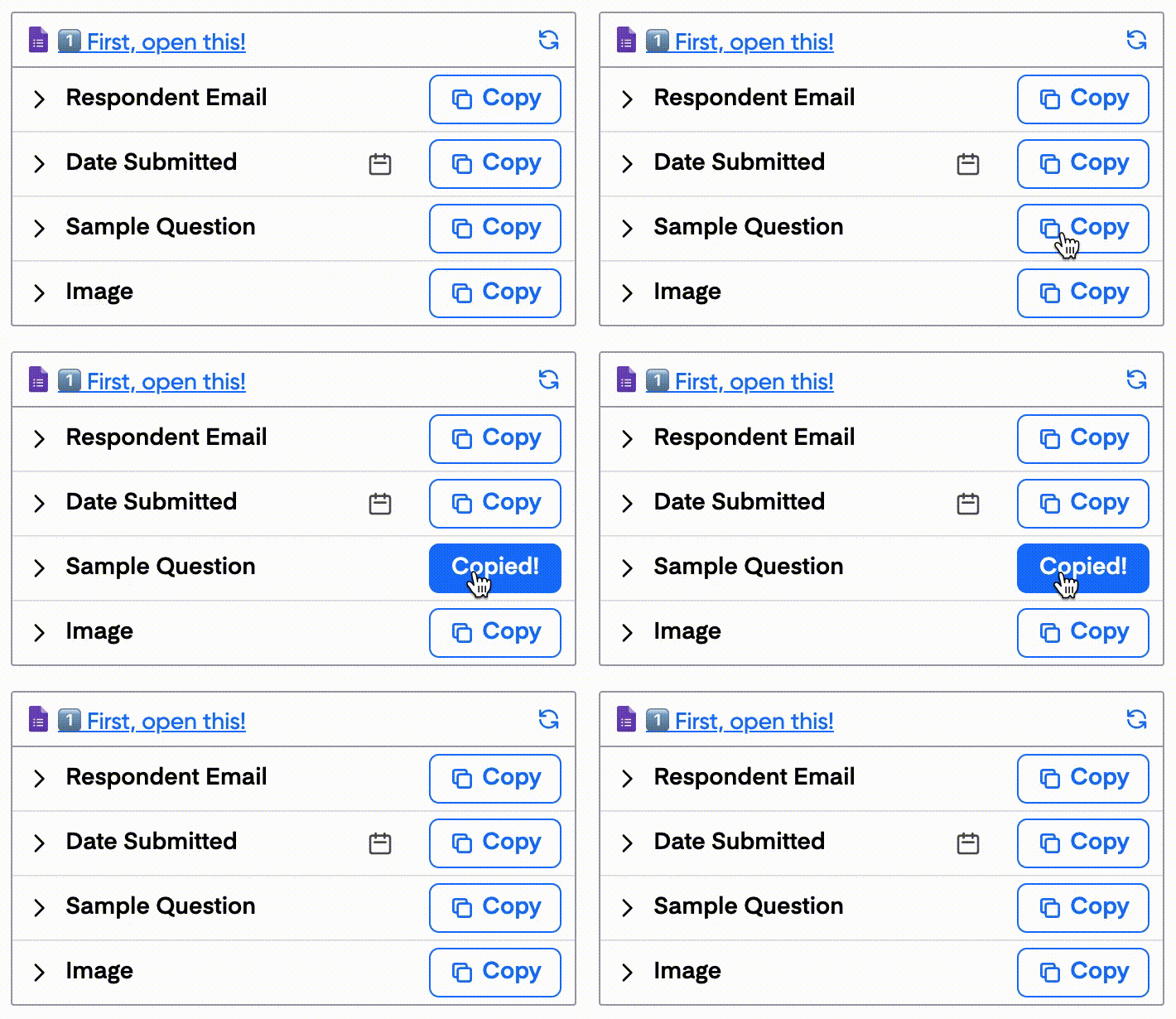
ドキュメントブロックを開き、ドキュメントにタグを追加します。Portant 内でドキュメントを編集し、追加情報を加えることができます。また、タグの書式を設定することで、フォームデータが同じ書式(太字、斜体、色など)で挿入されます。
ステップ4
アプリの連携と設定が完了したら、自動作成をオンにしてフォームに回答を送信し、ワークフローをテストしてください。新しく作成された Google Docs は Google Drive 内のフォルダに保存され、「Outputs」ページで編集することができます。
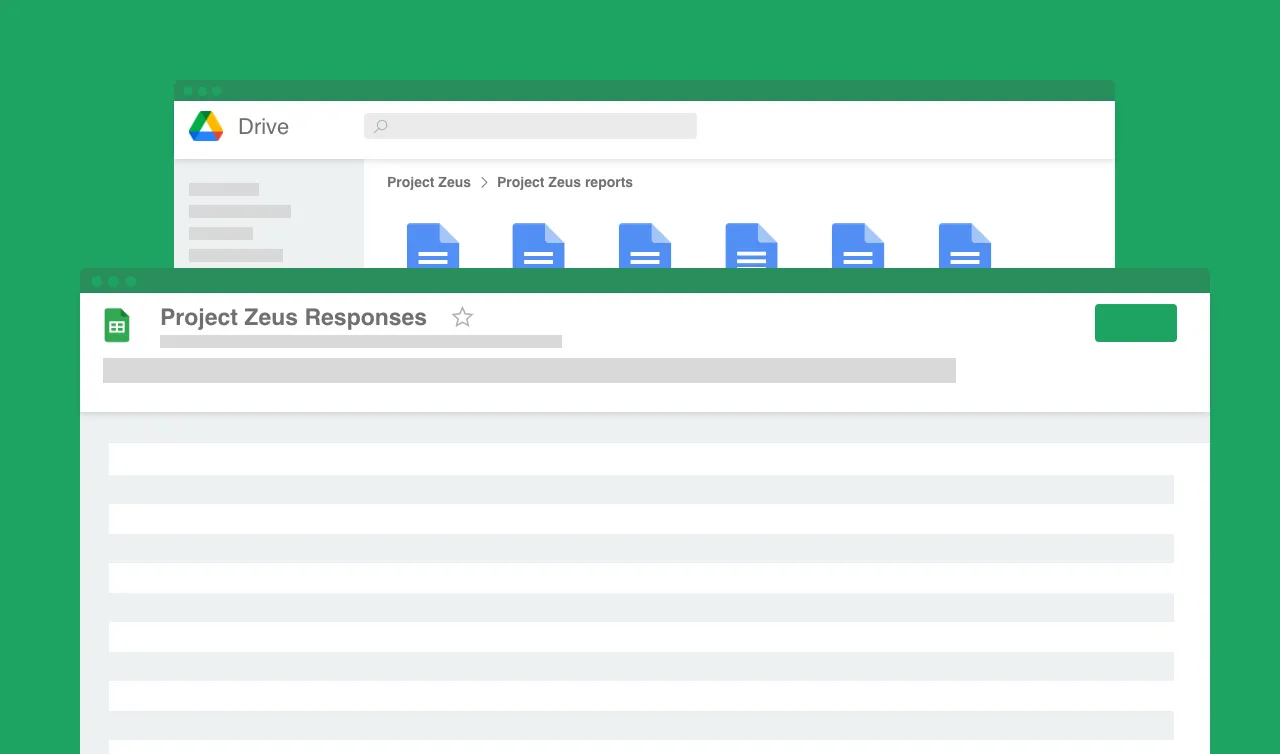
Google Formsの回答をGoogle Docsに自動変換することで、手動でのデータ入力作業がなくなり、コピー&ペーストや再入力に費やす時間と手間を節約できます。年間最大567時間を管理業務に費やしている企業もあり、その多くは自動化が可能です。Google Formsの回答をGoogle Docsに自動変換することで、より重要な業務に集中できるようになります。
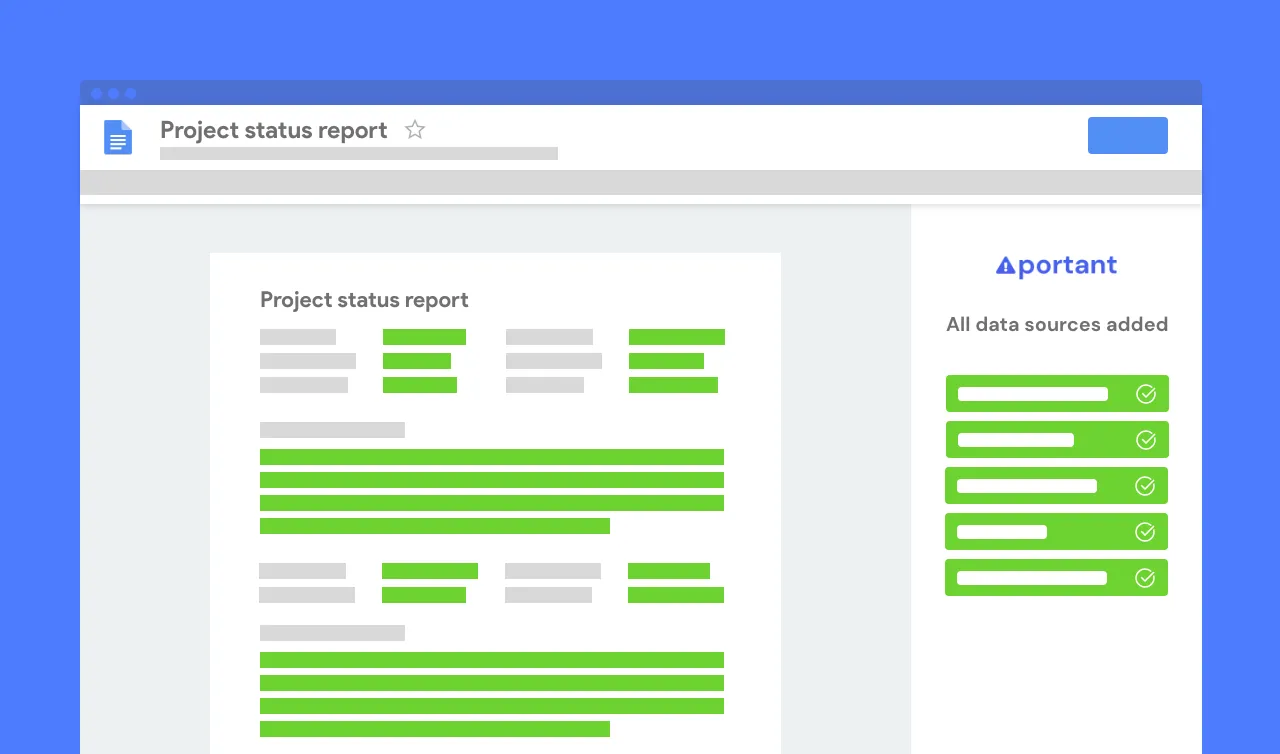
タイプミスは過去のものとなります。Google Forms から Google Docs へのコンバーターを使用することで、すべてのデータは元のフォーム回答から直接取得されます。コピー&ペーストや手動入力によるミスを心配する必要はありません。さらに、すべてのドキュメントで書式が一貫していることが保証されます。
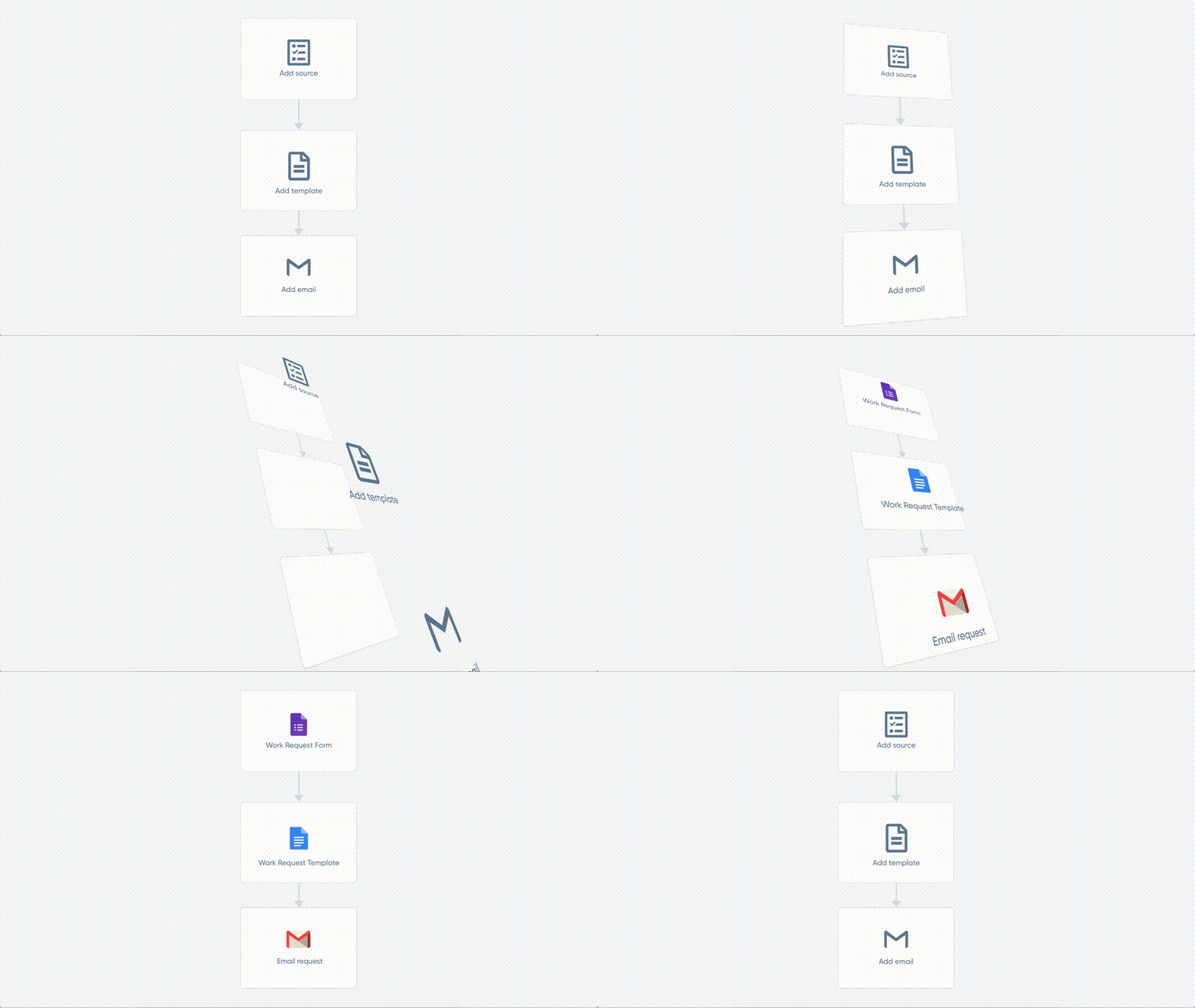
Google FormsへのフォームへのGoogle Docs変換を、すでにお使いのGoogle アプリ(Google Docs、Google Sheets、Google Slides、Google Forms)で実現できます。コード不要です。PortantはGoogle Workspaceに統合されているため、使い慣れたプラットフォームやアプリからそのままご利用いただけます。
フォームの回答をGoogle Docsに変換することで、ワークフローを大幅に効率化し、すべての目標を達成できます。


はい。PortantGoogle Formの回答を自動的にGoogle Docsに無料で変換します。フォームを接続し、Docテンプレートに回答タグを追加して、自動作成をオンにすると、誰かが回答を送信するたびに新しいドキュメントが生成され、Google Driveに保存されます。
はい。開くPortant、Google Formを接続し、Google Docsテンプレートを選択するか、Wordファイルをアップロードします。回答タグを挿入し、自動作成をオンにすると、新しい回答が届くたびに自動的にドキュメントが生成されます。ファイル > ダウンロードからWord(.docx)形式で数秒以内にダウンロードできます。
はい。PortantでGoogle Formを接続し、Docsテンプレートを選択するかWordファイルをアップロードして、回答タグを挿入します。自動作成をオンにすると、すべての送信から自動的にドキュメントが生成されます。出力されたDocを開き、「ファイル」→「ダウンロード」→「Word文書(.docx)」をクリックしてエクスポートします。
はい。PortantGoogle Formsの質問と回答をGoogle Docsに自動でインポートできます。フォームを選択し、Docテンプレートを選んで回答タグを挿入したら、自動作成をオンにするだけです。送信のたびに新しいDocが生成され、回答の内容がGoogle Driveに保存されます。
はい。Google Formを接続してくださいPortant、Google Docsのテンプレートを選択し、回答データを表示したい箇所に回答タグを挿入します。自動作成をオンにすると、新しいフォームの送信ごとに回答値が入力されたDocが自動生成され、Google Driveに自動保存されます。
はい。開くPortant、Google Formを接続してDocsテンプレートを選択します。回答タグを追加し、自動作成をオンにします。各回答がフォームデータを含む新しいドキュメントを生成し、Google Driveに保存されます。ファイルを開き、「ファイル」→「ダウンロード」→「Word文書(.docx)」をクリックして、Wordファイルを取得します。
はい。Google Formを開き、「回答」タブに移動して、スプレッドシートアイコンをクリックし、新規または既存のシートをリンクしてください。送信のたびに、そのスプレッドシートに自動的に行が追加されます。また、PortantDocsを生成し、同時にSheetsにレスポンスデータを保存します。
Portantでは、Google Formsの回答をGoogle Docsに変換するだけにとどまりません。Portantは、さまざまなアプリと連携しながら多様なドキュメントフローを最適化できる、本格的なオンラインドキュメント自動化ソリューションです。契約書、請求書、ピッチデッキなど、幅広いユースケースに対応しています。Portantを使えば、コードを一切書かずに理想のドキュメントワークフローを簡単に構築できます。細かな作業や繰り返しの業務をオンラインドキュメント自動化プラットフォームに任せることで、本当にやりがいのある仕事に集中できます。
人気のテンプレート
レスポンシブで完全にカスタマイズ可能、使いやすいテンプレートで仕事を変革しましょう。
Google Doc契約書テンプレートを選択し、電子署名のプレースホルダーを追加するだけで、契約締結プロセスを自動化できます。
今すぐ試す
請求書データが入ったGoogle Sheetを選択し、Google Docsの請求書テンプレートを追加するだけで、10件、100件、さらには1000件以上の請求書を一度に生成できます。
今すぐ試す
Google Formを選択し、Google Docテンプレートにタグを追加するだけで、Google Formに回答が届くたびに自動でDocが生成されます。
今すぐ試す
Google Formが送信されるたびに、インシデントレポートのPDFが自動生成され、メールで共有されます。
今すぐ試す
Google Formを選択し、Google DocまたはSlidesテンプレートにタグを追加するだけで、回答からPDFを生成できます。
今すぐ試す
契約書を体系化し、一貫性と正確性を確保します。営業および法務オペレーションに最適です。
今すぐ試す