
Die Vorlage sieht im Editor richtig aus. Die zusammengeführte Datei kommt falsch heraus.
In einem Monat voller Einrichtungssitzungen tauchten immer wieder dieselben fünf Ursachen auf. Keine davon liegt dort, wo man zuerst suchen würde, und nur eine davon hat wirklich mit der Vorlage zu tun. Hier sind die einzelnen Symptome, das, was Sie prüfen sollten, bevor Sie irgendetwas neu aufbauen, und die jeweilige Lösung.
Der Text läuft über den Rand seines Feldes hinaus
Sie führen einen langen Wert in einen Google Slides Vorschlag ein, und er läuft einfach weiter, direkt über den Platzhalter hinaus und über die Folie hinweg.
Die Ursache liegt nicht in Ihrer Vorlage. Die Google Slides API bietet keine automatische Anpassung, sodass ein Textfeld die Größe behält, die ihm zugewiesen wurde, und zusammengeführte Inhalte sich nicht daran anpassen. Ein Schmerzpunkt, der in einem Deal auf zwei Zeilen passt und im nächsten auf acht, wird beim zweiten garantiert überlaufen.
Der Instinkt sagt Ihnen, die Länge zu begrenzen. Widerstehen Sie diesem Impuls. Ein Zeichenlimit schneidet mitten im Satz ab und liefert Ihrem Interessenten einen Vorschlag, der mitten im Gedankengang abbricht, was schlimmer ist als ein Layoutproblem, weil es wie Nachlässigkeit aussieht statt wie ein Fehler.
Beheben Sie es stattdessen mit dem Layout. Geben Sie jedem Element variabler Länge seine eigene Folie und jedem Platzhalter seinen eigenen Namen: pain_point_1 auf der ersten Folie, pain_point_2 auf der zweiten. So erhalten Sie bei jeder Inhaltslänge ein vorhersehbares Ergebnis, und das Deck liest sich dadurch auch besser. Drei Schmerzpunkte auf drei Folien schlagen drei Schmerzpunkte, die sich um eine einzige streiten.
Das Bild erscheint überhaupt nicht
Die Produktbilder sind korrekt eingerichtet, der Merge läuft sauber durch, und die Bilder sind einfach nicht da.
Prüfen Sie die Dateiendung der Bild-URL. Web-optimierte Bild-URLs enden häufig auf .webp, manchmal sogar als doppelte Endung wie image.jpeg.webp, weil ein CDN das Original zugunsten der Ladegeschwindigkeit konvertiert hat. Dieses Format wird beim Merge nicht unterstützt, sodass die Referenz ins Leere läuft und das Dokument ohne das Bild gerendert wird. Mit der Vorlage stimmt nichts nicht, und genau deshalb kostet dieser Fall die Leute einen ganzen Nachmittag.
Verweisen Sie das Tag stattdessen auf ein unterstütztes Format. Steckt unter der konvertierten Endung ein echtes JPEG, reicht es meist schon, das .webp am Ende wegzulassen, damit das Bild zurückkommt.
Ein Bild, das zwar erscheint, aber an der falschen Stelle landet, ist ein anderes Problem mit einer Ein-Klick-Lösung: Es ist als "mit Text verschieben" verankert, sollte aber "im Textfluss" sein. Die Verankerung entscheidet, wie sich das Bild verhält, wenn der umgebende Inhalt wächst, und zusammengeführter Inhalt wächst immer.
Jede Zeile zeigt dieselbe Beschreibung
Die Positionen werden zusammengeführt, Mengen und Preise stimmen, und jede einzelne Zeile wiederholt dieselbe Beschreibung.
Das sieht nach einem Datenproblem aus, ist es aber meistens nicht. Prüfen Sie zuerst, was das CRM tatsächlich sendet, bevor Sie irgendetwas anfassen: Übermittelt die Quelle eindeutige Beschreibungen pro Zeile, dann sind Ihre Daten in Ordnung, und das Tag in der Vorlage ist die Fehlerquelle. Ein Tag kann auf eine Weise beschädigt oder falsch eingefügt sein, die auf der Seite unsichtbar bleibt, weil es weiterhin wie das richtige Tag aussieht.
Löschen Sie es und fügen Sie es aus der Quelltabelle neu ein, statt den Text an Ort und Stelle zu bearbeiten. Das ist die ganze Lösung, und sie dauert etwa zehn Sekunden, sobald Sie wissen, auf welcher Seite der Fehler liegt.
Der letzte Teil ist die eigentliche Lektion. Bestätigen Sie, welche Seite falsch ist, bevor Sie irgendetwas neu aufbauen, denn ein Vorlagen-Rebuild als Reaktion auf ein Datenproblem kostet Sie einen ganzen Vormittag und behebt nichts.
Das Layout bricht zusammen, wenn Felder zusammengeführt werden
Zeilen passen sich ihrem Inhalt nicht an. Boxen sitzen leicht versetzt. Ein Initialenfeld driftet von der Zeile weg, zu der es gehört.
Achten Sie auf Zeichnungen. Eine als Zeichnung hinzugefügte Box oder Trennlinie stört die Bilderkennung, auf der die Feldzuordnung basiert, und verhindert, dass sich Zeilenhöhen an ihren Inhalt anpassen. Zeichnungen sehen für Sie aus wie Struktur und für die Automatisierung wie ein Bild.
Bauen Sie die Struktur stattdessen als Tabelle auf. Tabellen geben Ihnen die Kontrolle, die Sie sich von den gezeichneten Boxen erhofft haben, dazu Zeilenhöhen, die sich selbst anpassen, und Einfügen > Linie liefert Trennlinien, die sich richtig verhalten. Bei allem Wiederkehrenden packen Sie die Daten eines Elements in eine einzige Zeile über so viele Spalten, wie Sie brauchen, und lassen die Zeilen sich stapeln. Verschachtelte Tabellen sind kein Ausweg; sie halten nicht stand.
Derselbe Leistungsplan auf drei Arten: gezeichnete Boxen, die Tabelle, die sie ersetzt, und das zusammengeführte Ergebnis mit Zeilen, die an ihren Inhalt angepasst sind.
Es lohnt sich, einen komplexen Vertrag auf diese Weise neu aufzubauen, selbst wenn das Original gut aussieht, denn der Fehler zeigt sich erst, sobald echte Daten unterschiedlicher Länge eintreffen.
Die Datei war schon kaputt, bevor Sie angefangen haben
Tags werden gleich beim ersten Upload als ungültig gemeldet, oder die Formatierung stimmt nicht, bevor Sie überhaupt irgendetwas zusammengeführt haben.
Prüfen Sie, woher die Quelldatei stammt. Ein PDF, das von einem KI-Assistenten exportiert wurde, konvertiert schlecht, ebenso wie jedes PDF, das in einem früheren Leben eine Word-Datei war. Das Layout übersteht den Export optisch, zerfällt aber strukturell, was die schlimmste Kombination ist, weil die Datei beim Öffnen gut aussieht.
Leiten Sie sie zuerst über Google Drive. Laden Sie das Original hoch, öffnen Sie es, damit Drive es in ein Google Doc konvertiert, und verwenden Sie dieses Doc als Vorlage. Die Formatierung bleibt erhalten, und die Tag-Erkennung funktioniert einwandfrei.
Noch etwas Wichtiges hier: Ein Fehler "ungültige Tags" bedeutet oft, dass der Workflow auf die falsche Quelldatei zeigt, nicht dass die Tags fehlen. Prüfen Sie die Quelle, bevor Sie nach dem Tag suchen.
Ein Fünf-Minuten-Check vor dem Start
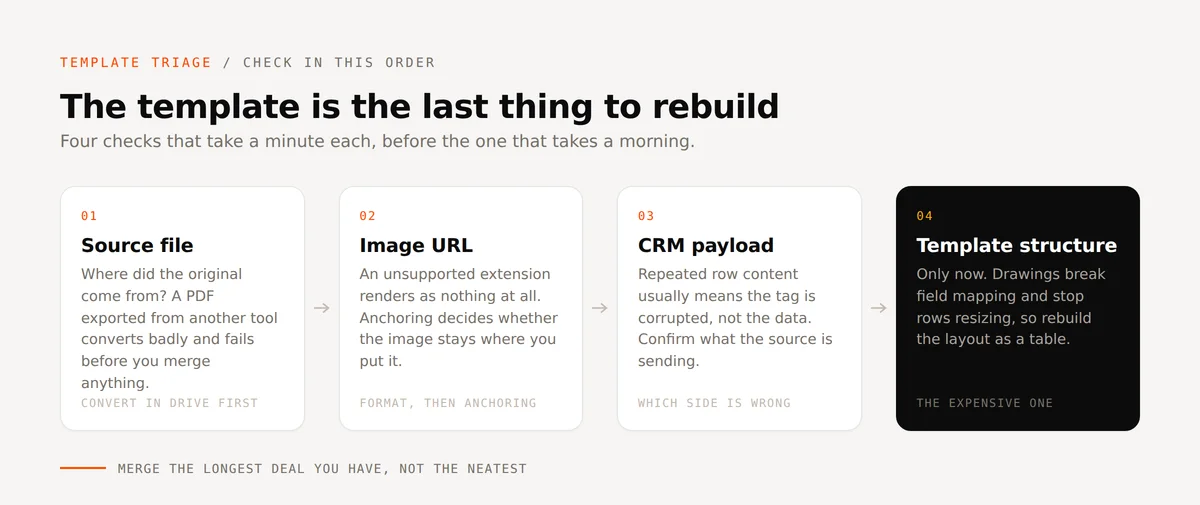
Führen Sie diese fünf Prüfungen an einer neuen Vorlage durch, bevor Sie sie skalieren, und verwenden Sie dabei echte Datensätze statt eines sauberen Testfalls. Führen Sie den größten Deal zusammen, den Sie haben, nicht den ordentlichsten.
| Symptom | Zuerst prüfen | Lösung |
|---|---|---|
| Text läuft über sein Feld hinaus | Ist der Inhalt von variabler Länge | Eine Folie pro Element, eindeutige Platzhalternamen |
| Bild fehlt | Die Dateiendung der URL | Unterstütztes Format verwenden, kein konvertiertes .webp |
| Bild an der falschen Stelle | Verankerung | Im Textfluss statt mit Text verschieben |
| Wiederholter Zeileninhalt | Was das CRM sendet | Tag aus der Quelltabelle neu einfügen |
| Layout bricht zusammen | Zeichnungen im Layout | Als Tabelle neu aufbauen, Einfügen > Linie für Trennlinien |
| Ungültige Tags beim Upload | Woher die Quelldatei stammt | Zuerst in Google Drive in ein Google Doc konvertieren |
Der rote Faden durch alle sechs: Die Vorlage ist selten das, was wirklich kaputt ist. Die Quelldatei, die Bild-URL, die Verankerung und die CRM-Nutzlast scheitern jeweils auf eine Weise, die wie ein Vorlagenproblem aussieht, und jede davon ist schneller geprüft als ein Rebuild.
Sobald die Vorlage funktioniert, sind die Einrichtungsanleitungen der nächste Schritt: wie Sie HubSpot Merge-Tags einrichten behandelt Benennung und Zuordnung im Detail, Microsoft Word Vorlagen für HubSpot deckt die Word-Seite ab, und HubSpot Positionen für präzise Angebote behandelt die wiederkehrenden Zeilen, die für die meisten der oben genannten Probleme verantwortlich sind.
Häufig gestellte Fragen
Warum läuft mein zusammengeführter Text in Google Slides über das Textfeld hinaus?
Die Google Slides API kann Text nicht automatisch anpassen, sodass ein Textfeld die Größe behält, die ihm zugewiesen wurde, egal wie lang der zusammengeführte Wert ist. Geben Sie Inhalten variabler Länge eine eigene Folie mit einem eindeutig benannten Platzhalter, statt die Zeichenanzahl zu begrenzen, was Sätze mitten durchschneidet.
Warum fehlen Bilder in meinen generierten Dokumenten?
Meistens endet die Bild-URL auf .webp, oft sogar als doppelte Endung wie image.jpeg.webp, nachdem ein CDN sie zugunsten der Ladegeschwindigkeit konvertiert hat. Dieses Format wird beim Merge nicht funktionieren. Verweisen Sie das Tag auf ein unterstütztes Format, und prüfen Sie, ob das Bild im Textfluss verankert ist statt auf "mit Text verschieben" gesetzt.
Warum zeigen alle meine Positionen dieselbe Beschreibung an?
Prüfen Sie zuerst, was das CRM sendet. Übermittelt die Quelle eindeutige Beschreibungen, ist das Tag in der Vorlage beschädigt statt die Daten falsch, und das Löschen und Neueinfügen des Tags aus der Quelltabelle behebt das Problem.
Warum werden Tags gleich beim Hochladen einer Vorlage als ungültig gemeldet?
Entweder ist die Datei ein PDF, das von einem anderen Tool exportiert wurde und schlecht konvertiert, oder der Workflow zeigt auf die falsche Quelldatei. Laden Sie das Original zu Google Drive hoch, öffnen Sie es, damit Drive es in ein Google Doc konvertiert, und verwenden Sie dieses als Vorlage.
Wenn Sie Vorlagen gegen echte CRM-Daten einrichten und die oben genannten Fehlerquellen von vornherein ausschließen möchten, starten Sie mit einer funktionierenden Vorlage und führen Sie einen echten Deal hindurch, bevor Sie sie im gesamten Team ausrollen.