
La plantilla se ve bien en el editor. El archivo combinado sale mal.
A lo largo de un mes de sesiones de configuración, siempre aparecían las mismas cinco causas. Ninguna está donde uno miraría primero, y solo una de ellas tiene realmente que ver con la plantilla. Aquí tienes cada síntoma, lo que hay que revisar antes de reconstruir nada, y la solución.
El texto se sale del borde de su caja
Combinas un valor largo en una propuesta de Google Slides y sigue y sigue, más allá del marcador de posición y fuera de la diapositiva.
La causa no es tu plantilla. La API de Google Slides no tiene ajuste automático, así que un cuadro de texto conserva el tamaño que se le dio y el contenido combinado no se adapta a él. Un punto de dolor que ocupa dos líneas en un trato y ocho en el siguiente se desbordará en el segundo, siempre.
El instinto es limitar la longitud. Resístete. Un límite de caracteres corta a mitad de frase y entrega a tu prospecto una propuesta que deja de hablar a mitad de una idea, lo cual es peor que un problema de diseño porque parece descuido en vez de un error.
Arréglalo con el diseño en su lugar. Dale a cada elemento de longitud variable su propia diapositiva, y a cada marcador de posición su propio nombre: pain_point_1 en la primera diapositiva, pain_point_2 en la segunda. Así obtienes un resultado predecible sin importar la longitud del contenido, y el documento se lee mejor. Tres puntos de dolor en tres diapositivas superan a tres puntos de dolor peleando por una sola.
La imagen no aparece en absoluto
Las imágenes del producto están configuradas correctamente, la combinación se ejecuta sin errores, y las imágenes simplemente no están ahí.
Revisa la extensión del archivo en la URL de la imagen. Las URLs de imágenes optimizadas para la web suelen terminar en .webp, a veces como una doble extensión como image.jpeg.webp, porque una CDN convirtió el original para mejorar la velocidad de carga. Ese formato no es compatible para la combinación, así que la referencia no resuelve a nada y el documento se genera sin ella. No hay nada mal en la plantilla, y precisamente por eso este caso le cuesta a la gente una tarde entera.
Apunta la etiqueta a un formato compatible. Cuando la URL lleva un JPEG real debajo del sufijo convertido, basta con quitar el .webp del final para que la imagen vuelva a aparecer.
Una imagen que sí aparece pero termina en el lugar equivocado es un problema distinto con una solución de un clic: está anclada como "mover con el texto" cuando debería estar "en línea con el texto". El anclaje decide cómo se comporta la imagen cuando el contenido a su alrededor crece, y el contenido combinado siempre crece.
Cada fila muestra la misma descripción
Las líneas de partida se combinan, las cantidades y los precios son correctos, y cada fila repite la misma descripción.
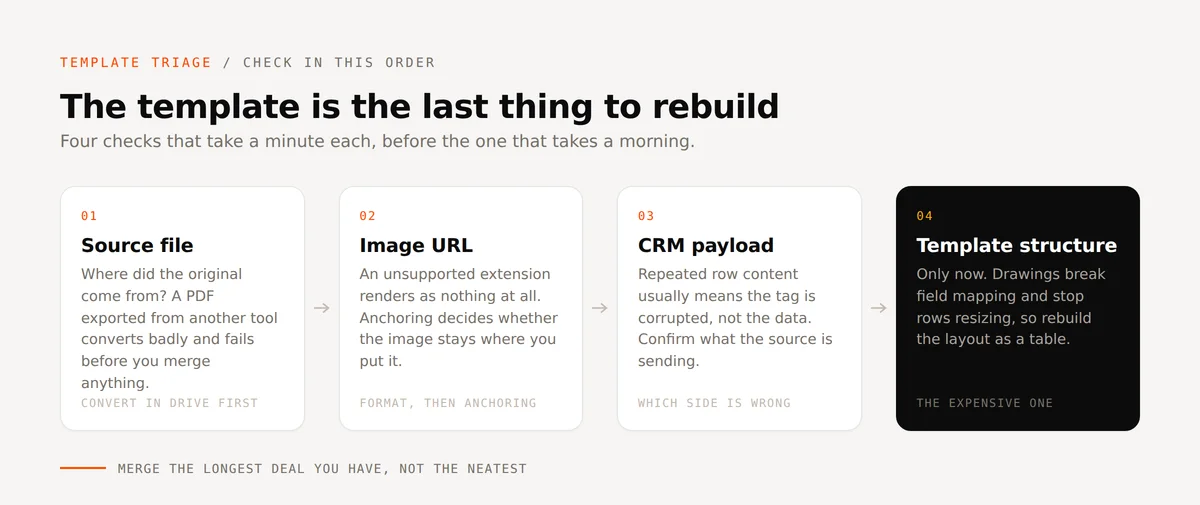
Esto parece un problema de datos y normalmente no lo es. Revisa primero qué está enviando realmente el CRM antes de tocar nada: si la fuente está pasando descripciones únicas por línea, entonces tus datos están bien y la etiqueta de la plantilla es la culpable. Una etiqueta puede estar dañada o mal insertada de una forma invisible en la página, porque sigue pareciendo la etiqueta correcta.
Bórrala y vuelve a insertarla desde la tabla de origen en lugar de editar el texto en su sitio. Esa es toda la solución, y tarda unos diez segundos una vez que sabes de qué lado está el fallo.
Esa última parte es la verdadera lección. Confirma qué lado está mal antes de reconstruir nada, porque reconstruir una plantilla en respuesta a un problema de datos te cuesta una mañana entera y no arregla nada.
El diseño se colapsa cuando se combinan los campos
Las filas no se expanden para ajustarse a su contenido. Los recuadros quedan ligeramente desalineados. Un recuadro de iniciales se aleja de la línea a la que pertenece.
Busca dibujos. Un recuadro o divisor añadido como dibujo rompe el reconocimiento de imagen del que depende el mapeo de campos, e impide que las alturas de fila se ajusten al contenido que llevan dentro. Los dibujos te parecen estructura a ti y una imagen a la automatización.
Reconstruye la estructura como una tabla. Las tablas te dan el control que buscabas con los recuadros dibujados, además de alturas de fila que se ajustan solas, e Insertar > Línea te da divisores que se comportan bien. Para cualquier cosa repetitiva, pon todos los datos de un elemento en una sola fila a lo largo de tantas columnas como necesites, y deja que las filas se apilen. Las tablas anidadas no son una forma de evitar esto; no aguantan.
El mismo programa de servicios de tres formas: recuadros dibujados, la tabla que los reemplaza, y el resultado combinado con filas ajustadas a su contenido.
Vale la pena reconstruir un contrato complejo de esta manera incluso cuando el original se ve bien, porque el fallo solo aparece cuando empiezan a llegar datos reales de longitud variable.
El archivo estaba roto antes de empezar
Las etiquetas se reportan como inválidas desde la primera carga, o el formato está mal antes de haber combinado nada en absoluto.
Revisa de dónde viene el archivo de origen. Un PDF exportado desde un asistente de IA se convierte mal, y también cualquier PDF que en una vida anterior fue un archivo de Word. El diseño sobrevive visualmente a la exportación pero se desmorona estructuralmente, lo cual es la peor combinación porque el archivo se ve bien al abrirlo.
Pásalo primero por Google Drive. Sube el original, ábrelo para que Drive lo convierta en un Google Doc, y usa ese Doc como plantilla. El formato se mantiene y el reconocimiento de etiquetas funciona correctamente.
Una cosa más que vale la pena saber: un error de "etiquetas inválidas" a menudo significa que el flujo de trabajo apunta al archivo de origen equivocado, no que falten las etiquetas. Revisa la fuente antes de ponerte a buscar la etiqueta.
Una revisión de cinco minutos antes de despegar
Ejecuta estas cinco comprobaciones en una plantilla nueva antes de escalarla, usando registros reales en lugar de uno de prueba bien ordenado. Combina el trato más largo que tengas, no el más limpio.
| Síntoma | Qué revisar primero | Solución |
|---|---|---|
| El texto se desborda de su caja | Si el contenido es de longitud variable | Una diapositiva por elemento, nombres de marcador únicos |
| Falta la imagen | La extensión del archivo en la URL | Usar un formato compatible, no un .webp convertido |
| Imagen en el lugar equivocado | Anclaje | En línea con el texto, no mover con el texto |
| Contenido de fila repetido | Qué está enviando el CRM | Volver a insertar la etiqueta desde la tabla de origen |
| El diseño se colapsa | Dibujos en el diseño | Reconstruir como tabla, Insertar > Línea para divisores |
| Etiquetas inválidas al subir | De dónde viene el archivo de origen | Convertir primero a un Google Doc en Drive |
El hilo conductor de los seis: la plantilla rara vez es lo que está roto. El archivo de origen, la URL de la imagen, el anclaje y los datos del CRM fallan cada uno de una forma que parece un problema de plantilla, y cada uno se revisa más rápido de lo que se tarda en reconstruir.
Una vez que la plantilla funciona bien, las guías de configuración son el siguiente paso: cómo configurar las etiquetas de combinación de HubSpot cubre bien el nombrado y el mapeo, las plantillas de Microsoft Word para HubSpot cubren el lado de Word, y las líneas de partida de HubSpot para presupuestos precisos cubre las filas repetibles que causan la mayoría de los problemas anteriores.
Preguntas frecuentes
¿Por qué mi texto combinado se desborda del cuadro de texto en Google Slides?
La API de Google Slides no puede ajustar el texto automáticamente, así que un cuadro de texto conserva el tamaño que se le dio sin importar cuán largo sea el valor combinado. Dale a los contenidos de longitud variable su propia diapositiva con un marcador de posición con nombre único, en lugar de limitar el número de caracteres, lo cual corta las frases por la mitad.
¿Por qué faltan imágenes en mis documentos generados?
Lo más común es que la URL de la imagen termine en .webp, a menudo como una doble extensión como image.jpeg.webp, después de que una CDN la convirtiera para mejorar la velocidad de carga. Ese formato no se combinará. Apunta la etiqueta a un formato compatible, y comprueba que la imagen esté anclada en línea con el texto en lugar de configurada para moverse con el texto.
¿Por qué todas mis líneas de partida muestran la misma descripción?
Revisa primero qué está enviando el CRM. Si la fuente pasa descripciones únicas, la etiqueta de la plantilla está dañada en vez de que los datos estén mal, y borrar y volver a insertar la etiqueta desde la tabla de origen soluciona el problema.
¿Por qué las etiquetas aparecen como inválidas nada más subir una plantilla?
O bien el archivo es un PDF exportado desde otra herramienta, que se convierte mal, o el flujo de trabajo apunta al archivo de origen equivocado. Sube el original a Google Drive, ábrelo para que Drive lo convierta en un Google Doc, y úsalo como plantilla.
Si estás configurando plantillas contra datos reales de un CRM y quieres eliminar de raíz los fallos anteriores, empieza con una plantilla que funcione y combina un trato real a través de ella antes de implementarla en todo el equipo.