

ステップ1
Google Slidesの証明書を開く

Google Slidesで証明書のデザインを開き、Google Workspace MarketplaceからPortant Data Mergeをインストールした後、拡張機能メニューから起動します。
Portant Data Mergeをインストール※デスクトップのみ対応
導入企業




















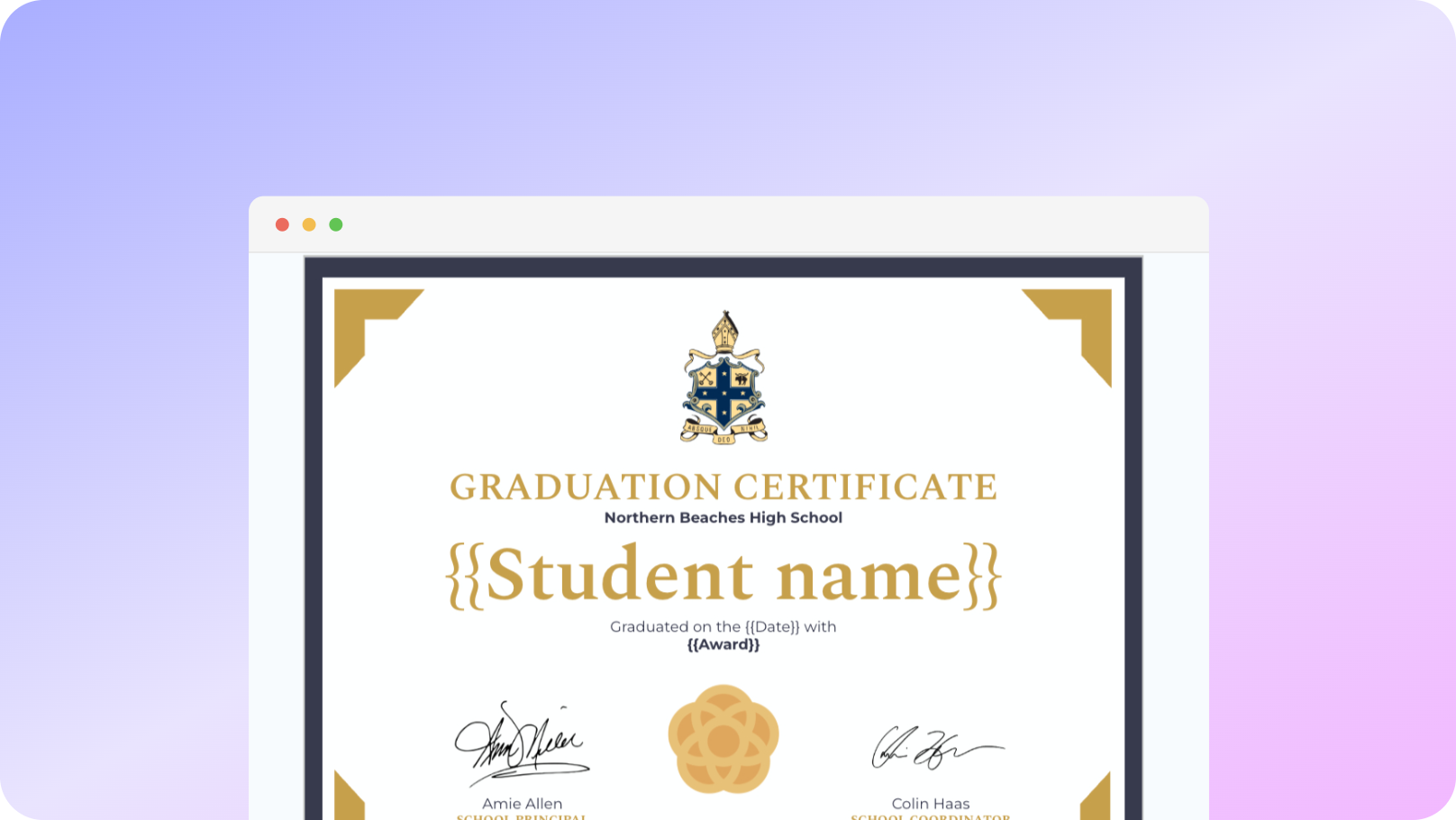
Google Slidesを使えば、簡単なステップで証明書を作成できます。画像、日付、賞の内容、氏名を証明書に配置するのも簡単です。Portant Data Mergeをインストールしたら、Google Slidesの証明書ファイルでアドオンを開き、スプレッドシートを連携して列タグを追加し、「作成」をクリックするだけで、あっという間に、まとめて証明書が完成します!
PortantのGoogle Workspace対応の使いやすい自動化ツールを使えば、コーディング不要で数分のうちに大量の証明書を作成できます。
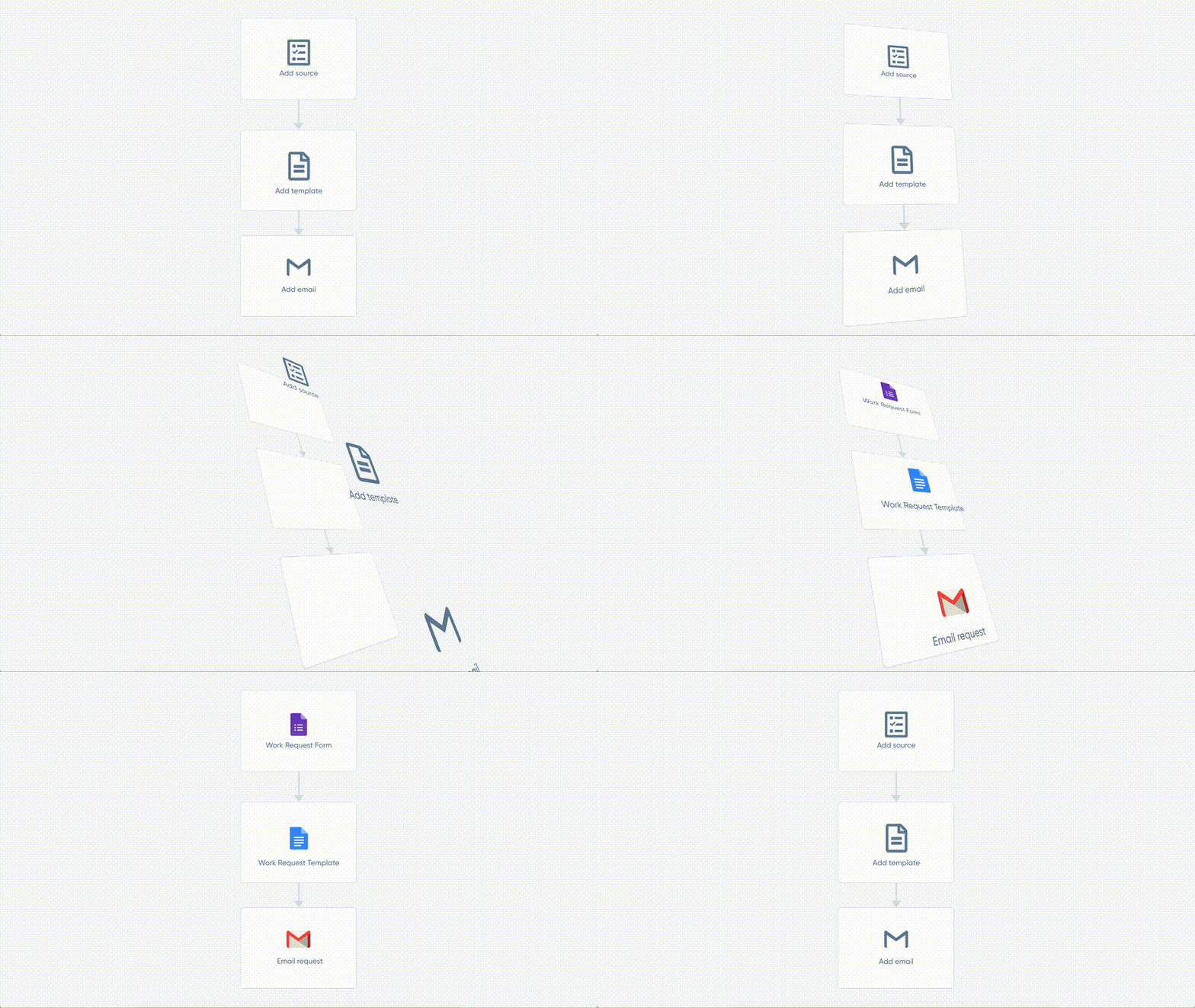
Portantでは、スプレッドシートをテンプレートに連携し、数回クリックするだけで証明書が自動生成されます。メールで自動共有したり、PDFとしてエクスポートしたりすることも可能です。必要なオプションを選択して、証明書の作成を自動化しましょう。
ステップ1
Google Slidesで証明書のデザインを開き、Google Workspace MarketplaceからPortant Data Mergeをインストールした後、拡張機能メニューから起動します。
Portant Data Mergeをインストール※デスクトップのみ対応
ステップ2
証明書1枚につき1行のデータを格納したGoogle Sheetを連携します。Portantが各列をテンプレートにリンクし、氏名、日付、賞の内容を常に同期します。
ステップ3
Slidesテンプレートに差し込みタグを挿入し、PDFやメールなどの出力形式を選択して、ドキュメント作成前に詳細オプションを設定します。
.gif)
ステップ4
「作成」をクリックすると、すべての行に対して証明書が生成されます。ファイルはGoogle Driveに保存され、設定に応じて自動でメール送信することも可能です。
一枚ずつ手動で作成する手間をかけずに、受け取る人が本当に喜ぶ証明書を贈りましょう。コピー&ペーストにかかる時間と労力を節約できます。従業員の勤続を称えるものでも、オンライン研修コースの修了を証明するものでも、記憶に残る証明書の作成を自動化できます。
証明書にタイプミスがあるほど恥ずかしいことはありません。Portantでは、すべてのデータが元のスプレッドシートから取得されるため、コピー&ペーストや手動入力によるミスを心配する必要がありません。さらに、すべての証明書で書式が統一されることも保証されます。
すでに使い慣れたツール、Google Docs、Sheets、Slides、Formsで証明書を作成できます。PortantはGoogle Workspaceに統合されており、使い慣れたプラットフォームで利用可能です。Portantが証明書のワークフローを大幅に効率化し、目標達成をサポートします。


はい。Google Slidesで証明書テンプレートを開き、受取人データが入ったGoogle Sheetを連携して、Portant Data Mergeで列タグを追加し、「作成」をクリックします。Portantがスプレッドシートの各行に対して個別にカスタマイズされた証明書を自動生成し、共有または印刷できる状態にします。
はい。Google Slidesの編集ツールを使って、テンプレートのデザインを自由にカスタマイズできます。賞の種類ごとに異なる画像を使用したい場合も、Portantが対応します。テンプレートに画像として差し込みタグを挿入するだけです。
はい。「作成」をクリックする前に「PDFとして保存」オプションにチェックを入れてください。Portantが各証明書をGoogle SlidesファイルとPDFの両形式で、指定したDriveフォルダに自動保存します。PDFエクスポートはPortant Proが必要な有料機能です。
はい。Data Merge Settingsで結合モードを選択すると、スプレッドシートのすべての行を1つのファイルにまとめることができます。すべての証明書を1つのドキュメントとして印刷またはプレゼンする際に最適で、書式設定の手間も省けます。
はい。アカウントがアクセスできる任意のGoogle Driveフォルダに証明書を保存できます。「作成」をクリックする前に、ドキュメント出力設定で保存先を更新してください。PDFを含むすべての生成ファイルが指定した場所に保存されます。
はい。メールで共有の設定で「作成したドキュメントを自動メール送信」オプションを有効にしてください。Portantが個人のメールアドレスから各証明書を送信するため、受取人には直接あなたから届いたように見えます。件名やメッセージ本文もカスタマイズできます。
はい。PortantがGoogle FormsをDocsテンプレートに連携し、すべての回答に対して個別にカスタマイズされたドキュメントを自動生成します。PDFとしてエクスポートしたり、メールで共有したりすることも可能です。ステップバイステップガイドをご覧ください:Google Forms to Docs。
人気のテンプレート
レスポンシブで完全にカスタマイズ可能な使いやすいテンプレートで、業務効率を変革しましょう。
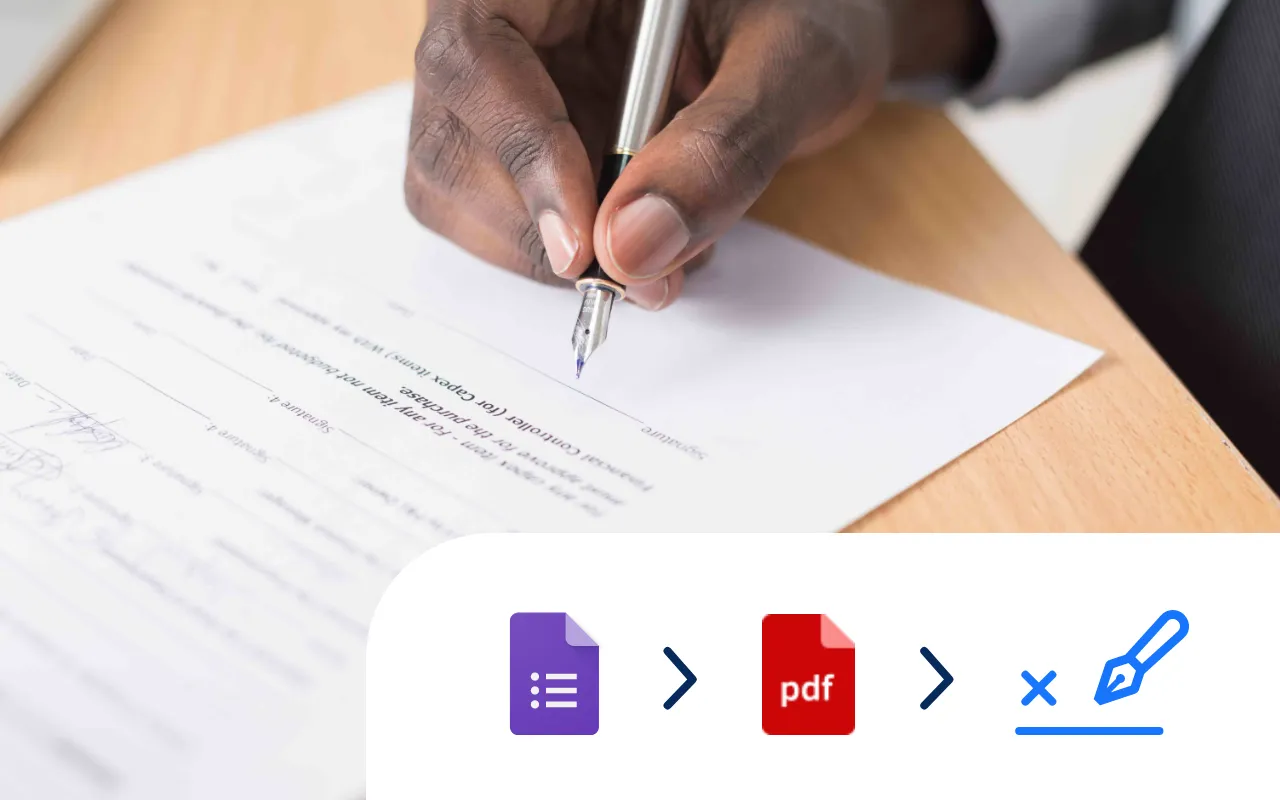
Google Doc の契約書テンプレートを選択し、電子署名のプレースホルダーを追加するだけで、契約締結プロセスを自動化できます。
今すぐ試す
請求書データが入力された Google Sheet を選択し、Google Docs の請求書テンプレートを追加するだけで、10件、100件、さらには1,000件以上の請求書を一度に生成できます。
今すぐ試す
Google Form を選択し、Google Doc テンプレートにタグを追加するだけで、Google Form の回答が届くたびに自動的にドキュメントが生成されます。
今すぐ試す
Google Form が送信されるたびに、インシデントレポートのPDFが自動的に生成され、メールで共有されます。
今すぐ試す
Google Form を選択し、Google Doc または Slides テンプレートにタグを追加するだけで、回答からPDFを生成できます。
今すぐ試す
契約書を体系化し、一貫性と正確性を確保します。営業および法務オペレーションに最適です。
今すぐ試す