
見積書テンプレート
ビジネス見積書テンプレート
無料のビジネス見積書テンプレートをコピーして、見積もりプロセスを簡単に自動化しましょう。Google SheetsまたはExcelテンプレートを使用してPDF形式のプロフェッショナルな見積書をカスタマイズし、より迅速で正確な価格見積もりのためにワークフローを効率化できます。
導入企業










ビジネス見積書テンプレート
Google Sheetsから簡単な手順でビジネス見積書を自動作成できます。Portantを無料のGoogle Sheets見積書テンプレートとして活用することで、ロゴ、固有の見積番号、支払い条件、連絡先情報など、さまざまな要素を含む見積書を簡単に作成できます。Portant Workflowを開いたら、Google Sheetを選択し、Google Docs見積書テンプレートに接続します。列タグを使って空白の見積書テンプレートをカスタマイズし、メールに添付して「自動化を開始」をクリックするだけで、完成です。Google Sheetsからの見積書送付が自動化されます。
見積書テンプレートへのデータのコピー&ペースト、情報の二重確認、PDFとしての保存、そしてお客様への送付といった作業がいかに手間のかかる単調な作業であるかは、よく理解しています。そこで、私たちがその課題を解決します。
Portantを使えば、Google Sheetを見積書テンプレートに接続し、数回クリックするだけで、必要なときにいつでもビジネス見積書が自動生成・送信されます。メールや送信者(例:accounts@portant.co)もカスタマイズ可能です。ビジネス見積書の送付を簡単に自動化できます。
ビジネス見積書を自動化する方法

ステップ1
シートを開く
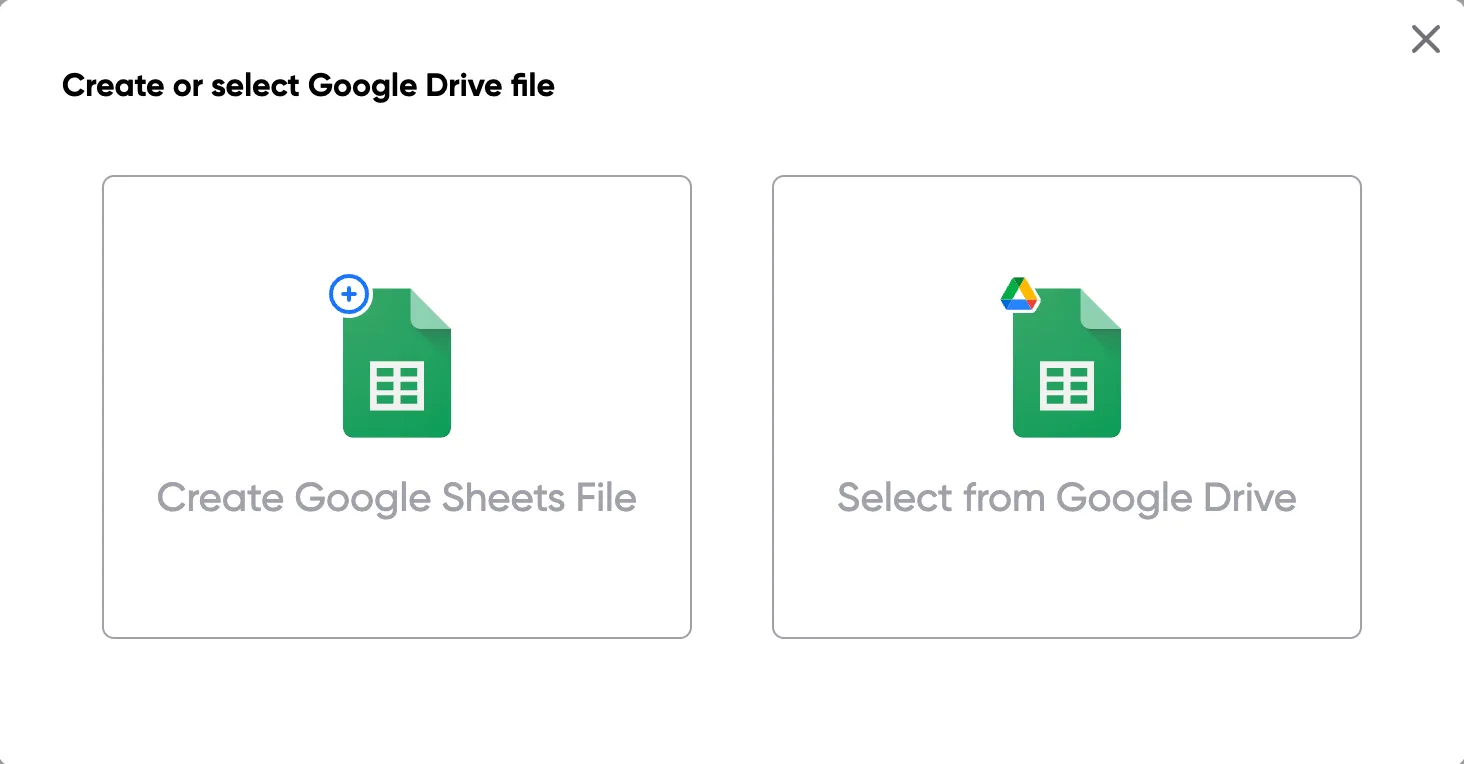
見積書のデータソースとして使用するGoogle Sheetを選択します。Portantがスプレッドシートに直接接続し、必要なデータを取得します。

ステップ2
テンプレートを接続する
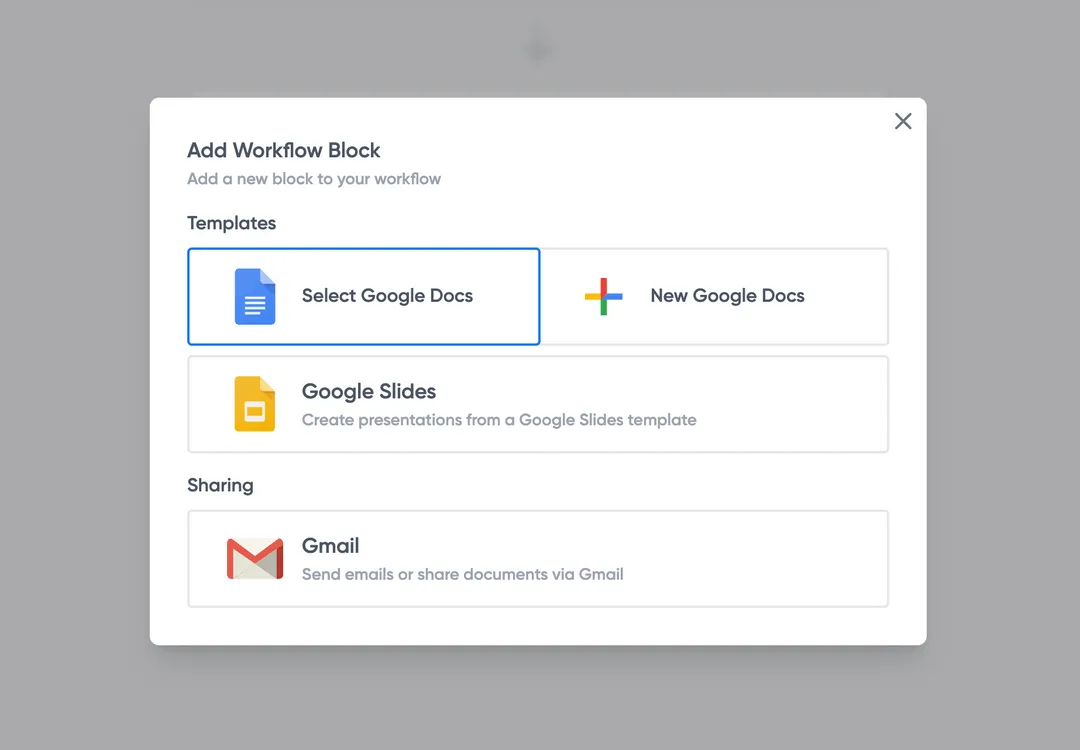
Google Docs、Slides、またはSheetsの見積書テンプレートを接続します。Portantがスプレッドシートのデータソースとリンクし、差し込むフィールドを認識します。

ステップ3
カスタマイズする
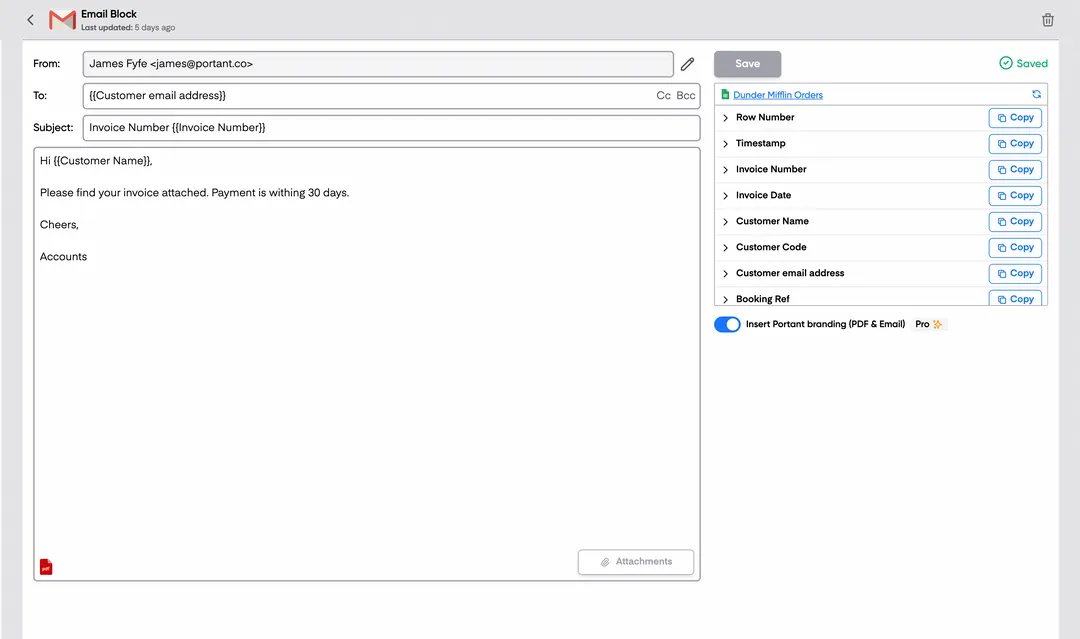
{{Contact Name}}、{{Line Items}}、{{Total}}などの差し込みタグを使って見積書をカスタマイズします。ブランドカラーやレイアウトに合わせて書式を整えましょう。

ステップ4
作成する
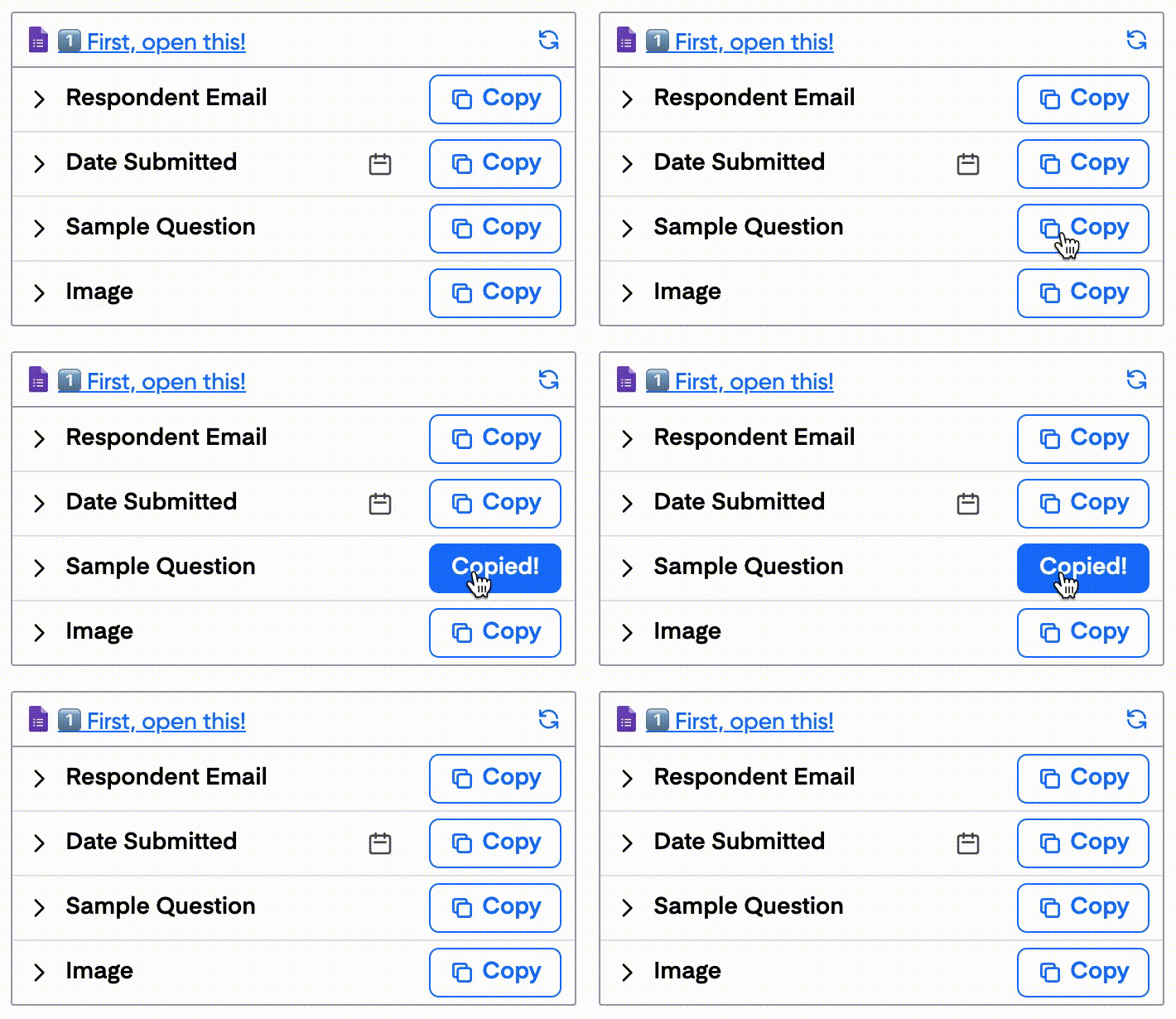
シートに新しい行が追加されたときに自動で見積書を作成するか、手動でまとめて生成します。メールで送信するか、Google Driveに保存することができます。
テンプレートを使ってビジネス見積書を自動化する方法
ステップ1
ステップ1:Google Sheetを開く
見積書のデータが含まれたGoogle Sheetを開きます。顧客情報、商品名、数量、価格、割引情報などを含めることができます。まだシートがない場合は新規作成してください。
ステップ2
ステップ2:見積書テンプレートを接続する
Portantアドオンを開き、Google DocsまたはSlidesの見積書テンプレートを接続します。Portantが差し込みタグをスキャンし、シートの列に自動的に対応させます。
ステップ3
ステップ3:出力をカスタマイズする
見積書の送付方法を選択します。メールで顧客に直接送信する、PDFとしてGoogle Driveに保存する、またはその両方を選択できます。メールの件名と本文に差し込みタグを追加して、よりパーソナルな印象を演出しましょう。
ステップ4
ステップ4:見積書を自動化する
自動作成をオンにすると、新しい行が追加されるたびに見積書が生成されます。一括処理の場合は手動でワークフローを実行するか、特定の間隔でスケジュール実行することもできます。
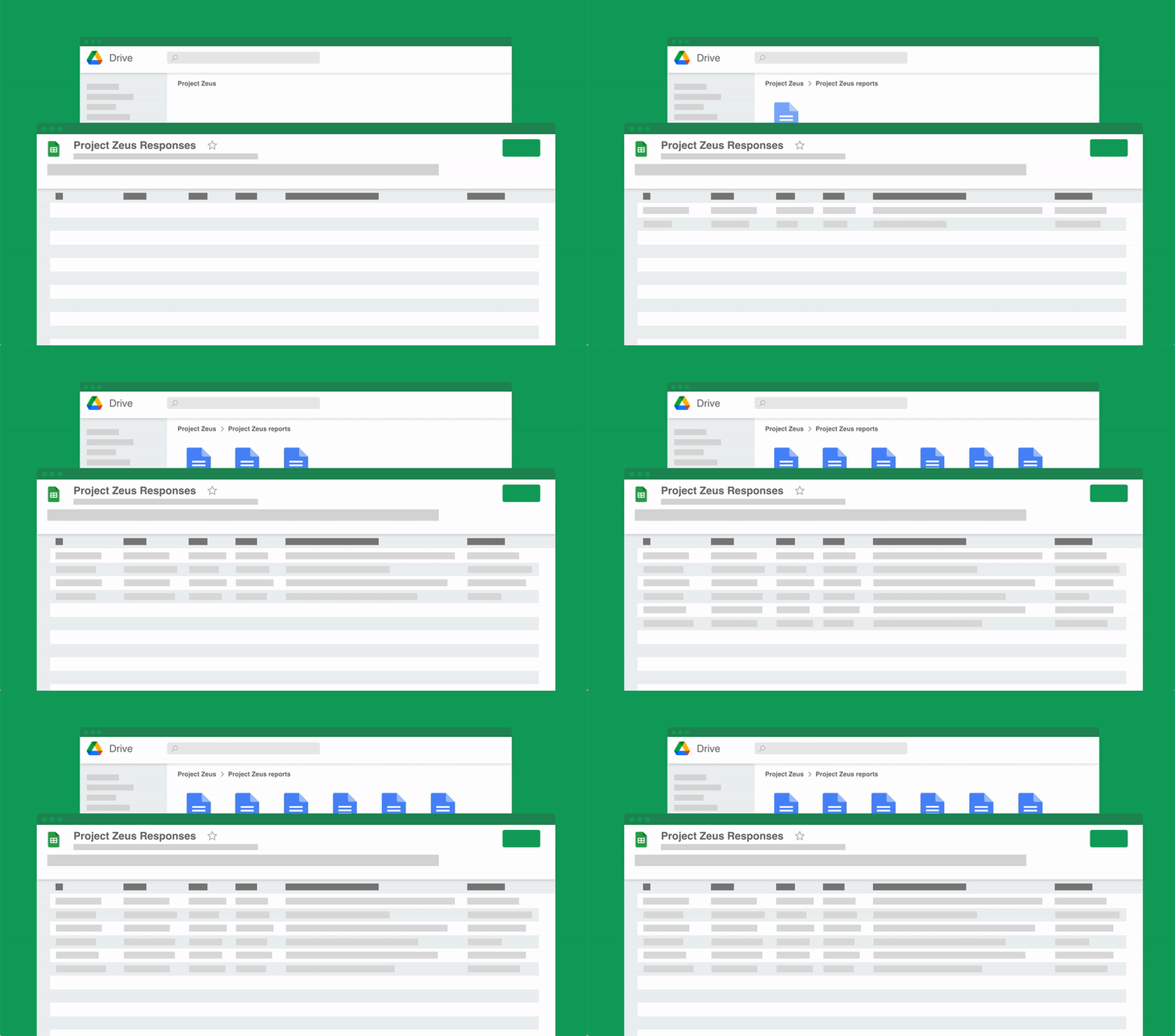
不要な手作業をなくす
スプレッドシートからドキュメントへのデータのコピー&ペースト作業に時間を費やすのはもう終わりです。Portantはプロセス全体を自動化し、データをソースから直接取得して数秒で完成したドキュメントを生成します。繰り返しの書式設定作業ではなく、本当に重要な業務に集中できます。
ドキュメントの正確性を高める
手動でのドキュメント作成は、誤った氏名や古い数値など、ミスの原因となります。Portantはデータフィールドをテンプレートに直接マッピングすることで、入力ミスをなくし、すべてのドキュメントを正確かつ一貫した内容に保ちます。修正対応が減り、クライアントには常に正しい情報をお届けできます。
Google Workspaceとの完全統合
PortantはGoogle Docs、Sheets、Slides、Gmailとネイティブに連携します。新しい操作画面を覚える必要も、データをエクスポートする必要も、ツールを切り替える必要もありません。チームはすでに使い慣れたアプリを使い続けながら、Portantがバックグラウンドでドキュメント生成を処理します。
Portantを活用するチームの声
「PortantはClipboardにとって革新的なツールです。HubSpotの情報が自動的に入力された注文書、提案書、契約書を生成することで、営業チームの毎週の作業時間を大幅に削減できました。」
「このプロダクトは、煩わしい手動のドキュメント差し込み作業を一変させる革新的なツールです。あなたとチームが作り上げたものを心から気に入っています。」
「このソフトウェアは、請求書の作成と送付という面倒な作業を見事に自動化してくれます。時間の節約はもちろん、データ入力のミスも大幅に削減されます。」
「このプロダクトが大好きです。1年以上使い続けていますが、Google Workspaceとの連携が素晴らしいです。ユーザーの声に耳を傾けてくださっていることに、心から感謝します。」
「まさに革新的なツールです。Portantはこれらの作業を効率化し、本当に注意と問題解決が必要な業務に集中できるようにしてくれます。」
「PortantはClipboardにとって革新的なツールです。HubSpotの情報が自動的に入力された注文書、提案書、契約書を生成することで、営業チームの毎週の作業時間を大幅に削減できました。」
「このプロダクトは、煩わしい手動のドキュメント差し込み作業を一変させる革新的なツールです。あなたとチームが作り上げたものを心から気に入っています。」
「このソフトウェアは、請求書の作成と送付という面倒な作業を見事に自動化してくれます。時間の節約はもちろん、データ入力のミスも大幅に削減されます。」
「このプロダクトが大好きです。1年以上使い続けていますが、Google Workspaceとの連携が素晴らしいです。ユーザーの声に耳を傾けてくださっていることに、心から感謝します。」
「まさに革新的なツールです。Portantはこれらの作業を効率化し、本当に注意と問題解決が必要な業務に集中できるようにしてくれます。」
よくある質問
見積書テンプレートは、見積もりプロセスを効率化し、一貫性とプロフェッショナルさを確保するためにビジネスに不可欠です。無料の見積書テンプレートを使用することで、ミスを減らし、時間を節約し、価格、条件、契約内容などの詳細を明確に記録できます。Google Sheetsや業者向け見積書テンプレートを活用することで、見積もりプロセスを自動化し、プロフェッショナルな見積書を簡単に送付できます。この連携により、見積もりプロセスをより効率的かつニーズに合わせてカスタマイズすることが可能になります。
包括的な見積書テンプレートには、会社のロゴ、ビジネスロゴ、クライアント情報、提供するサービスの詳細な内訳、価格、および利用規約を含める必要があります。また、明確な支払い条件、納期、および製品見積書テンプレートの情報を提供することも重要です。無料の見積書テンプレートを使用することで、商品の説明や単価などの必須フィールドがすべて整っていることを確認できます。PDF形式のプロフェッショナルな見積書のセクションを追加することで、クライアントへの見積書の共有が容易になります。
適切に設計されたサービス見積書テンプレートは、潜在的なクライアントとの信頼と信頼感を構築します。明確で簡潔かつ視覚的に魅力的な価格見積書を提供することで、クライアントの満足度を高め、期待に応えることができます。Excel または Google Sheets で作成したカスタマイズされた見積書テンプレートを利用することで、クライアントのニーズに合わせて価格やサービスを迅速に調整でき、手作業を減らしてクライアント体験を向上させることができます。プロフェッショナルな見積書は細部への配慮を示し、クライアントとの関係の改善やリピートビジネスを獲得する可能性の向上につながります。
正確性を確保するために、見積書を送付する前にすべての計算と詳細を確認してください。編集や誤った変更を防ぐために、見積書のPDF版を使用することが重要です。さらに、Google Sheets と連携したプロフェッショナルな見積書テンプレートを使用することで、記録から単価やクライアント情報を自動的に取り込むことができます。建設プロジェクトのような大規模なプロジェクトに取り組む場合、見積書を自動化することですべてのコストが正確に反映されます。これにより、潜在的な顧客との作業時のエラーも減少します。
テンプレートは読みやすく、ビジネスロゴ、会社ロゴ、色などのブランディング要素を含めてカスタマイズする必要があります。価格や提供サービスなどの重要なセクションが目立つようにフォーマットを使用してください。価格見積書テンプレートまたは見積書テンプレートを作成する場合、フォーマットが清潔でプロフェッショナルであることを確認することが重要です。正しいフォーマットの汎用見積書テンプレートを使用することで、文書が明確でわかりやすくなります。
サービス見積書またはビジネス見積書は、PDF形式でドキュメントを添付してメールで送付できます。プロフェッショナルな見積書にパーソナライズされたメッセージを含めることで、明確さとプロフェッショナリズムが確保されます。さらに利便性を高めるために、クライアントの好みに応じて、Word または PDF形式で見積書テンプレートを共有することもできます。Google Sheets を使用している場合は、スプレッドシートから直接価格見積書を送信するプロセスを自動化し、クライアントが迅速に見積書を受け取れるようにしてください。
はい、ビジネス見積書テンプレートは会計ソフトウェアまたはCRMソフトウェアと連携できます。これにより、価格、サービス、詳細のシームレスな更新が可能になります。Google Sheets や Excel の見積書テンプレートなどのツールを使用することで、価格見積書の作成から請求書への変換までのワークフローを自動化できます。Microsoft Excel と連携する見積書テンプレートは、記録を最新の状態に保ち、ビジネスの財務管理を容易にします。
見積書は固定価格のオファーであり、クライアントが承認した時点でコストが確定します。一方、概算はより柔軟性があり、プロジェクトの進行に合わせて調整の余地があります。プロフェッショナルな見積書は通常より具体的で、単価やサービスの詳細な内訳が含まれています。特に建設プロジェクトなどの業界における概算は、作業範囲によって変動する場合があります。価格見積書と概算のどちらも、混乱を避けるために明確にする必要があります。
ビジネス見積書を作成するには、以下の手順に従ってください。
- ヘッダー情報:
- オンラインで無料の見積書テンプレートとして見つかることが多いビジネス見積書テンプレートを使用するか、Word、Excel、または Google Docs で独自のものを作成してください。
- 会社名、ロゴ、住所、連絡先情報、および見積書の日付を記載してください。
- 見積書番号:
- 追跡と参照を容易にするために、各見積書に固有の番号を割り当ててください。
- クライアント情報:
- クライアントの名前、会社名、および連絡先を記載してください。一貫性を保つためにプロフェッショナルな見積書テンプレートの使用を検討してください。
- はじめに:
- クライアントとの以前の議論や合意を参照しながら、見積書について簡単に紹介してください。これは使用しているビジネス見積書テンプレートでカスタマイズできます。
- 製品またはサービスの項目別リスト:
- ビジネス見積書テンプレートPDFまたはオンライン見積書テンプレートに類似したフォーマットを使用して、各製品またはサービスを明確にリストアップしてください。
- 各項目の詳細な説明、数量、単価、および合計金額を提供してください。
- 小計と合計:
- すべての項目の小計を計算してください。
- 該当する税金または割引を含めてください。
- 最終的な合計費用を提供してください。見積書のテンプレートはこのセクションを正確にフォーマットするのに役立ちます。
- 利用規約:
- 支払い条件、納期、およびその他の重要な条件を概説してください。多くの無料の営業見積書テンプレートにはこのためのセクションが用意されています。
- 有効期限:
- 見積書の有効期間を明記してください。プロフェッショナルな見積書テンプレートでは「30日間有効」などの表現を使用することが一般的です。
- 追記事項:
- クライアントが知っておくべき必要な注記や免責事項を追加してください。ここはパーソナライズや特定の指示を含めるのに適した場所です。
- お礼と連絡先情報:
- お礼の言葉で締めくくり、お問い合わせやフォローアップのための連絡先情報を提供してください。
送付前に正確性とプロフェッショナリズムを確認するため、文書を見直してください。編集やフォーマットの調整を容易にするために、無料のビジネス見積書テンプレートを活用してください。
ビジネス見積書フォーマットの作成には、必要なすべての詳細が明確かつプロフェッショナルに含まれるよう、一連の構造化されたステップが必要です。包括的なビジネス見積書を作成するためのガイドを以下に示します。
1.ヘッダー:
- ビジネス名、ロゴ、住所、連絡先情報、およびメールアドレスを記載してください。
- 見積書の日付を追加してください。
2.クライアント情報:
- クライアントの名前、会社名、および連絡先情報を追加してください。
3.見積書番号:
- 追跡と参照のために固有の見積書番号を割り当ててください。
4.タイトル/件名:
- 「[サービス/製品]の見積書」のような明確なタイトルを提供してください。
5.はじめに:
- 見積書の目的について簡潔に述べ、お問い合わせいただいたクライアントへの感謝を伝えてください。
6.製品/サービスの項目別リスト:
- 提供する各製品またはサービスをリストアップし、各明細項目の説明、数量、単価、および合計金額を含めてください。
- 該当する税金、割引、または追加料金を個別に明記してください。
7.合計費用:
- 税金が含まれているかどうかを明確にしながら、合計費用を合算してください。
8.利用規約:
- 利用可能な支払い方法や期限を含む支払い条件を詳細に記載してください。
- 見積書の有効期間と、納期や保証情報などのその他の特定の条件を明記してください。
9. 署名欄:
- 見積書の条件への同意を確認するため、発行者とクライアントの両方が署名および氏名を記入できるスペースを設けてください。
10.追加情報:
- クライアントのニーズやプロジェクトの範囲に応じた任意のメモや指示を追加してください。
見積書のフォーマットは、プロフェッショナルで読みやすく、貴社のブランドアイデンティティに合ったものにしてください。Microsoft Word、Excel、またはその他のオンライン見積ツールのテンプレートを使用することで、一貫性と正確性を確保できます。
はい、Word には見積テンプレートが用意されており、クライアント向けにプロフェッショナルな見積書を作成する必要があるコントラクターやフリーランサーにとって特に便利です。Word で見積テンプレートを見つけて使用する方法をいくつかご紹介します。
1.組み込みテンプレート:
- Microsoft Word を開きます。
- 「ファイル」をクリックし、「新規」を選択します。
- 検索バーに「quote」または「quotation template」と入力します。
- 利用可能なテンプレートを閲覧し、ニーズに最も合ったものを選択します。
2.オンラインリソース:
- Microsoft Office のウェブサイトでは、コントラクターやフリーランス向けの見積テンプレートを含むさまざまなテンプレートが提供されており、無料でダウンロードして Word で使用できます。
- 他のウェブサイトでも、建設工事の見積、リフォームの見積、作業見積など、特定のニーズに合わせた Word テンプレートを無料でダウンロードできる場合があります。
3.カスタマイズ:
- テンプレートをダウンロードしたら、会社のロゴを追加したり、クライアント情報、商品やサービスの詳細説明、価格、利用規約などの必要な項目を含めるようにレイアウトを調整したりしてカスタマイズできます。
- カスタマイズしたテンプレートを保存しておくことで、すべての見積書で一貫性を確保できます。
4.特定の業種向けテンプレートの使用:
- 建設会社向けには、建設プロジェクトに関連する項目を含むよう特別にフォーマットされた建設見積フォームや建設工事見積テンプレートなどがあります。
- フリーランサーは、プロジェクトベースの業務に特化したフリーランス見積テンプレートやフリーランスプロジェクト見積テンプレートを利用できます。
5.利用可能なフォーマット:
- Word テンプレートなど特定のフォーマットをお探しの場合は、「contractor quote template Word」と検索すると、Word フォーマットでダウンロードしてすぐに編集できるオプションが見つかります。
これらのリソースを活用することで、プロフェッショナルな見積書を効率よく作成し、時間を節約しながらクライアントに洗練された印象を与えることができます。
プロフェッショナルな見積書を効果的にフォーマットするには、明確さとプロフェッショナリズムを確保するためにいくつかの要素を含める必要があります。ビジネス見積テンプレートやプロフェッショナル見積テンプレートを活用してプロセスを効率化しましょう。見積書フォーマットに含めるべき主要な構成要素は以下のとおりです。
- ヘッダー:
- 会社名、ロゴ、連絡先情報を記載します。
- クライアントの氏名と住所を追加します。
- 見積番号と日付:
- 管理および参照のために一意の見積番号を割り当てます。
- 見積書の作成日を記載します。
- タイトル:
- 「Business Quote」や「Quotation for Services」など、明確でわかりやすいタイトルを使用します。
- はじめに:
- 見積書の簡単な紹介や背景を記載します。依頼内容の概要や特定の条件・制限などを含めてください。
- 商品・サービスの説明:
- 各商品またはサービスを個別に列記します。
- 曖昧さを避けるために詳細な説明を記載します。
- 数量、単価、合計金額を明示します。
- 価格:
- 通貨を明確に記載し、各セクションの小計を含めます。
- 該当する割引、税金、追加料金を追加します。
- 支払総額を合計します。
- 利用規約:
- 支払い条件(例:受領後30日以内)を明記します。
- 見積書の有効期限を記載します。
- 見積書に関連するその他の条件を記載します。
- 追加情報:
- 納期、保証情報、サービス契約など、その他の必要な詳細を追加します。
- 承認欄:
- クライアントが見積書への同意を示すための署名と日付の記入スペースを設けます。
この構成に従うことで、見積書はプロフェッショナルで透明性が高く、クライアントにとって理解しやすいものとなり、ビジネス取引の成功率が高まります。使いやすく統一感のある外観を実現するために、Excel または PDF 形式のプロフェッショナル見積テンプレートやビジネス見積テンプレートの使用をご検討ください。
コンサルティングの見積書を作成するには、必要な詳細がすべて含まれるよう以下の手順に従ってください。
- 会社情報:
- 会社名、ロゴ、住所、電話番号、メールアドレスを記載します。
- クライアント情報:
- クライアントの氏名、会社名、役職、連絡先を記載します。
- 見積番号:
- 管理しやすいよう、見積書に一意の識別番号を割り当てます。
- 日付:
- 見積書の発行日と有効期限を記載します。
- サービスの説明:
- 提供するコンサルティングサービスを明確に概説します。各サービス項目には明確で簡潔な言葉を使用してください。
- 価格:
- 各サービスに関連するコストの詳細な内訳を記載します。該当する税金や割引も含めてください。
- 利用規約:
- 支払い条件、支払い期日、利用可能な支払い方法を記載します。また、修正、キャンセル、返金に関する条件も含めてください。
- 備考:
- 必要に応じて、プロジェクトのスケジュール、マイルストーン、納品に関する期待事項など、見積書に関連する特記事項や条件を追加します。
- 連絡先情報:
- 見積書に関するお問い合わせ先の担当者名と連絡先を記載します。
- 署名:
- 合意を示すために、提供者とクライアントの両方が署名および日付を記入できるスペースを設けます。
これらの構成要素を含めることで、コンサルティング見積書は包括的かつプロフェッショナルなものとなり、クライアントに承認される可能性が高まります。
フリーランスの見積書をフォーマットするには、以下の手順に従ってください。
- ヘッダー:
- ビジネス名、ロゴ、連絡先情報を記載します。
- 一意の見積番号と発行日を追加します。
- クライアント情報:
- クライアントの氏名、会社名、連絡先を記載します。
- 見積タイトル:
- 例として「Freelance Quote for [Project Name]」のように、見積書であることを明確に記載します。
- プロジェクトの説明:
- 提供するプロジェクトまたはサービスの簡単な説明を記載します。
- 項目別リスト:
- 各サービスまたは項目について、説明、数量、料金を記載します。
- 該当する場合は、追加費用や経費の欄を設けます。
- 合計金額:
- すべてのサービスと項目の小計を記載します。
- 税金や割引を含めます。
- 支払総額を明確に記載します。
- 支払い条件:
- 支払い方法、条件(例:完了時払い、分割払い)、支払い期日を明記します。
- 有効期間:
- 見積もりの有効期限を明記してください(例:「この見積もりは30日間有効です。」)。
- 利用規約:
- プロジェクトまたは支払いに関する重要な利用規約を簡潔にまとめてください。
- 署名欄:
- 自分の署名欄とクライアントの承認欄を設けてください。
このフォーマットにより明確さとプロフェッショナリズムが確保され、双方がフリーランス業務の範囲と費用を理解しやすくなります。
見積書を作成するには、以下の手順に従ってください。
1.テンプレートを選ぶ:ニーズに合った見積もりテンプレートを選択することから始めましょう。プロフェッショナルな見積もりテンプレート、ビジネス用見積もりテンプレート、またはオンラインで見つけた無料の見積もりテンプレートをご利用いただけます。PDF、Excel、Google Docs などのさまざまな形式で多くの選択肢があります。
2.会社情報を記載する:会社名、住所、連絡先、ロゴをドキュメントの上部に明確に表示してください。これによりブランドアイデンティティが確立され、クライアントがご連絡しやすくなります。
3.クライアント情報:クライアントの氏名、会社名、連絡先情報を記載してください。これにより見積もりがパーソナライズされ、宛先が明確になります。
4.見積もり番号と日付:管理および記録のために固有の見積もり番号を付与してください。見積もりの発行日と有効期間(条件が適用される期間)を記載してください。
5.サービスまたは製品の説明:見積もり対象の製品またはサービスを一覧にしてください。誤解を避けるために詳細な説明を記載し、明確で項目別の形式で情報を整理してください。
6.価格の詳細:費用の内訳を提示してください。各品目またはサービスの数量、単価、合計金額を含めてください。該当する場合は、割引やプロモーションについても記載してください。
7.利用規約:すべての利用規約を明確に記載してください。支払い条件、納期、保証や制限事項を明示してください。このセクションは双方を保護し、期待値を設定します。
8.補足事項:保証、サポートオプション、注文完了に関する特別な指示など、見積もりに関連する追加情報や条件を記載してください。
9.署名と連絡先情報:自分の署名欄を設け、必要に応じてクライアントの署名欄も設けて、同意または確認を示すようにしてください。質問がある場合に備えて、連絡先情報を再度記載してください。
10.確認と送付:送付前にすべての詳細を正確さと一貫性の観点から再確認してください。PDF添付のメールや郵送による印刷物など、クライアントが希望する方法で送付してください。
これらの手順と構造化されたテンプレートを活用することで、ビジネス見積もりをプロフェッショナルで、網羅的かつわかりやすいものにすることができます。
直接引用を効果的にフォーマットするには、以下のガイドラインに従ってください。
1.引用符を使用する:
- 出典の正確な言葉を引用符で囲んでください。
2.出典を明記する:
- 引用の直後に、著者の姓とページ番号(該当する場合)を含む本文内引用を記載してください。ページ番号のないオンラインソースの場合は、可能であれば段落番号を記載してください。
3.本文に組み込む:
- 著者名を含むシグナルフレーズで引用を導入し、引用が文法的に文章に適合するようにしてください。
4.原文を維持する:
- 軽微な変更にはブラケット、省略部分には省略記号を使用して示す場合を除き、文法やスペルを含む原文を変更しないでください。
5.ブロック引用:
- 散文4行以上または詩3行以上の引用は、ブロック引用としてフォーマットしてください。引用符なしで、左余白から0.5インチ字下げして新しい行から始めてください。
6.句読点:
- 引用の一部であるピリオドやカンマは閉じ引用符の内側に配置し、コロンやセミコロンなどその他の句読点は、引用された内容の一部でない限り外側に配置してください。
7.帰属表示:
- 剽窃を避けて適切なクレジットを付与するために、必ず引用を原著者に帰属させてください。
これらのガイドラインに従うことで、直接引用が明確に識別され、文章にシームレスに組み込まれるようになります。
日当を効果的に見積もるには、以下のガイドラインに従ってください。
- 日当を決定する:
- 競争力のある料金を設定するために、自身の専門知識、経験、業界標準を評価してください。
- 年収目標、事業経費、平均的な請求可能日数を考慮してください。
- 構成要素を分解する:
- 提供するサービス、期待される成果、成果物を記載してください。
- 日当に含まれる作業時間を明記してください。
- プロフェッショナルな見積もりテンプレートを作成する:
- プロフェッショナルな見積もりテンプレートまたはビジネス用見積もりテンプレートを使用してドキュメントを構成してください。
- 連絡先情報、クライアント詳細、サービス説明、合計費用のセクションを含めてください。
- 利用規約を明記する:
- 前払い要件、支払い方法、支払期日を含む支払い条件を明確に記載してください。
- キャンセルポリシーと日当に含まれない追加費用についても記載してください。
- 見積もりをフォーマットする:
- ビジネス見積もり形式や見積もりテンプレートなど、すっきりとわかりやすいフォーマットを使用してください。
- 読みやすいドキュメントを作成するために、箇条書きや表の使用を検討してください。
- カスタマイズのオプションを提供する:
- サービス見積もりテンプレートを活用して、さまざまなパッケージやオプションサービスを提供してください。
- オンラインの見積もりテンプレートが、特定のクライアントニーズに合わせてカスタマイズできるようにしてください。
- 送付とフォローアップ:
- メールで見積もりを送付するか、オンラインの見積もりテンプレートサービスを使用して簡単にアクセスできるようにしてください。
- クライアントにフォローアップして、質問に対応し、見積もりの詳細を明確にしてください。
これらの手順に従うことで、クライアントに対して日当の明確で効果的な見積もりを提示できるようになります。
料金を効果的に見積もるには、以下の手順に従ってください。
- サービスまたは製品を特定する:見積もりの対象となるサービスまたは製品を明確に定義してください。誤解を避けるために具体的な表現を使用してください。
- 適切なテンプレートを選ぶ:プロフェッショナルな見積もりテンプレート、サービス見積もりテンプレート、会社見積もりテンプレートなど、サービスの内容に合ったビジネス用見積もりテンプレートをご利用ください。オンラインリソースでは、無料の見積もりテンプレートやビジネス用見積もりフォームが提供されていることが多いです。
- 料金体系を決定する:時間単価、定額料金、またはその組み合わせなど、サービスに合った料金モデルを決定してください。
- 費用を項目化する:人件費、材料費、税金、その他の関連費用など、料金を個別の構成要素に分解してください。詳細なビジネス見積もりテンプレートがこの作業に役立ちます。
- 支払い条件を含める:支払いのマイルストーン、期限、受け付ける支払い方法などの支払い条件を明記してください。会社の見積もりテンプレートを使用することで、これらの詳細を明確に記載することができます。
- 有効期限を追加する:見積もりの有効期間を明記してください。これにより、クライアントの迅速な意思決定を促し、期待値の管理にも役立ちます。
- 利用規約の組み込み:制限事項、保証、免責条項など、利用規約を明確に記載してください。専門サービスの見積もりテンプレートがこのセクションの参考になります。
- プロフェッショナルな書式の使用:清潔感のあるプロフェッショナルな書式を活用してください。business quote template PDFやbusiness quotations formatなどのテンプレートを使用することで実現できます。
- 詳細の確認:クライアントに送付する前に、すべての数字と情報を再確認し、正確性と完全性を確保してください。
- 送付とフォローアップ:メールまたはクライアントポータルを通じて見積もりを送付してください。共有しやすくアクセスしやすいよう、quote template docやquote template onlineの使用をご検討ください。また、クライアントにフォローアップを行い、疑問点や確認事項に対応してください。
適切なテンプレートを活用し、わかりやすい提示を心がけることで、サービスや製品に関する効果的で明確な料金見積もりを作成できます。
関連テンプレートを見る
Design Quote Template
Design Quote Templateをコピーして、見積もりプロセスを自動化し、カスタマイズ可能なテンプレートでプロフェッショナルな見積書を作成しましょう。
テンプレートを見る 見積もりテンプレートPrice Quote Template
Price Quote Templateをコピーして、サービスやビジネスの見積もりテンプレートなどのカスタマイズ可能なテンプレートで見積もりを自動化し、プロフェッショナルで正確な見積書を素早く作成しましょう。
テンプレートを見る 見積もりテンプレートQuote Invoice Template
Quote Invoice Templateをコピーして、見積もりプロセスを自動化し、価格・会社ロゴ・サービス詳細などのオプションを含むカスタマイズ可能なテンプレートでプロフェッショナルな見積書を作成しましょう。
テンプレートを見る 見積もりテンプレートWord Quote Template
WordをカスタマイズできるWord Quote Templateに接続して、見積もりプロセスを効率化しましょう。クライアント情報、単価、サービスの見積もりを簡単に追加し、プロフェッショナルな見積書を手軽に作成できます。
テンプレートを見る 見積もりテンプレートExcel Quote Template
Microsoft Excelをカスタマイズ可能な見積もりテンプレートまたはPrice Quote Templateに接続して、中小企業や特定のクライアント向けの営業見積もりやサービス見積もりのプロセスを簡単に効率化しましょう。
テンプレートを見る 見積もりテンプレートGoogle Docs見積もりテンプレート
Google Doc Quote Templateを使用して、正確でプロフェッショナルな価格見積もりでプロセスをカスタマイズ・効率化しましょう。
テンプレートを見る 見積もりテンプレートGoogle Sheets見積もりテンプレート
Google Sheetsをカスタマイズ可能な見積もりテンプレートに接続して、価格見積もりのプロセスを効率化し、クライアントへの正確なコストとサービス詳細を確保しましょう。
テンプレートを見る 見積もりテンプレートSales Quote Template
Sales Quote Templateをコピーして、見積もりプロセスを自動化し、カスタマイズ可能なテンプレートでプロフェッショナルな見積書を作成しましょう。
テンプレートを見る 見積もりテンプレートIndependent Contractor Quote Template
Independent Contractor Quote Templateをダウンロードして、請求プロセスを効率化しましょう。プロフェッショナルな見積書を作成し、材料費や人件費を追加して、すべての見積もり合計の正確性を確保できます。
テンプレートを見る 見積もりテンプレートRental Quote Template
カスタマイズ可能なRental Quote Templateをコピーして、請求プロセスを効率化し、賃料の支払いを管理し、レンタルビジネスの見積もりを自動化しましょう。車両レンタルやリース見積もりなど、さまざまなケースをプロフェッショナルなテンプレートで簡単に管理できます。
テンプレートを見る 見積もりテンプレートProforma Quote Template
Proforma Quote Templateをコピーして、プロフェッショナルな見積書を簡単に作成しましょう。Google SheetsまたはGoogle Docsを使用して見積もりプロセスを自動化し、効率的でカスタマイズ可能な体験を実現します。
テンプレートを見る 見積もりテンプレートConsulting Quote Template
Consulting Quote Templateをコピーして、コンサルティングビジネスの請求プロセスを簡単に自動化しましょう。コンサルタント見積もりのカスタマイズ、サービスの効率化、クライアント管理を、完全にカスタマイズ可能なソリューションでより効率的に行えます。
テンプレートを見る