
Modèle de devis
Modèle de devis Google Sheets
Connectez Google Sheets à un modèle de devis personnalisable et simplifiez votre processus de devis, en garantissant des coûts et des détails de prestation précis pour vos clients.

Approuvé par des équipes chez










Modèle de devis Google Sheets
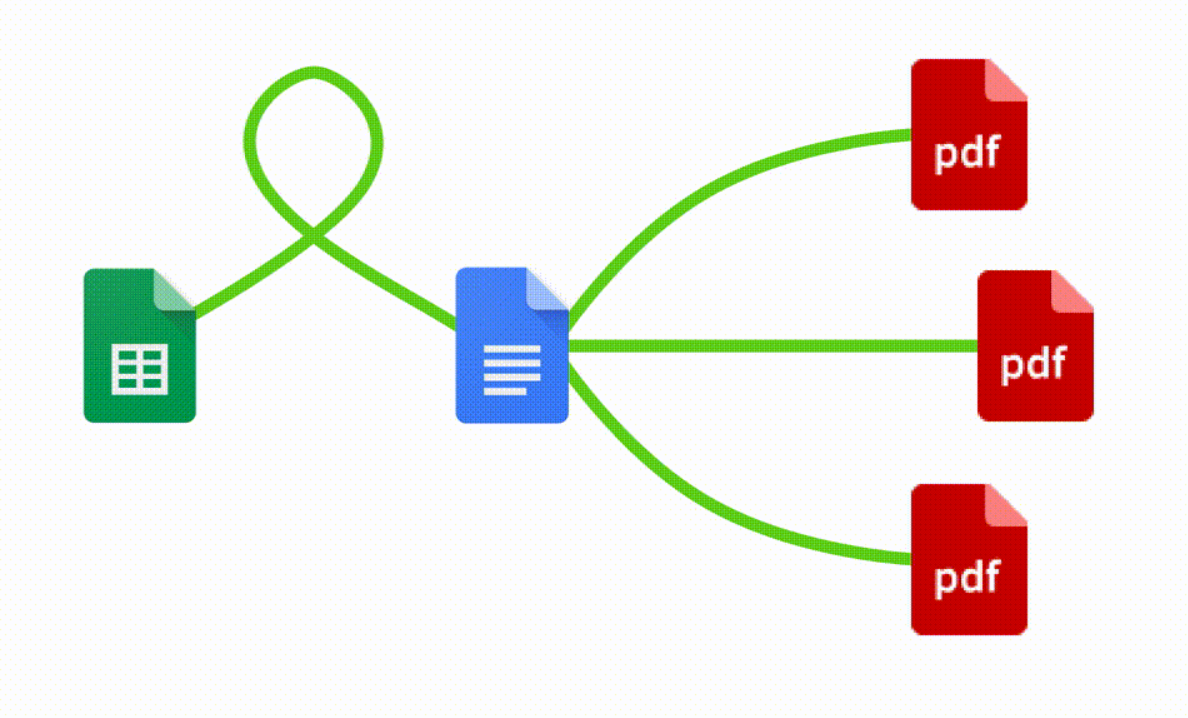
Vous pouvez créer des documents de devis automatiquement depuis Google Sheets en quelques étapes simples. Il est facile d'utiliser Portant comme modèle de devis gratuit, qui contient divers éléments tels que des numéros de devis uniques, des coordonnées et même l'identité visuelle de votre entreprise. Après avoir ouvertPortant Workflow, sélectionnez votre Google Sheet, puis connectez unmodèle de devis Google Docs, et personnalisez votre modèle de devis vierge avec des balises de colonne. Une fois cela fait, joignez-le à un e-mail et, en un seul clic, lancez l'automatisation ! Et voilà ! Vous avez automatisé votre processus de devis depuis Google Sheets !
Nous savons à quel point il peut être fastidieux et chronophage de copier-coller des données dans des modèles, de vérifier tous les détails, d'enregistrer le document en PDF, puis d'envoyer le devis à vos clients. C'est pourquoi nous sommes là pour vous aider.
Avec Portant, vous pouvez connecter un Google Sheet à un modèle de devis et, en quelques clics, générer et envoyer des devis à tout moment. Vous pouvez également personnaliser facilement l'e-mail et préciser l'expéditeur (par exemple,accounts@portant.co). Il est pratique d'automatiser vos devis commerciaux et de rationaliser l'ensemble de votre processus de devis, ce qui facilite la gestion et le suivi des devis pour tous vos clients.
Comment automatiser vos devis depuis Google Sheets

Étape 1
Ouvrir la feuille
Sélectionnez le Google Sheet que vous souhaitez utiliser comme source de données pour vos devis. Portant se connecte directement à votre feuille de calcul pour en extraire les données nécessaires.

Étape 2
Connecter le modèle
Connectez votre modèle de facture Google Docs, Slides ou Sheets. Portant le liera à votre source de données de feuille de calcul afin de savoir quels champs fusionner.

Étape 3
Personnaliser
Personnalisez votre facture avec des balises de fusion telles que {{Company Name}}, {{Amount Due}} et {{Due Date}}. Mettez-la en forme avec votre identité visuelle, vos couleurs et votre mise en page.

Étape 4
Créer
Créez des factures automatiquement lorsque de nouvelles lignes sont ajoutées à votre feuille, ou générez-les manuellement par lots. Envoyez-les par e-mail ou enregistrez-les sur Google Drive.
Comment automatiser vos devis depuis Google Sheets avec un modèle de devis
Étape 1
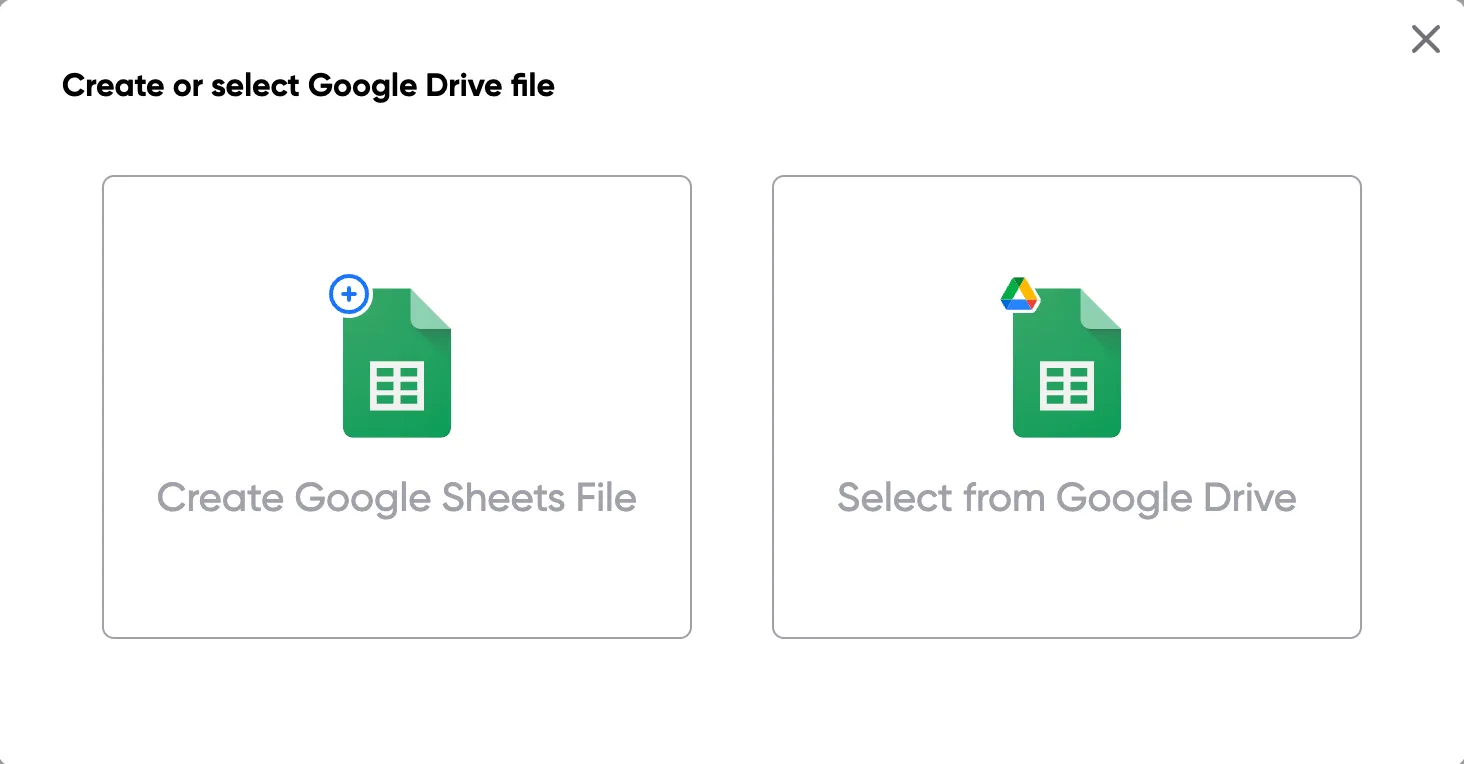
Étape 1 : Ouvrir un Google Sheet
Ouvrez un Google Sheet contenant les données de vos devis. Il peut s'agir des coordonnées des clients, des noms de produits, des quantités, des tarifs et des informations sur les remises. Créez une nouvelle feuille si vous n'en avez pas encore.
Étape 2
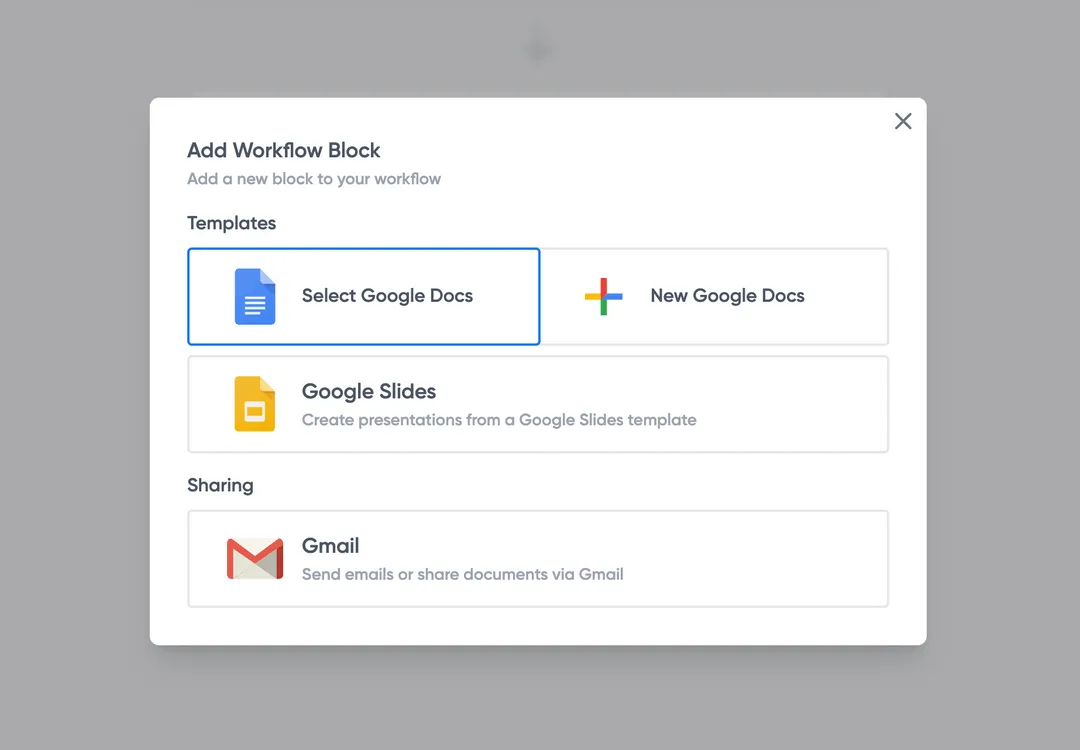
Étape 2 : Connecter votre modèle de devis
Ouvrez le module complémentaire Portant et connectez votre modèle de devis Google Docs ou Slides. Portant recherchera les balises de fusion et les associera automatiquement aux colonnes de votre feuille.
Étape 3
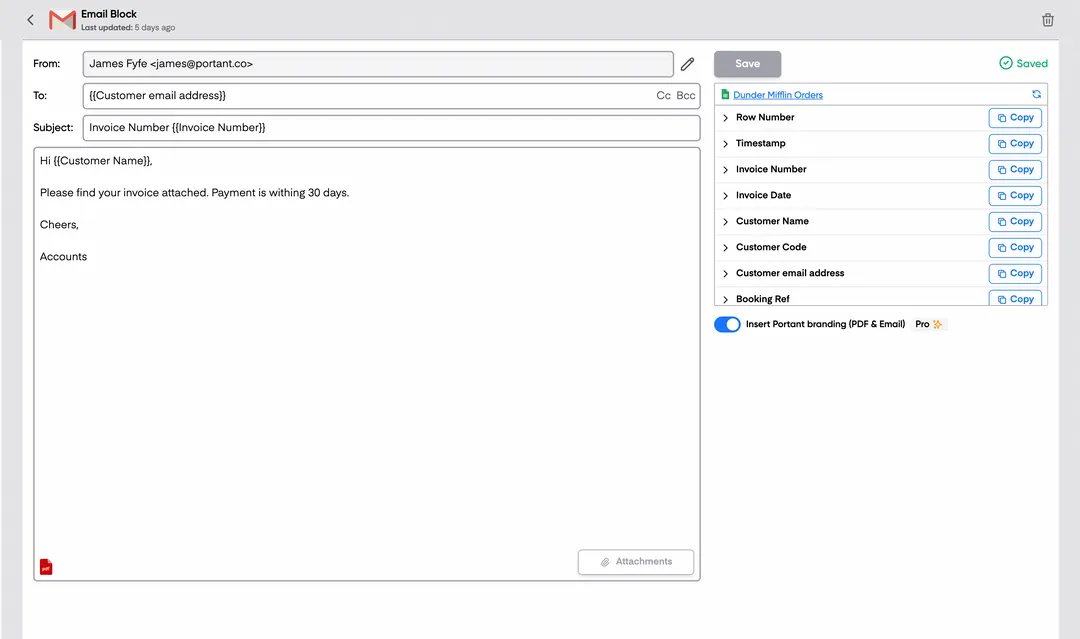
Étape 3 : Personnaliser vos sorties
Choisissez comment vos devis sont transmis. Envoyez-les directement aux clients par e-mail, enregistrez-les en PDF sur Google Drive, ou les deux à la fois. Ajoutez des balises de fusion à l'objet et au corps de l'e-mail pour une touche personnalisée.
Étape 4
Étape 4 : Automatiser vos devis
Activez la création automatique pour générer des devis à chaque ajout d'une nouvelle ligne. Exécutez le flux de travail manuellement pour un traitement par lots, ou programmez-le pour qu'il s'exécute à des intervalles définis.
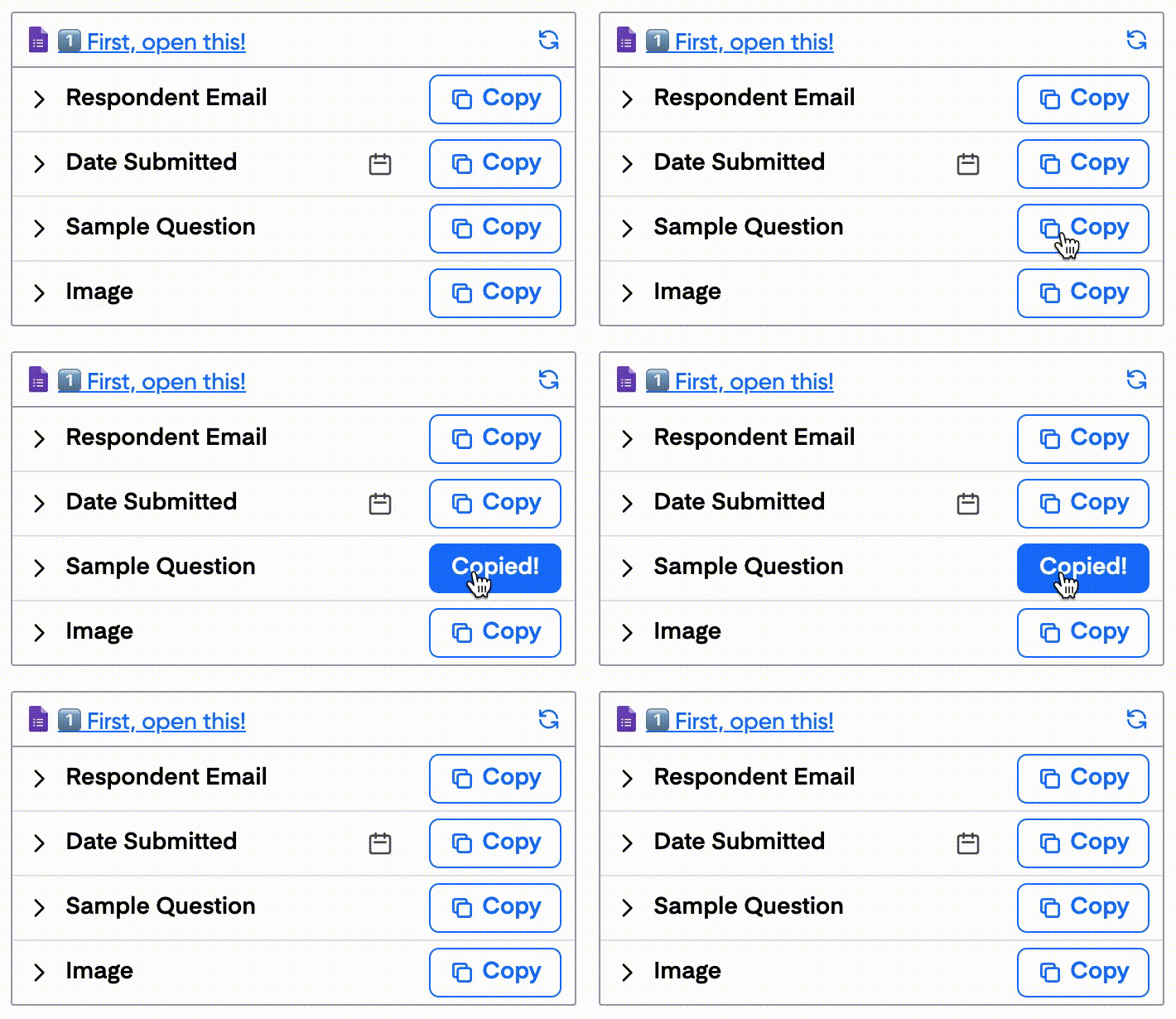
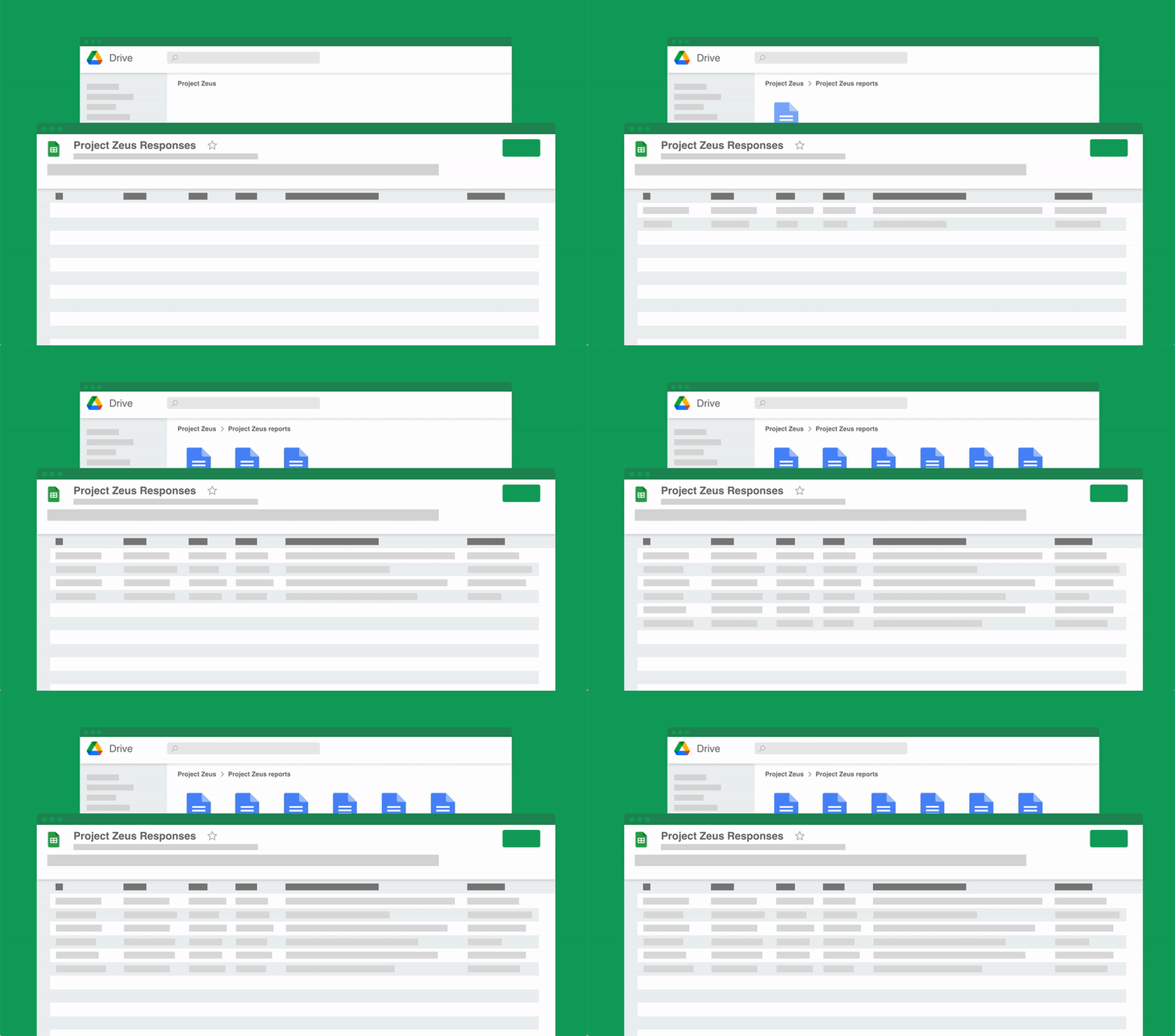
Éliminez les tâches manuelles inutiles
Arrêtez de passer des heures à copier-coller des données depuis des feuilles de calcul dans des documents. Portant automatise l'ensemble du processus, extrayant les données directement depuis votre source et générant des documents complets en quelques secondes. Concentrez-vous sur les tâches qui comptent vraiment, et non sur des mises en forme répétitives.
Améliorez la précision de vos documents
La création manuelle de documents entraîne des erreurs, des noms incorrects aux chiffres obsolètes. Portant associe directement les champs de données à votre modèle, éliminant les fautes de frappe et garantissant que chaque document est précis et cohérent. Votre équipe envoie moins de corrections et vos clients reçoivent les bonnes informations à chaque fois.
Intégré à Google Workspace
Portant fonctionne nativement avec Google Docs, Sheets, Slides et Gmail. Aucune nouvelle interface à apprendre, aucune donnée à exporter et aucun changement d'outil. Votre équipe reste dans les applications qu'elle utilise déjà, pendant que Portant gère la génération de documents en arrière-plan.
Ce que les équipes disent de Portant
« Portant a changé la donne pour Clipboard ! Cela a permis à notre équipe commerciale d'économiser d'innombrables heures chaque semaine en générant des bons de commande, des propositions et des contrats avec les informations de HubSpot automatiquement renseignées. »
« Ce produit est une révolution pour toutes ces fusions de documents manuelles si fastidieuses. J'adore ce que vous et votre équipe avez créé ! »
« Ce logiciel prend en charge de manière brillante le processus fastidieux de création et d'envoi de factures. Cela permet non seulement de gagner du temps, mais aussi de réduire considérablement les erreurs de saisie. »
« J'adore ce produit. Je l'utilise depuis plus d'un an et l'intégration à Google Workspace est formidable. Beaucoup de mérite pour votre écoute des utilisateurs ! »
« Vraiment révolutionnaire ! Portant simplifie ces tâches et me permet de me concentrer sur ce qui requiert vraiment mon attention et ma capacité à résoudre des problèmes ! »
« Portant a changé la donne pour Clipboard ! Cela a permis à notre équipe commerciale d'économiser d'innombrables heures chaque semaine en générant des bons de commande, des propositions et des contrats avec les informations de HubSpot automatiquement renseignées. »
« Ce produit est une révolution pour toutes ces fusions de documents manuelles si fastidieuses. J'adore ce que vous et votre équipe avez créé ! »
« Ce logiciel prend en charge de manière brillante le processus fastidieux de création et d'envoi de factures. Cela permet non seulement de gagner du temps, mais aussi de réduire considérablement les erreurs de saisie. »
« J'adore ce produit. Je l'utilise depuis plus d'un an et l'intégration à Google Workspace est formidable. Beaucoup de mérite pour votre écoute des utilisateurs ! »
« Vraiment révolutionnaire ! Portant simplifie ces tâches et me permet de me concentrer sur ce qui requiert vraiment mon attention et ma capacité à résoudre des problèmes ! »
Questions fréquemment posées
Un modèle de devis Google Sheets est un document préformaté utilisé pour créer des devis professionnels. Il vous permet de saisir des informations telles que les descriptions de produits, les tarifs et les conditions afin de générer un modèle de devis complet pour vos clients potentiels. Ce modèle de tarification est particulièrement utile pour les petites entreprises, car il simplifie le processus en garantissant cohérence et précision. En utilisant un modèle Google Sheets, vous pouvez facilement créer des documents pour différents services et clients. C'est un moyen pratique de suivre les devis pour différentes prestations, que vous proposiez un service à prix fixe ou un tarif convenu avec le client.
La personnalisation d'un modèle de devis Google Sheets implique l'ajout de votre logo d'entreprise, la mise à jour de vos coordonnées et l'ajustement de la palette de couleurs pour correspondre à votre image de marque. Par exemple, vous pouvez modifier le format des colonnes pour refléter vos services ou produits spécifiques. Cela garantit que le modèle de devis répond à vos besoins particuliers. Il est important de s'assurer que vos devis reflètent le prix convenu et que le client reçoit un document de devis précis et professionnel. De plus, vous pouvez personnaliser le modèle en ajoutant les conditions de paiement, les couleurs de votre marque et tout autre détail important adapté à votre activité.
Oui, les modèles de devis Google Sheets sont très polyvalents et peuvent être adaptés à divers secteurs d'activité, notamment la construction, la photographie, les services informatiques, et bien d'autres. Cette polyvalence vous permet d'adapter le modèle aux produits ou services que vous proposez. Par exemple, si vous fournissez des services tels que des projets de construction à prix fixe ou des missions de conseil facturées à l'heure, vous pouvez facilement ajuster le modèle en conséquence. Ainsi, chaque modèle de devis reflète fidèlement les conditions convenues avec vos clients potentiels. Cela est particulièrement utile pour les petites entreprises souhaitant offrir une expérience cohérente.
La plupart des modèles de devis Google Sheets intègrent des formules permettant de calculer automatiquement les totaux. Ces formules multiplient la quantité d'articles par leur prix unitaire pour obtenir le total par ligne, puis additionnent tous les totaux de ligne pour vous donner le montant final, taxes et autres conditions incluses le cas échéant. Si vous devez ajouter des remises ou des conditions particulières, vous pouvez facilement modifier le modèle. La fonction de calcul des totaux contribue également à garantir que chaque devis représente fidèlement les coûts, ce qui peut être particulièrement utile lors de l'élaboration de devis pour des clients potentiels ou des petites entreprises.
Un modèle de devis Google Sheets complet doit inclure vos coordonnées professionnelles, les informations client, une liste détaillée des services ou produits, les prix unitaires et le total, les conditions de paiement ainsi qu'une date d'expiration du devis. Il est également essentiel d'inclure toutes les conditions générales liées à votre devis ou à votre prestation de service. Cela garantit que le client dispose de toutes les informations nécessaires pour prendre une décision éclairée. En disposant d'un modèle de devis bien structuré, vous pouvez fournir un devis plus professionnel et plus précis à vos clients, leur permettant de mieux comprendre les produits ou services proposés.
Oui, Google Sheets peut être utilisé pour suivre les devis en créant une feuille de suivi qui enregistre les détails de chaque devis, tels que la date d'envoi, le nom du client, le montant du devis et son statut (par exemple : accepté, en attente, refusé). Le suivi des devis vous permet de relancer les factures en suspens et de maintenir une bonne relation avec vos clients. En intégrant cette feuille à d'autres processus, vous pouvez optimiser votre activité et garder une trace de chaque modèle de devis envoyé. Cela facilite la gestion des devis commerciaux et le suivi des conditions convenues.
Vous pouvez configurer votre modèle de devis Google Sheets pour gérer différentes devises en formatant les cellules concernées afin d'afficher le symbole de devise approprié. De plus, le calcul des taxes peut être automatisé en appliquant une formule de pourcentage de taxe au sous-total, garantissant ainsi l'exactitude des calculs et la conformité avec la législation fiscale locale. Cette fonctionnalité est particulièrement utile pour les entreprises qui fournissent des services dans plusieurs régions. Par ailleurs, vous pouvez configurer des formules pour ajuster les prix des produits ou les coûts supplémentaires en fonction de la localisation du client, rendant le modèle adaptable à différents clients. Cela vous permet de proposer un devis plus précis tout en gérant différentes devises.
Oui, vous pouvez intégrer Google Sheets à divers outils tels que Google Docs, Slack ou même des systèmes CRM via des modules complémentaires ou des API. Cette intégration vous permet d'automatiser la création de modèles de devis, de gérer les devis plus efficacement et de maintenir une communication fluide avec vos clients et membres d'équipe. Par exemple, vous pouvez connecter le modèle de devis à votre système CRM pour gérer les informations clients de manière plus efficace, ou utiliser des outils comme Zapier pour optimiser votre processus de devis commercial. Cela facilite la création et l'envoi de devis, rendant l'ensemble de votre flux de travail bien plus efficace.
Google Sheets ne propose pas de modèle de devis intégré, mais vous pouvez en créer un personnalisé ou trouver des modèles tiers en ligne. Voici comment procéder :
1.Créez votre propre modèle de devis dans Google Sheets :
- Ouvrez un document Google Sheets nouveau ou existant.
- Créez des sections pour les informations clés, notamment :
- Informations sur l'entreprise (par exemple : nom, adresse, coordonnées)
- Coordonnées du client (par exemple : nom, adresse, informations de contact)
- Numéro de devis, date d'émission et date d'expiration
- Liste des services/produits, descriptions, quantités, tarifs et coûts totaux
- Sous-totaux, taxes, remises et total général
- Conditions générales ou remarques particulières
- Mettez en forme le modèle à l'aide de bordures, de couleurs de cellules et de polices pour une meilleure lisibilité.
- Enregistrez le document en tant que modèle pour une utilisation ultérieure.
2.Trouvez un modèle en ligne :
- Recherchez sur des marketplaces ou des sites web proposant des modèles de devis Google Sheets gratuits ou payants.
- Vérifiez que ces modèles incluent les champs nécessaires et correspondent aux exigences de votre activité.
3.Utilisez des modules complémentaires Google Docs :
- Explorez les modules complémentaires Google Docs susceptibles d'offrir des intégrations ou des modèles pour l'établissement de devis.
En créant votre propre modèle ou en sélectionnant un modèle prédéfini, vous pouvez le personnaliser selon vos besoins spécifiques, garantissant ainsi l'exactitude et le professionnalisme de vos devis.
Pour insérer des guillemets dans Google Sheets, suivez les étapes ci-dessous :
- Insérer du texte entre guillemets: Saisissez simplement votre texte directement dans une cellule. Si le texte contient des guillemets doubles, utilisez des guillemets doubles pour les échapper (par exemple, saisir "He said, ""Hello.""" affichera He said, "Hello.").
- Utiliser des fonctions: Vous pouvez utiliser des fonctions comme
=CHAR(34)pour insérer un guillemet. Par exemple,="She said, " & CHAR(34) & "Hi" & CHAR(34)dans une cellule affichera She said, "Hi". - Mise en forme des cellules: Assurez-vous que la cellule est suffisamment large pour afficher l'intégralité du texte. Vous pouvez ajuster la largeur en cliquant et en faisant glisser le bord de l'en-tête de colonne.
- Concaténation: Si votre texte implique des variables ou doit être construit à partir du contenu d'autres cellules, utilisez la fonction
CONCATENATEou l'opérateur&. Par exemple,=A1 & " is quoted saying " & CHAR(34) & B1 & CHAR(34)où A1 contient un nom et B1 contient l'énoncé. - Conserver le format texte: Assurez-vous que le format de la cellule est défini sur « Texte brut » si vous souhaitez éviter toute évaluation involontaire de formule. Pour ce faire, sélectionnez la cellule, cliquez sur le menu déroulant de format dans la barre d'outils, puis sélectionnez « Texte brut ».
Ces étapes vous aideront à saisir et à gérer correctement les guillemets dans Google Sheets.
Google Sheets ne propose pas de modèle de devis estimatif intégré spécifiquement désigné comme tel, mais vous pouvez en créer un à l'aide des outils et fonctionnalités disponibles. Voici comment utiliser Google Sheets pour créer un modèle de devis estimatif :
1.Template Gallery: Bien qu'il n'existe pas de modèle « devis » spécifique, la galerie de modèles Google Sheets propose divers modèles, tels qu'une facture ou un modèle de budget, qui peuvent être adaptés aux besoins d'un devis.
2.Création d'un modèle personnalisé:
- Partez d'une feuille vierge et incluez les éléments essentiels d'un devis, tels que :
- Logo et coordonnées de l'entreprise
- Informations sur le client
- Date et numéro de devis
- Liste détaillée des produits/services avec descriptions, quantités, prix unitaires et coûts totaux
- Conditions générales
- Notes ou informations complémentaires, si nécessaire
- Utilisez des formules pour calculer automatiquement les totaux et les taxes.
3.Enregistrement en tant que modèle: Une fois la mise en page du devis conçue selon vos souhaits, accédez à « Fichier » et sélectionnez « Créer une copie » pour réutiliser le modèle pour de futurs devis.
4.Fonctionnalités de Google Sheets:
- Utilisez les outils de mise en forme pour améliorer la lisibilité (par exemple, titres en gras, arrière-plans colorés).
- Mettez en place une validation des données pour une saisie cohérente.
- Partagez vos devis et collaborez avec d'autres personnes grâce à la fonctionnalité de partage de Google Sheets.
5.Ressources communautaires et tierces: De nombreux modèles Google Sheets créés par la communauté ou par des tiers sont disponibles en ligne. Vous pouvez rechercher « modèle de devis Google Sheets » ou des expressions similaires pour trouver des modèles correspondant étroitement à vos besoins, puis les personnaliser selon vos exigences.
Ces étapes vous aideront à créer et gérer efficacement des modèles de devis avec Google Sheets.
Pour référencer une cellule dans Google Sheets, vous pouvez créer une référence à la cellule souhaitée en utilisant les méthodes suivantes :
1. Référence à une cellule unique :
- Cliquez sur la cellule où vous souhaitez afficher la référence.
- Saisissez le signe
=pour commencer la formule. - Cliquez sur la cellule à référencer ou tapez sa référence (par exemple,
A1). - Appuyez sur
Enter. Le contenu de la cellule référencée s'affichera alors au nouvel emplacement.
2. Référencer des cellules contenant du texte :
- Si vous souhaitez créer une référence au contenu d'une cellule et l'afficher sous forme de texte, utilisez l'opérateur
&. - Exemple : si vous avez du texte dans la cellule A1 et souhaitez l'afficher entre guillemets :
- Cliquez sur la cellule où vous souhaitez afficher la référence mise en forme.
- Saisissez la formule :
="\"" & A1 & "\"" - Cette formule ajoute des guillemets autour du contenu de A1.
3. Référence indirecte :
- Si vous avez besoin d'une méthode plus dynamique pour référencer une cellule :
- Utilisez la fonction
INDIRECTpour référencer une cellule en concaténant les identifiants de ligne et de colonne. - Exemple :
=INDIRECT("A" & 1)
Ces méthodes vous permettent de référencer ou de mettre en forme le contenu des cellules dans Google Sheets de manière efficace.
Pour ajouter des références dans Google Sheets, vous pouvez suivre ces étapes :
1.Utilisation des références de cellules :
- Cliquez sur la cellule où vous souhaitez insérer la référence.
- Tapez
=suivi de la référence de la cellule souhaitée (par exemple,A1).
2.Utilisation des plages nommées :
- Sélectionnez la plage de cellules que vous souhaitez nommer.
- Accédez à « Données » dans le menu, puis choisissez « Plages nommées ».
- Dans le panneau latéral qui s'affiche, saisissez un nom pour la plage sélectionnée et cliquez sur « OK ».
- Utilisez la plage nommée dans vos formules en tapant
=suivi du nom de la plage.
3.Création de références absolues et relatives :
- Référence relative : par défaut, les références de cellules sont relatives. Ainsi, si vous référencez
A1et faites glisser la formule vers le bas, elle deviendraA2et ainsi de suite. - Référence absolue : pour maintenir une référence de cellule constante, utilisez les symboles
$. Par exemple,$A$1fera toujours référence à la cellule A1, quel que soit l'endroit où vous copiez la formule.
4.Référencer une autre feuille dans le même classeur :
- Utilisez le format
SheetName!CellReference(par exemple,Sheet2!A1) pour faire référence à une cellule d'une autre feuille du même document.
5.Liaison avec des Google Sheets externes :
- Tapez
=IMPORTRANGE("SpreadsheetURL", "SheetName!Range")où « SpreadsheetURL » est l'URL du classeur dont vous souhaitez extraire des données, et « SheetName!Range » est la feuille et la plage spécifiques à importer.
6.Utilisation de fonctions de recherche :
- Utilisez des fonctions telles que
VLOOKUP,HLOOKUP, ouINDEXetMATCHpour référencer et récupérer des données selon des critères spécifiques.
Grâce à ces méthodes, vous pouvez gérer et référencer efficacement les données dans Google Sheets.
Pour référencer le texte d'une cellule dans une formule Google Sheets :
- Référence de base:
- Utilisez directement l'adresse de la cellule dans votre formule. Par exemple, pour utiliser le texte de la cellule A1, vous pouvez inclure
A1dans votre formule. Si A1 contient un nombre ou du texte, cette référence peut l'exploiter.
- Utilisez directement l'adresse de la cellule dans votre formule. Par exemple, pour utiliser le texte de la cellule A1, vous pouvez inclure
- Concaténation:
- Utilisez l'opérateur
&pour concaténer du texte. Par exemple, si la cellule A1 contient « Bonjour » et que vous souhaitez y ajouter « Monde » depuis la cellule B1, la formule serait=A1 & " " & B1.
- Utilisez l'opérateur
- Fonction TEXT():
- Si vous devez mettre en forme du texte d'une certaine manière, utilisez la fonction
TEXT(). Par exemple,=TEXT(A1, "format")vous permet de formater des valeurs numériques sous forme de texte.
- Si vous devez mettre en forme du texte d'une certaine manière, utilisez la fonction
- Fonction JOIN():
- Pour joindre un tableau ou une plage de cellules avec un séparateur spécifique, utilisez la fonction
JOIN(), par exemple=JOIN(", ", A1:A5)qui combinera le texte des cellules A1 à A5, séparé par des virgules.
- Pour joindre un tableau ou une plage de cellules avec un séparateur spécifique, utilisez la fonction
- ARRAYFORMULA():
- Pour effectuer des opérations sur une plage de cellules,
ARRAYFORMULA()peut être utilisée, par exemple=ARRAYFORMULA(A1:A3 & " appended text")pour ajouter du texte supplémentaire à chaque cellule de la plage.
- Pour effectuer des opérations sur une plage de cellules,
- Fonction INDIRECT():
- Utilisez
INDIRECT()pour des références de cellules dynamiques. Par exemple,=INDIRECT("A" & B1)référencerait la cellule dont le numéro de ligne se trouve dans B1 et dont la colonne est A.
- Utilisez
Ces techniques exploitent différentes fonctionnalités de Google Sheets et vous aident à manipuler et à référencer efficacement le texte des cellules dans vos formules.
Pour ajouter du texte dans une formule Google Sheets, vous pouvez combiner des chaînes de texte avec des références de cellules ou d'autres formules à l'aide de l'opérateur esperluette (&). Voici les étapes à suivre :
- Ajout de texte de base- Vous pouvez ajouter directement du texte dans une formule en l'encadrant de guillemets doubles (« »). - Exemple : pour ajouter « Bonjour » à la valeur de la cellule A1, utilisez :
=A1 & " Hello"- Cela ajoutera le texte « Bonjour » à la valeur contenue dans la cellule A1. - Ajout de texte entre des références- Si vous souhaitez insérer du texte entre deux références de cellules ou des fonctions supplémentaires, utilisez :
=A1 & " Your Text " & B1- Cela insère « Votre texte » entre les valeurs des cellules A1 et B1. - Utilisation de la fonction CONCATENATE- La fonction
CONCATENATEpeut également être utilisée pour combiner des chaînes de texte. Elle accepte plusieurs chaînes de texte ou références de cellules en arguments. - Exemple :=CONCATENATE(A1, " Example ", B1) - Utilisation de la fonction TEXT pour la mise en forme- Si vous devez mettre en forme des nombres ou des dates et les ajouter sous forme de texte, utilisez la fonction
TEXT. - Exemple : pour mettre en forme une date dans la cellule A1 et l'ajouter à du texte :="Today is " & TEXT(A1, "dddd, mmmm dd")- Cela convertit une date dans A1 en format jour de la semaine complet et mois long, puis l'ajoute au texte « Aujourd'hui, nous sommes le ». - Ajout de texte sur plusieurs lignes- Utilisez le
CHAR(10)fonction permettant d'insérer un saut de ligne lors de la combinaison de texte :=A1 & CHAR(10) & "Next Line"- Assurez-vous que l'option "Renvoyer le texte à la ligne" est activée pour la cellule afin de voir l'effet correctement.
Utilisez ces techniques pour combiner et manipuler efficacement du texte dans vos formules Google Sheets.
Pour créer une formule utilisant des références de cellule absolues dans Google Sheets, suivez ces étapes :
- Sélectionnez ou identifiez la celluledans laquelle vous souhaitez placer la formule.
- Commencez à saisir votre formuleen entrant
=suivi de la fonction ou de l'expression dont vous avez besoin (par exemple,=SUM(ou=A1*B1). - Entrez la référence de cellule que vous souhaitez rendre absolueen la saisissant ou en la sélectionnant avec la souris. Une référence de cellule absolue comprend des signes dollar devant la lettre de colonne et le numéro de ligne. Par exemple :
- Pour rendre absolue la référence à la cellule A1, saisissez
$A$1. - Pour rendre la colonne absolue mais pas la ligne, saisissez
$A1. - Pour rendre la ligne absolue mais pas la colonne, saisissez
A$1.
- Pour rendre absolue la référence à la cellule A1, saisissez
- Complétez la formuleselon vos besoins avec les opérations ou fonctions supplémentaires.
- Appuyez sur Entréepour appliquer la formule.
L'utilisation de références de cellule absolues garantit que lorsque vous copiez ou faites glisser la formule vers d'autres cellules, la référence à cette cellule spécifique reste constante, contrairement aux références relatives qui s'ajustent en fonction de leur nouvel emplacement.
Les trois types de références de cellule dans Excel sont :
1. Référence de cellule relative :
- S'ajuste automatiquement lorsqu'une formule est copiée ou déplacée vers une autre cellule.
- Elle fait référence à une cellule ou à une plage de cellules en fonction de leur position par rapport à la cellule contenant la formule.
- Exemple : si vous copiez une formule contenant A1 d'une cellule à une autre, la référence change par rapport à son nouvel emplacement.
2. Référence de cellule absolue :
- Conserve la référence exacte de la cellule, quel que soit l'endroit où la formule est copiée ou déplacée.
- Elle utilise des signes dollar ($) pour verrouiller une colonne, une ligne ou les deux.
- Exemple : $A$1 fait toujours référence à A1, quel que soit l'endroit où la formule est copiée.
3. Référence de cellule mixte :
- Une combinaison de références relatives et absolues.
- La ligne ou la colonne est absolue, tandis que l'autre est relative.
- Exemple : A$1 maintient la ligne constante tout en permettant à la colonne de changer, et $A1 maintient la colonne constante tout en permettant à la ligne de changer lors de la copie vers une autre cellule.
Pour qu'une formule fasse toujours référence à la même cellule dans Google Sheets, vous devez utiliser des références de cellule absolues. Une référence absolue garantit que la référence de cellule reste constante, même lorsque vous copiez la formule vers d'autres cellules. Voici comment procéder :
1. Utilisez le signe dollar ($) dans la référence de cellule pour la rendre absolue. Le signe dollar peut être placé devant la lettre de colonne, le numéro de ligne ou les deux, selon ce que vous souhaitez maintenir constant :
- `$A$1` : rend à la fois la colonne et la ligne absolues. La référence pointera toujours vers la cellule A1, quel que soit l'endroit où vous copiez ou déplacez la formule.
- `$A1` : rend la colonne absolue, mais la ligne relative. La copie de la formule fera toujours référence à la colonne A, mais le numéro de ligne changera en fonction de la position relative.
- `A$1` : rend la ligne absolue, mais la colonne relative. La formule fera toujours référence à la ligne 1, la colonne changeant par rapport à l'endroit où la formule est copiée.
2. Pour saisir une référence de cellule absolue dans une formule :
- Commencez à saisir votre formule, par exemple `=SUM(`
- Cliquez sur la cellule à laquelle vous souhaitez faire référence, ou saisissez sa référence manuellement.
- Ajoutez des signes dollar selon vos besoins pour créer la référence absolue souhaitée (par exemple, `$A$1`).
- Complétez votre formule et appuyez sur Entrée.
En utilisant des références absolues, vous vous assurez que votre formule pointe toujours vers la même cellule, quel que soit l'endroit où elle est copiée ou déplacée dans la feuille de calcul.
Une référence de cellule dans Google Sheets est une façon d'identifier une cellule particulière ou une plage de cellules dans la feuille de calcul. Voici quelques exemples de références de cellule :
1.Référence à une cellule unique: fait référence à une cellule spécifique. Par exemple,A1désigne la cellule située à l'intersection de la colonne A et de la ligne 1.
2.Plage de cellules: fait référence à plusieurs cellules. Par exemple,A1:B2inclut toutes les cellules entre A1 et B2, à savoir A1, A2, B1 et B2.
3.Référence de cellule absolue: reste constante même si la formule est copiée vers une autre cellule. Cela s'obtient en ajoutant un signe dollar ($) devant l'identifiant de colonne et de ligne (par exemple,$A$1).
4.Référence de cellule relative: change lorsque la formule est copiée vers une autre cellule, en s'ajustant par rapport au nouvel emplacement. Une référence classique sans signe dollar, commeA1, est relative.
5.Référence de cellule mixte: combine des références absolues et relatives. Par exemple,$A1(la colonne A est absolue, la ligne est relative) ouA$1(la colonne est relative, la ligne 1 est absolue).
Ces références peuvent être utilisées dans des formules de calcul, comme=SUM(A1:A10)pour additionner les valeurs de A1 à A10.
Pour renvoyer le texte à la ligne dans une cellule dans Google Sheets, suivez ces étapes :
1.Sélectionner la ou les cellules :Cliquez sur la cellule ou les cellules dans lesquelles vous souhaitez renvoyer le texte à la ligne.
2.Accéder au menu Format :
- Rendez-vous dans la barre de menus et cliquez sur "Format".
3.Choisir l'option de renvoi à la ligne :
- Dans le menu déroulant, survolez "Renvoi à la ligne automatique".
- Sélectionnez "Renvoyer à la ligne" parmi les options proposées, qui incluent généralement "Débordement", "Renvoyer à la ligne" et "Couper".
4.Observer les modifications :
- Le texte contenu dans la ou les cellules sélectionnées s'ajustera automatiquement pour tenir dans la cellule, passant à la ligne suivante s'il est trop long pour la largeur de la cellule.
Cette méthode garantit que tout le contenu d'une cellule est visible sans avoir à redimensionner manuellement la largeur de la colonne.
Explorer les modèles associés
Modèle de devis Design
Copiez notre modèle de devis Design, automatisez votre processus de devis et créez des devis professionnels à l'aide de modèles personnalisables.
Voir le modèle Modèle de devisModèle de devis tarifaire
Copiez notre modèle de devis tarifaire, automatisez vos devis avec des modèles personnalisables comme un modèle de devis de service ou d'entreprise, et créez rapidement des devis professionnels et précis.
Voir le modèle Modèle de devisModèle de devis-facture
Copiez notre modèle de devis-facture, automatisez votre processus de devis et créez des devis professionnels avec des modèles personnalisables, incluant des options pour la tarification, les logos d'entreprise et les détails des prestations.
Voir le modèle Modèle de devisModèle de devis Word
Connectez votre Word à un modèle de devis personnalisable pour simplifier votre processus de devis, ajoutez facilement les informations client, les prix unitaires et les devis de service, et générez des devis professionnels sans effort.
Voir le modèle Modèle de devisModèle de devis Excel
Connectez votre Microsoft Excel à un modèle de devis personnalisable et rationalisez votre processus de devis commercial ou de devis de prestation sans effort, pour les petites entreprises et des clients spécifiques.
Voir le modèle Modèle de devisModèle de devis Google Docs
Utilisez notre modèle de devis Google Doc pour personnaliser et rationaliser votre processus avec des devis professionnels et précis.
Voir le modèle Modèle de devisModèle de devis commercial
Copiez notre modèle de devis commercial, automatisez votre processus de devis et créez des devis professionnels grâce à des modèles personnalisables.
Voir le modèle Modèle de devisModèle de devis pour travailleur indépendant
Téléchargez notre modèle de devis pour travailleur indépendant afin de simplifier votre processus de facturation. Créez des devis professionnels, ajoutez les coûts de matériaux et de main-d'œuvre, et garantissez l'exactitude de chaque total de devis.
Voir le modèle Modèle de devisModèle de devis de location
Copiez notre modèle de devis de location personnalisable pour simplifier votre processus de facturation, suivre les paiements de loyer et automatiser vos devis de location pour votre activité. Gérez facilement les locations de véhicules, les devis de location-bail et bien plus encore grâce à notre modèle professionnel.
Voir le modèle Modèle de devisModèle de devis pro forma
Copiez notre modèle de devis pro forma pour créer facilement des devis professionnels. Automatisez votre processus de devis avec Google Sheets ou Google Docs pour une expérience rationalisée et personnalisable.
Voir le modèle Modèle de devisModèle de devis professionnel
Copiez notre modèle de devis professionnel gratuit et automatisez facilement votre processus de devis. Personnalisez vos devis au format PDF à partir de modèles Google Sheets ou Excel, et optimisez votre flux de travail pour des devis plus rapides et plus précis.
Voir le modèle Modèle de devisModèle de devis de consulting
Copiez notre modèle de devis de consulting et automatisez facilement votre processus de facturation pour votre activité de conseil. Personnalisez vos devis de consultant, rationalisez vos services et gérez vos clients plus efficacement grâce à notre solution entièrement personnalisable.
Voir le modèle