
Angebotsvorlage
Angebotsvorlage für Google Sheets
Verbinden Sie Google Sheets mit einer anpassbaren Angebotsvorlage und optimieren Sie Ihren Preisangebotsprozess, um sicherzustellen, dass Kunden genaue Kosten- und Servicedetails erhalten.

Das Vertrauen der Teams bei










Angebotsvorlage für Google Sheets
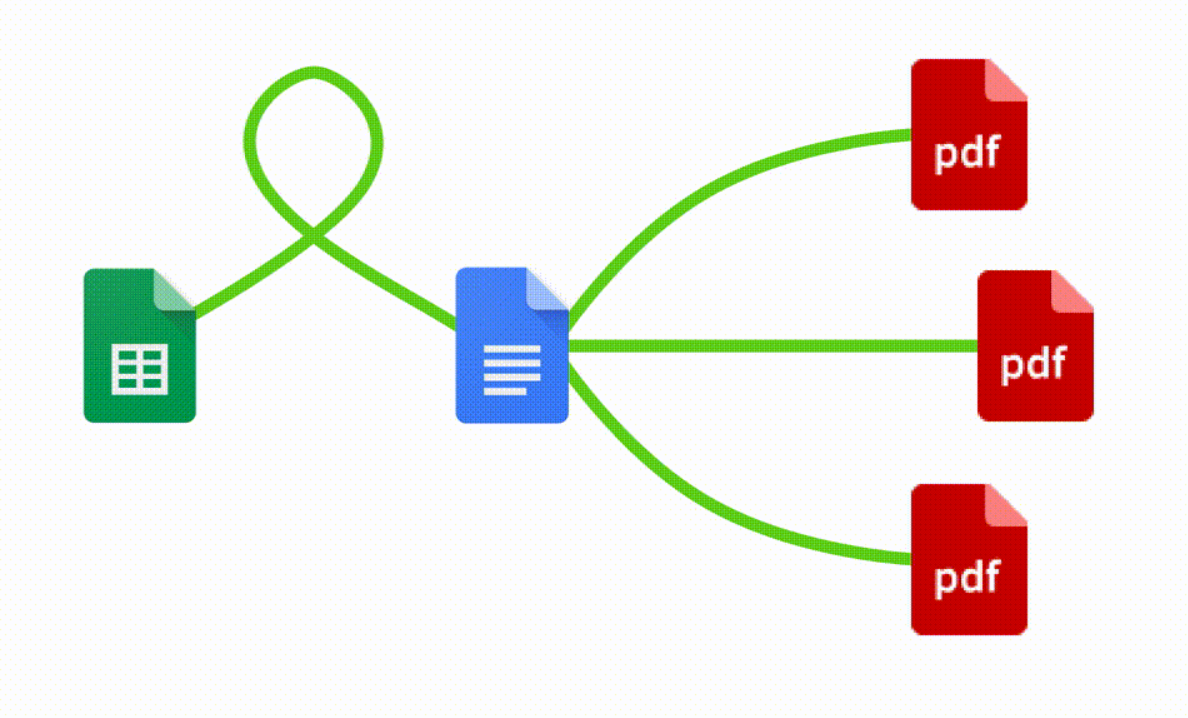
Sie können Angebotsdokumente in wenigen einfachen Schritten automatisch aus Google Sheets erstellen. Es ist ganz einfach, Portant als kostenlose Angebotsvorlage zu verwenden, die verschiedene Elemente wie eindeutige Angebotsnummern, Kontaktinformationen und sogar das Branding Ihres Unternehmens enthält. Nachdem Sie geöffnet haben Portant-Workflow, wählen Sie Ihr Google Sheet aus und verbinden Sie dann a Angebotsvorlage für Google Docsund passen Sie Ihre leere Angebotsvorlage mit Spalten-Tags an. Sobald dies erledigt ist, hängen Sie es an eine E-Mail an und starten Sie mit einem einzigen Klick die Automatisierung! Voila! Sie haben Ihren Angebotsprozess über Google Sheets automatisiert!
Wir wissen, wie eintönig und zeitaufwändig es sein kann, Daten zu kopieren und in Vorlagen einzufügen, alle Details noch einmal zu überprüfen, das Dokument als PDF zu speichern und dann das Angebot an Ihre Kunden zu senden. Deshalb sind wir zur Rettung gekommen.
Mit Portant können Sie ein Google Sheet mit einer Angebotsvorlage verbinden und mit nur wenigen Klicks bei Bedarf Angebote erstellen und versenden. Sie können die E-Mail auch ganz einfach anpassen und angeben, von wem sie gesendet wird (z. B. Accounts@portant.co). Es ist praktisch, Ihre Verkaufsangebote zu automatisieren und Ihren gesamten Angebotsprozess zu optimieren, wodurch es einfacher wird, Angebote für alle Ihre Kunden zu verwalten und zu verfolgen.
So automatisieren Sie Ihre Google Sheet-Angebote

Schritt 1
Blatt öffnen
Wählen Sie das Google Sheet aus, das Sie als Datenquelle für Ihre Angebote verwenden möchten. Portant stellt eine direkte Verbindung zu Ihrer Tabellenkalkulation her, um die benötigten Daten abzurufen.

Schritt 2
Vorlage verbinden
Verknüpfen Sie Ihre Rechnungsvorlage für Google Docs, Slides oder Sheets. Portant verknüpft es mit Ihrer Tabellendatenquelle, sodass es weiß, welche Felder zusammengeführt werden müssen.

Schritt 3
Anpassen
Passen Sie Ihre Rechnung mit Zusammenführungs-Tags wie {{Firmenname}}, {{fälliger Betrag}} und {{fälliges Datum}} an. Formatieren Sie es mit Ihrem Branding, Ihren Farben und Ihrem Layout.

Schritt 4
Erstellen
Erstellen Sie Rechnungen automatisch, wenn Ihrem Blatt neue Zeilen hinzugefügt werden, oder generieren Sie sie manuell in Stapeln. Per E-Mail senden oder auf Google Drive speichern.
So automatisieren Sie Ihre Google Sheet-Preisangebote mit einer Angebotsvorlage
Schritt 1
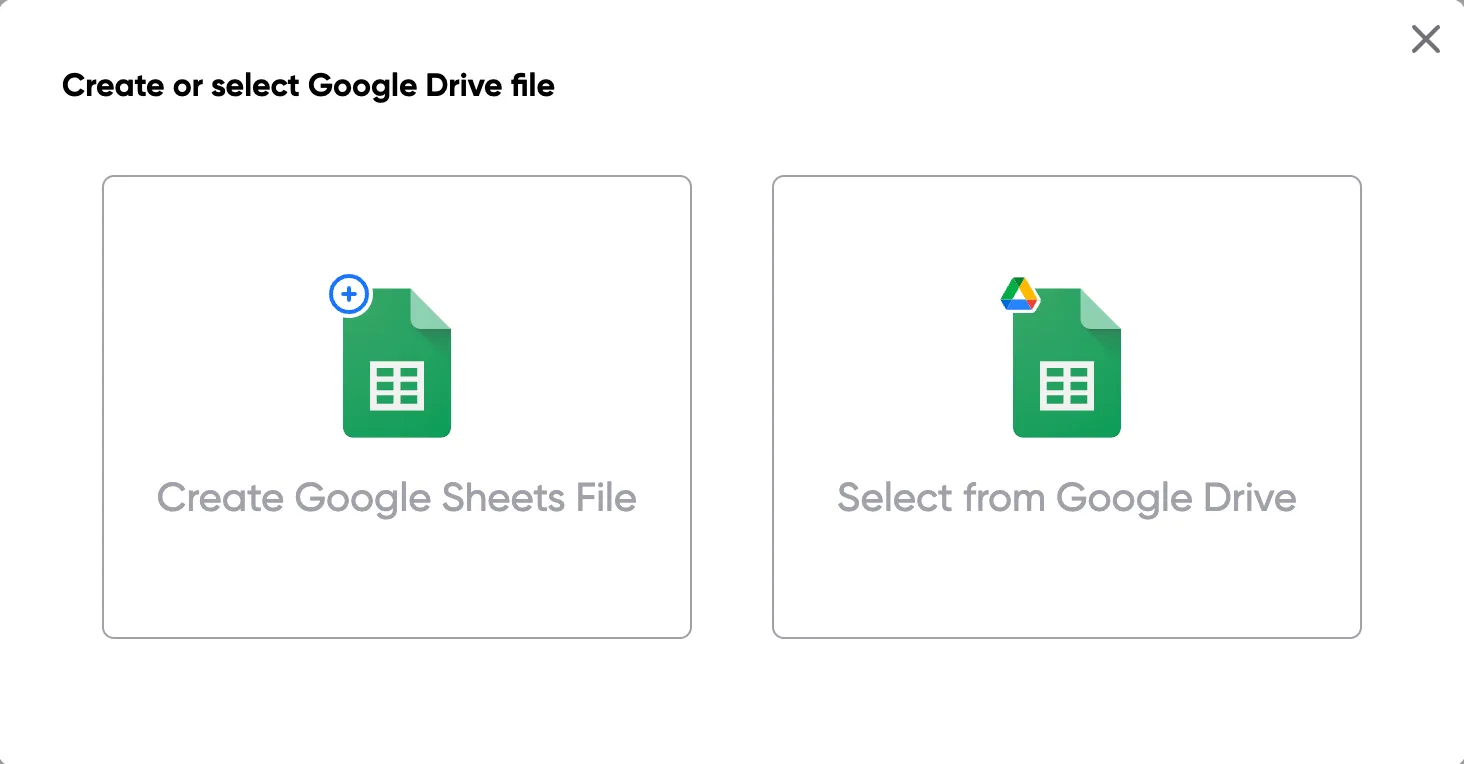
Schritt 1: Öffnen Sie ein Google Sheet
Öffnen Sie ein Google Sheet, das die Daten für Ihre Angebote enthält. Dazu können Kundendaten, Produktnamen, Mengen, Preise und Rabattinformationen gehören. Erstellen Sie ein neues Blatt, falls Sie noch keines haben.
Schritt 2
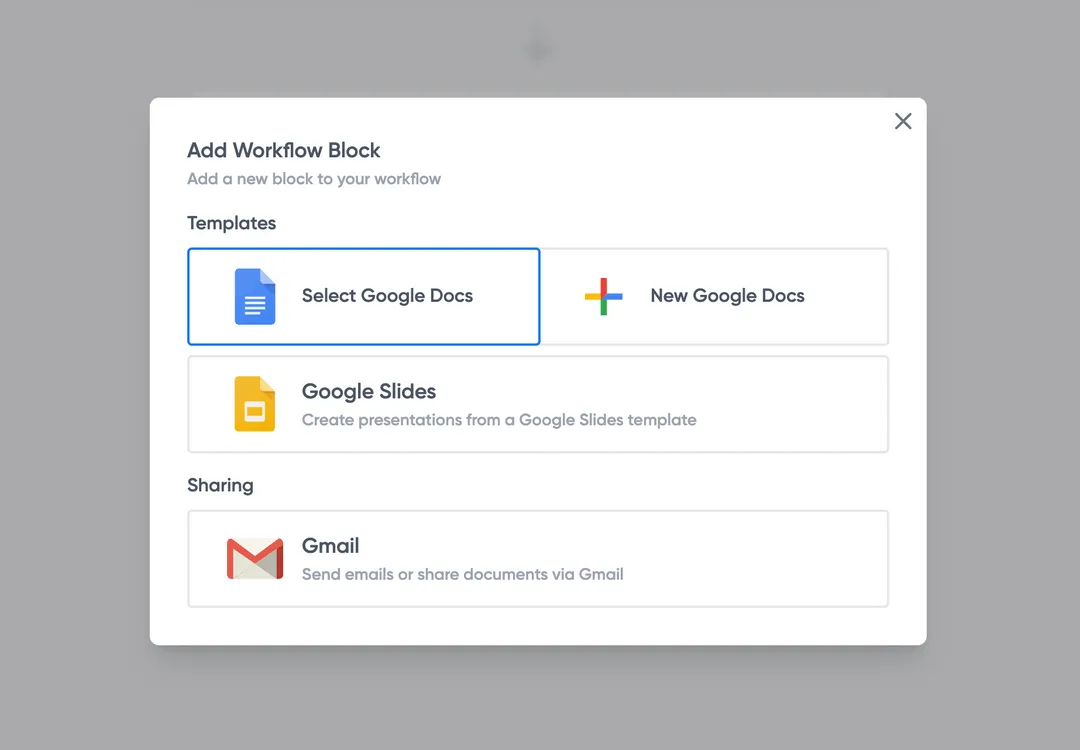
Schritt 2: Verbinden Sie Ihre Angebotsvorlage
Öffnen Sie das Portant-Add-on und verbinden Sie Ihre Angebotsvorlage für Google Docs oder Slides. Portant sucht nach Zusammenführungs-Tags und ordnet diese automatisch Ihren Tabellenspalten zu.
Schritt 3
Schritt 3: Passen Sie Ihre Ausgabe an
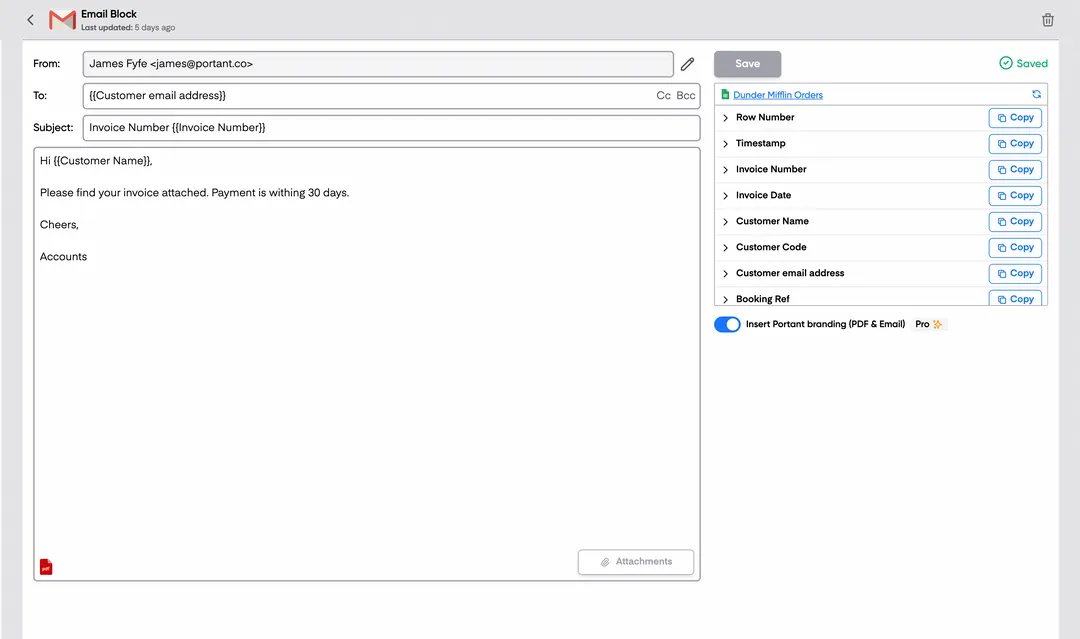
Wählen Sie, wie Ihre Angebote übermittelt werden. Senden Sie sie direkt per E-Mail an Kunden, speichern Sie sie als PDFs auf Google Drive oder beides. Fügen Sie Zusammenführungs-Tags zum E-Mail-Betreff und -Text hinzu, um der E-Mail eine persönliche Note zu verleihen.
Schritt 4
Schritt 4: Automatisieren Sie Ihre Angebote
Aktivieren Sie die automatische Erstellung, um jedes Mal Angebote zu generieren, wenn eine neue Zeile hinzugefügt wird. Führen Sie den Workflow für die Stapelverarbeitung manuell aus oder planen Sie die Ausführung in bestimmten Intervallen.
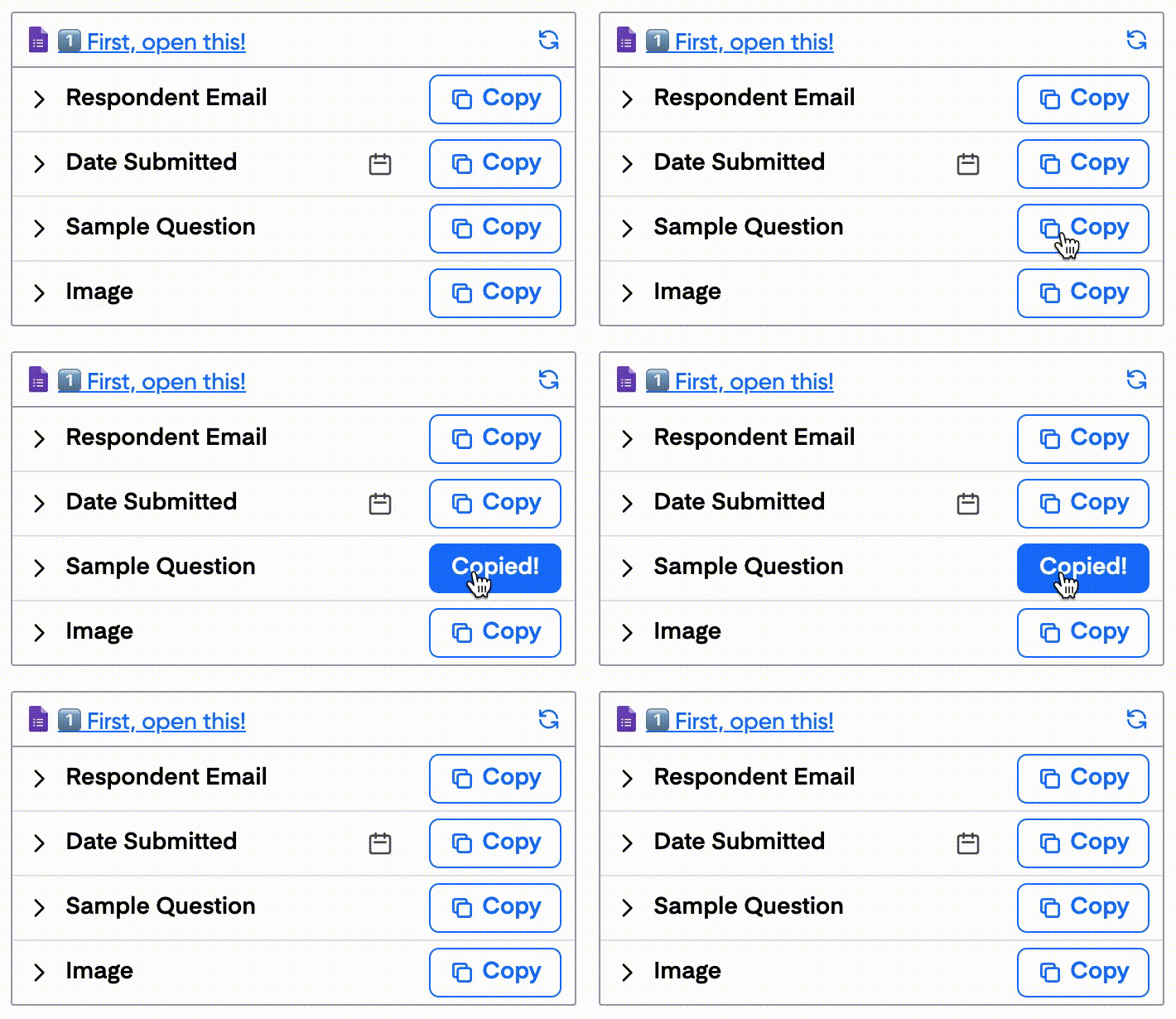
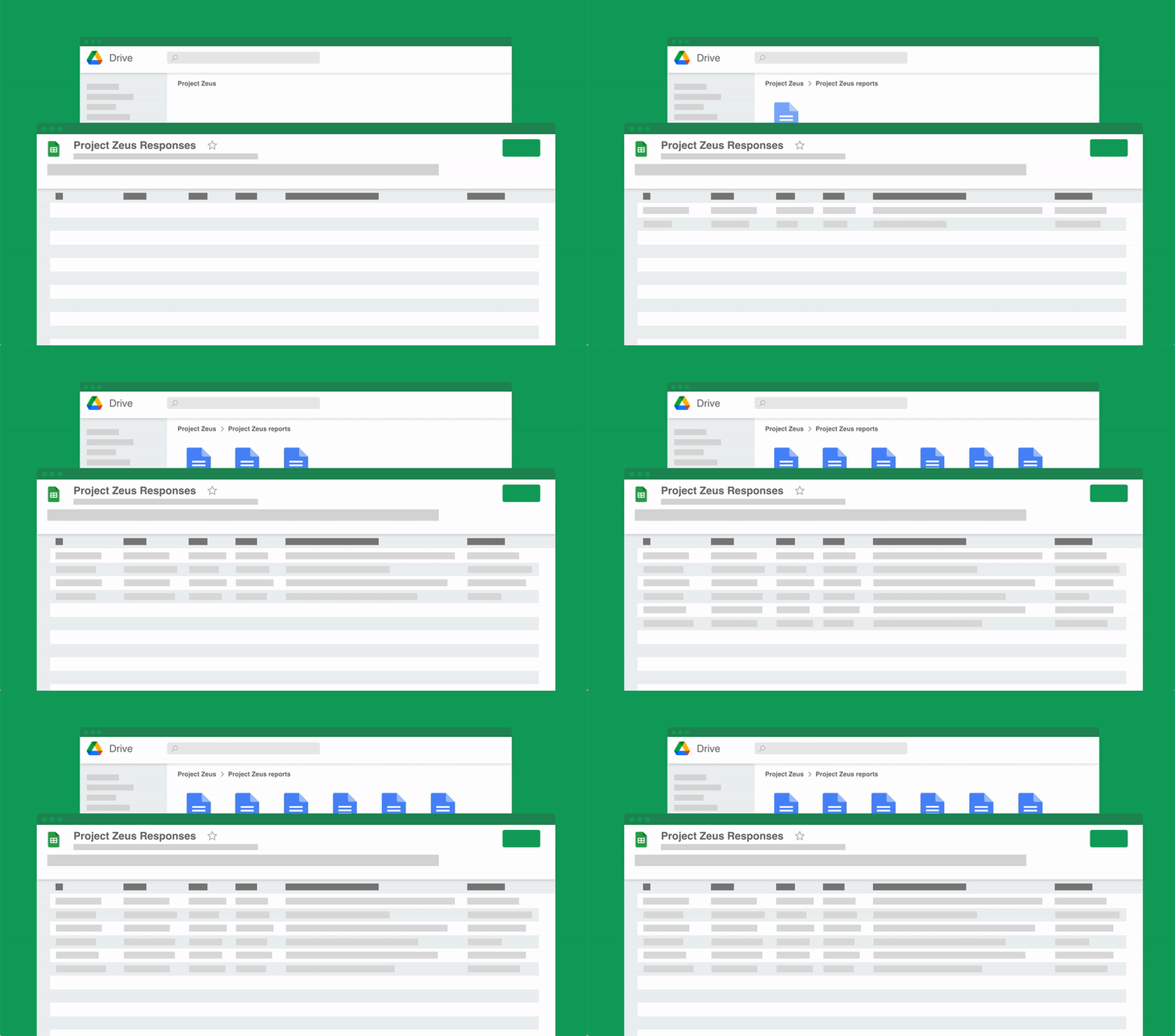
Eliminieren Sie unnötige manuelle Arbeit
Verbringen Sie keine Zeit mehr damit, Daten aus Tabellenkalkulationen zu kopieren und in Dokumente einzufügen. Portant automatisiert den gesamten Prozess, indem es Daten direkt aus Ihrer Quelle bezieht und in Sekundenschnelle fertige Dokumente generiert. Konzentrieren Sie sich auf die Arbeit, die wichtig ist, und nicht auf sich wiederholende Formatierungsaufgaben.
Machen Sie Ihre Dokumente genauer
Die manuelle Dokumentenerstellung führt zu Fehlern, von falschen Namen bis hin zu veralteten Zahlen. Portant ordnet Datenfelder direkt Ihrer Vorlage zu, wodurch Tippfehler vermieden werden und sichergestellt wird, dass jedes Dokument korrekt und konsistent ist. Ihr Team sendet weniger Korrekturen und Ihre Kunden erhalten jederzeit die richtigen Informationen.
Integriert in Google Workspace
Portant funktioniert nativ mit Google Docs, Sheets, Slides und Gmail. Es ist keine neue Benutzeroberfläche zu erlernen, keine Daten zu exportieren und kein Wechsel zwischen Tools erforderlich. Ihr Team bleibt bei den Apps, die es bereits nutzt, während Portant die Dokumentenerstellung im Hintergrund übernimmt.
Was Teams über Portant sagen
„Portant hat Clipboard grundlegend verändert! Es hat unserem Vertriebsteam jede Woche unzählige Stunden erspart, indem es Bestellformulare, Angebote und Verträge mit automatisch ausgefüllten Informationen von HubSpot erstellt hat.“
„Dieses Produkt ist ein Gamechanger für all die mühsamen manuellen Zusammenführungen von Dokumenten. Ich liebe, was Sie und das Team geschaffen haben!“
„Diese Software übernimmt auf brillante Weise den mühsamen Prozess des Erstellens und Versendens von Rechnungen. Das spart nicht nur Zeit, sondern reduziert auch Fehler bei der Dateneingabe massiv.“
„Ich liebe dieses Produkt. Ich benutze es seit über einem Jahr und die Integration in Google Workspace ist großartig. Vielen Dank dafür, dass Sie Ihren Nutzern zugehört haben!“
„Wirklich ein Gamechanger! Portant rationalisiert diese Aufgaben und ermöglicht es mir, mich auf die Dinge zu konzentrieren, die meine Aufmerksamkeit und Problemlösung erfordern!“
„Portant hat Clipboard grundlegend verändert! Es hat unserem Vertriebsteam jede Woche unzählige Stunden erspart, indem es Bestellformulare, Angebote und Verträge mit automatisch ausgefüllten Informationen von HubSpot erstellt hat.“
„Dieses Produkt ist ein Gamechanger für all die mühsamen manuellen Zusammenführungen von Dokumenten. Ich liebe, was Sie und das Team geschaffen haben!“
„Diese Software übernimmt auf brillante Weise den mühsamen Prozess des Erstellens und Versendens von Rechnungen. Das spart nicht nur Zeit, sondern reduziert auch Fehler bei der Dateneingabe massiv.“
„Ich liebe dieses Produkt. Ich benutze es seit über einem Jahr und die Integration in Google Workspace ist großartig. Vielen Dank dafür, dass Sie Ihren Nutzern zugehört haben!“
„Wirklich ein Gamechanger! Portant rationalisiert diese Aufgaben und ermöglicht es mir, mich auf die Dinge zu konzentrieren, die meine Aufmerksamkeit und Problemlösung erfordern!“
Häufig gestellte Fragen
Eine Angebotsvorlage für Google Sheets ist ein vorformatiertes Dokument, das zum Erstellen professioneller Geschäftsangebote verwendet wird. Sie können Details wie Produktbeschreibungen, Preise und Bedingungen eingeben, um eine umfassende Angebotsvorlage für potenzielle Kunden zu erstellen. Diese Preisangebotsvorlage ist besonders für kleine Unternehmen von Vorteil, da sie den Prozess rationalisiert und Konsistenz und Genauigkeit gewährleistet. Mit einer Google Sheets-Vorlage können Sie ganz einfach Dokumente für verschiedene Dienste und Kunden erstellen. Dies ist eine bequeme Möglichkeit, Angebote für verschiedene Dienstleistungen zu verfolgen, unabhängig davon, ob Sie einen Festpreisservice anbieten oder einen mit dem Kunden vereinbarten Preis haben.
Das Anpassen einer Google Sheets-Angebotsvorlage umfasst das Hinzufügen Ihres Firmenlogos, die Aktualisierung Ihrer Unternehmensdetails und die Anpassung des Farbschemas an Ihr Branding. Sie können beispielsweise das Format der Spalten ändern, um Ihre spezifischen Dienstleistungen oder Produkte widerzuspiegeln. Dadurch wird sichergestellt, dass die Angebotsvorlage Ihren spezifischen Anforderungen entspricht. Es ist wichtig sicherzustellen, dass Ihre Preisangebote den vereinbarten Preis widerspiegeln und dass der Kunde ein genaues und professionelles Angebotsdokument erhält. Darüber hinaus können Sie die Vorlage anpassen, indem Sie Zahlungsbedingungen, Markenfarben und andere wichtige Details hinzufügen, die zu Ihrem Unternehmen passen.
Ja, die Angebotsvorlagen von Google Sheets sind äußerst vielseitig und können auf verschiedene Branchen zugeschnitten werden, darunter Baugewerbe, Fotografie, IT-Dienstleistungen und mehr. Diese Vielseitigkeit bedeutet, dass Sie die Vorlage an die von Ihnen angebotenen Produkte oder Dienstleistungen anpassen können. Wenn Sie beispielsweise Dienstleistungen wie Bauprojekte zum Festpreis oder Beratung auf Stundenbasis anbieten, können Sie die Vorlage ganz einfach anpassen, um dies widerzuspiegeln. Auf diese Weise stellen Sie sicher, dass jede Angebotsvorlage die mit Ihren potenziellen Kunden vereinbarten Bedingungen genau widerspiegelt. Dies ist besonders nützlich für kleine Unternehmen, die ein einheitliches Erlebnis bieten möchten.
Die meisten Angebotsvorlagen für Google Sheets verfügen über integrierte Formeln zur automatischen Berechnung von Gesamtsummen. Diese Formeln multiplizieren die Menge der Artikel mit ihrem Stückpreis, um eine Zeilensumme zu erhalten, und summieren dann alle Zeilensummen, um den Endbetrag zu erhalten, einschließlich Steuern und ggf. anderer Bedingungen. Wenn Sie Rabatte oder Sonderkonditionen hinzufügen müssen, können Sie die Vorlage einfach ändern. Die Gesamtsummenfunktion trägt außerdem dazu bei, sicherzustellen, dass jedes Angebot die Kosten genau wiedergibt, was besonders nützlich sein kann, wenn Preisangebote für potenzielle Kunden oder kleine Unternehmen erstellt werden.
Eine umfassende Angebotsvorlage für Google Sheets sollte Ihre Geschäftsdaten, Kundeninformationen, eine detaillierte Liste der Dienstleistungen oder Produkte, Einzel- und Gesamtpreise, Zahlungsbedingungen und ein Ablaufdatum für das Angebot enthalten. Darüber hinaus ist es wichtig, alle Geschäftsbedingungen im Zusammenhang mit Ihrem Preisangebot oder Serviceangebot anzugeben. Dadurch wird sichergestellt, dass der Kunde alle Informationen erhält, die er für eine fundierte Entscheidung benötigt. Mit einer gut strukturierten Angebotsvorlage können Sie Ihren Kunden ein professionelleres und genaueres Angebot unterbreiten, sodass diese die angebotenen Produkte oder Dienstleistungen leichter verstehen.
Ja, Google Sheets kann zum Nachverfolgen von Angeboten verwendet werden, indem ein Protokollblatt erstellt wird, das die Details jedes Angebots aufzeichnet, z. B. das Versanddatum, den Kundennamen, den Angebotsbetrag und den Status (z. B. angenommen, ausstehend, abgelehnt). Durch die Nachverfolgung von Angeboten stellen Sie sicher, dass Sie ausstehende Rechnungen nachverfolgen und den Überblick über die Kundenbeziehungen behalten. Durch die Integration des Blatts in andere Prozesse können Sie Ihr Unternehmen optimieren und den Überblick über jede versendete Angebotsvorlage behalten. Dies erleichtert die Verwaltung von Verkaufsangeboten und die Einhaltung vereinbarter Bedingungen.
Sie können Ihre Google Sheets-Angebotsvorlage so einrichten, dass sie verschiedene Währungen verarbeitet, indem Sie die entsprechenden Zellen so formatieren, dass sie das richtige Währungssymbol wiedergeben. Darüber hinaus können Steuerberechnungen automatisiert werden, indem eine Steuerprozentsatzformel auf die Zwischensumme angewendet wird, um Genauigkeit und Einhaltung lokaler Steuergesetze sicherzustellen. Diese Funktion ist besonders nützlich für Unternehmen, die Dienste in mehreren Regionen anbieten. Darüber hinaus können Sie Formeln einrichten, um Produktpreise oder zusätzliche Kosten basierend auf dem Standort des Kunden anzupassen, sodass die Vorlage an verschiedene Kunden angepasst werden kann. Dadurch können Sie ein genaueres Angebot unterbreiten, während Sie mit verschiedenen Währungen umgehen.
Ja, Sie können Google Sheets über Add-ons oder APIs in verschiedene Tools wie Google Docs, Slack oder sogar CRM-Systeme integrieren. Diese Integration ermöglicht es Ihnen, den Prozess der Erstellung von Angebotsvorlagen zu automatisieren, Angebote effektiver zu verwalten und eine nahtlose Kommunikation mit Ihren Kunden und Teammitgliedern aufrechtzuerhalten. Sie können beispielsweise die Angebotsvorlage mit Ihrem CRM-System verbinden, um Kundeninformationen effizienter zu verwalten, oder Tools wie Zapier verwenden, um Ihren Angebotsprozess zu optimieren. Dadurch können Sie Angebote bequem erstellen und versenden und Ihren gesamten Arbeitsablauf deutlich effizienter gestalten.
Google Sheets verfügt nicht über eine integrierte Angebotsvorlage, Sie können jedoch eine benutzerdefinierte Vorlage erstellen oder online nach Vorlagen von Drittanbietern suchen. So können Sie vorgehen:
1. Erstellen Sie Ihre eigene Angebotsvorlage in Google Sheets:
- Öffnen Sie ein neues oder vorhandenes Google Sheets-Dokument.
- Erstellen Sie Abschnitte für wichtige Details wie:
- Firmeninformationen (z. B. Name, Adresse, Kontaktdaten)
- Kundendaten (z. B. Name, Adresse, Kontaktinformationen)
- Angebotsnummer, Ausstellungsdatum und Ablaufdatum
- Liste der Dienstleistungen/Produkte, Beschreibungen, Mengen, Preise und Gesamtkosten
- Zwischensummen, Steuern, Rabatte und Gesamtsumme
- Allgemeine Geschäftsbedingungen oder besondere Hinweise
- Formatieren Sie die Vorlage zur besseren Übersichtlichkeit mit Rahmen, Zellschattierungen und Schriftarten.
- Speichern Sie das Dokument als Vorlage für die zukünftige Verwendung.
2. Finden Sie online eine Vorlage:
- Durchsuchen Sie Online-Marktplätze oder Websites, die kostenlose oder Premium-Angebotsvorlagen für Google Sheets anbieten.
, Stellen Sie sicher, dass diese Vorlagen die erforderlichen Felder enthalten und Ihren Geschäftsanforderungen entsprechen.
3. Verwenden Sie Google Docs-Add-ons:
- Entdecken Sie Google Docs-Add-ons, die möglicherweise Integrationen oder Vorlagen für Zitate bieten.
Indem Sie Ihre eigene Vorlage erstellen oder eine vorgefertigte Vorlage auswählen, können Sie diese an Ihre spezifischen Bedürfnisse anpassen und so Genauigkeit und Professionalität in Ihren Angeboten gewährleisten.
Gehen Sie folgendermaßen vor, um Zitate in Google Sheets einzufügen:
- Zitattext einfügen: Geben Sie Ihren Zitattext einfach direkt in eine Zelle ein. Wenn das Zitat ein doppeltes Anführungszeichen enthält, verwenden Sie doppelte Anführungszeichen, um es zu maskieren (wenn Sie beispielsweise „Er sagte: „Hallo.““ eingeben, wird „Er sagte: „Hallo.““ angezeigt.
- Verwenden Sie Funktionen: Sie können Funktionen wie verwenden
=CHAR(34)um ein Anführungszeichen einzufügen. Zum Beispiel,="She said, " & CHAR(34) & "Hi" & CHAR(34)In einer Zelle wird angezeigt. Sie sagte: „Hallo“. - Zellenformatierung: Stellen Sie sicher, dass die Zelle breit genug ist, um das gesamte Zitat anzuzeigen. Sie können die Breite anpassen, indem Sie auf den Rand der Zellenspaltenüberschrift klicken und ihn ziehen.
- Verkettung: Wenn Ihr Zitat Variablen enthält oder mithilfe von Text aus anderen Zellen erstellt werden muss, verwenden Sie das
CONCATENATEFunktion bzw&Betreiber. Zum Beispiel,=A1 & " is quoted saying " & CHAR(34) & B1 & CHAR(34)Dabei enthält A1 einen Namen und B1 die Anweisung. - Behalten Sie das Textformat bei: Stellen Sie sicher, dass das Zellenformat auf „Nur Text“ eingestellt ist, wenn Sie eine unbeabsichtigte Formelauswertung verhindern möchten. Sie können dies tun, indem Sie die Zelle auswählen, auf das Dropdown-Menü „Format“ in der Symbolleiste klicken und „Nur Text“ auswählen.
Diese Schritte helfen Ihnen, Angebote in Ihren Google Sheets korrekt einzugeben und zu verwalten.
Google Sheets verfügt nicht über eine integrierte Kostenvoranschlagsvorlage, die speziell als solche gekennzeichnet ist. Sie können jedoch mithilfe der verfügbaren Tools und Funktionen eine Kostenvoranschlagsvorlage erstellen. So können Sie mit Google Sheets eine Kostenvoranschlagsvorlage erstellen:
1. Vorlagengalerie: Es gibt zwar keine spezielle „Kostenvoranschlags“-Vorlage, die Google Sheets-Vorlagengalerie bietet jedoch verschiedene Vorlagen, z. B. eine Rechnungs- oder Budgetierungsvorlage, die an die Anforderungen eines Kostenvoranschlags angepasst werden können.
2. Benutzerdefinierte Vorlagenerstellung:
- Beginnen Sie mit einem leeren Blatt und fügen Sie wichtige Kostenvoranschlagskomponenten hinzu, wie zum Beispiel:
- Firmenlogo und Details
- Kundeninformationen
- Datum und Kostenvoranschlagsnummer
- Aufgeschlüsselte Liste der Produkte/Dienstleistungen mit Beschreibungen, Mengen, Stückpreisen und Gesamtkosten
- Allgemeine Geschäftsbedingungen
- Hinweise oder zusätzliche Informationen, falls erforderlich
- Verwenden Sie Formeln, um Summen und Steuern automatisch zu berechnen.
3. Als Vorlage speichern: Sobald Sie das Layout des Kostenvoranschlags wie gewünscht gestaltet haben, gehen Sie zu „Datei“ und wählen Sie „Kopie erstellen“, um die Vorlage für zukünftige Kostenvoranschläge wiederzuverwenden.
4. Funktionen von Google Sheets:
- Verwenden Sie Formatierungswerkzeuge, um die Lesbarkeit zu verbessern (z. B. fette Überschriften, farbige Hintergründe).
- Implementieren Sie eine Datenvalidierung für eine konsistente Eingabe.
- Teilen Sie Kostenvoranschläge mit anderen und arbeiten Sie gemeinsam daran, indem Sie die Freigabefunktion von Google Sheets nutzen.
5. Community- und Drittanbieter-Ressourcen: Es sind viele von der Community bereitgestellte und von Drittanbietern bereitgestellte Google Sheets-Vorlagen online verfügbar. Sie können nach „Angebotsvorlage Google Sheets“ oder ähnlichen Begriffen suchen, um Vorlagen zu finden, die Ihren Anforderungen am besten entsprechen, und diese dann nach Bedarf anpassen.
Mit diesen Schritten können Sie Kostenvoranschlagsvorlagen mithilfe von Google Sheets effizient erstellen und verwalten.
Um eine Zelle in Google Sheets zu zitieren, können Sie mithilfe der folgenden Methoden einen Verweis auf die Zelle erstellen, die Sie zitieren möchten:
1. Einzelzellenreferenz:
- Klicken Sie auf die Zelle, in der das Angebot erscheinen soll.
- Geben Sie die ein
=Zeichen, um die Formel zu starten. - Klicken Sie auf die Zelle, die Sie zitieren möchten, oder geben Sie deren Referenz ein (z. B.
A1). - Drücken Sie
Enter. Der Inhalt der referenzierten Zelle wird nun am neuen Speicherort angezeigt.
2. Zellen mit Text zitieren:
- Wenn Sie aus dem Inhalt einer Zelle ein Zitat erstellen und als Text anzeigen möchten, verwenden Sie die
&Betreiber. - Beispiel: Wenn Sie Text in Zelle A1 haben und diesen in Anführungszeichen umschließen möchten:
- Klicken Sie auf die Zelle, in der Sie das formatierte Zitat haben möchten.
- Geben Sie die Formel ein:
="\"" & A1 & "\"" - Diese Formel fügt den Inhalt von A1 in Anführungszeichen ein.
3. Indirekter Verweis:
- Wenn Sie eine dynamischere Möglichkeit benötigen, auf eine Zelle zu verweisen:
- Benutzen Sie die
INDIRECTFunktion zum Referenzieren einer Zelle durch Verketten von Zeilen- und Spaltenbezeichnern. - Beispiel:
=INDIRECT("A" & 1)
Mit diesen Methoden können Sie Zelleninhalte in Google Sheets effizient referenzieren oder formatieren.
Um Referenzen in Google Sheets hinzuzufügen, können Sie die folgenden Schritte ausführen:
1. Verwenden von Zellreferenzen:
- Klicken Sie auf die Zelle, in der Sie den Verweis haben möchten.
- Typ
=gefolgt von der Zellreferenz, auf die Sie verweisen möchten (z. B.A1).
2. Benannte Bereiche verwenden:
- Wählen Sie den Zellbereich aus, den Sie benennen möchten.
- Gehen Sie im Menü auf „Daten“ und wählen Sie dann „Benannte Bereiche“.
- Geben Sie in der angezeigten Seitenleiste einen Namen für den ausgewählten Bereich ein und klicken Sie auf „Fertig“.
- Verwenden Sie den benannten Bereich in Ihren Formeln durch Eingabe
=gefolgt vom Bereichsnamen.
3. Erstellen absoluter und relativer Bezüge:
- Relativer Bezug: Standardmäßig sind Zellbezüge relativ. Also, wenn Sie darauf verweisen
A1und ziehen Sie die Formel nach unten, sie ändert sich inA2und so weiter. - Absoluter Bezug: Um einen bestimmten Zellbezug konstant zu halten, verwenden Sie
$Symbole. Zum Beispiel,$A$1bezieht sich immer auf Zelle A1, unabhängig davon, wohin Sie die Formel kopieren.
4. Verweisen auf ein anderes Blatt in derselben Tabelle:
- Verwenden Sie das Format
SheetName!CellReference(z. B.Sheet2!A1), um auf eine Zelle in einem anderen Blatt im selben Dokument zu verweisen.
5. Verlinkung zu externen Google Sheets:
- Typ
=IMPORTRANGE("SpreadsheetURL", "SheetName!Range")Dabei ist „SpreadsheetURL“ die URL der Tabelle, aus der Sie Daten abrufen möchten, und „SheetName!Range“ ist das spezifische Blatt und der Bereich, den Sie importieren möchten.
6. Verwenden von Funktionen für Suchvorgänge:
- Verwenden Sie Funktionen wie
VLOOKUP,HLOOKUP, oderINDEXundMATCHzum Referenzieren und Abrufen von Daten basierend auf bestimmten Kriterien.
Mithilfe dieser Methoden können Sie Daten in Google Sheets effizient verwalten und referenzieren.
So verweisen Sie auf Zellentext in einer Formel in Google Sheets:
- Grundlegende Referenz:
- Verwenden Sie die Zelladresse direkt in Ihrer Formel. Um beispielsweise den Text in Zelle A1 zu verwenden, können Sie ihn einfügen
A1in deiner Formel. Wenn A1 eine Zahl oder einen Text enthält, kann diese Referenz darauf angewendet werden.
- Verwenden Sie die Zelladresse direkt in Ihrer Formel. Um beispielsweise den Text in Zelle A1 zu verwenden, können Sie ihn einfügen
- Verkettung:
- Benutzen Sie die
&Operator zum Verketten von Text. Wenn Zelle A1 beispielsweise „Hallo“ enthält und Sie „Welt“ aus Zelle B1 hinzufügen möchten, lautet die Formel=A1 & " " & B1.
- Benutzen Sie die
- TEXT()-Funktion:
- Wenn Sie Text auf irgendeine Weise formatieren müssen, verwenden Sie die
TEXT()Funktion. Zum Beispiel,=TEXT(A1, "format")ermöglicht Ihnen, numerische Werte als Text zu formatieren.
- Wenn Sie Text auf irgendeine Weise formatieren müssen, verwenden Sie die
- JOIN()-Funktion:
- Um ein Array oder einen Zellbereich mit einem bestimmten Trennzeichen zu verbinden, verwenden Sie das
JOIN()Funktion, wie z=JOIN(", ", A1:A5)Dadurch wird der durch Kommas getrennte Text aus den Zellen A1 bis A5 zusammengefasst.
- Um ein Array oder einen Zellbereich mit einem bestimmten Trennzeichen zu verbinden, verwenden Sie das
- ARRAYFORMULA():
- Für Operationen über einen Bereich von Zellen,
ARRAYFORMULA()kann verwendet werden, wie z=ARRAYFORMULA(A1:A3 & " appended text")um zusätzlichen Text an jede Zelle im Bereich anzuhängen.
- Für Operationen über einen Bereich von Zellen,
- INDIRECT()-Funktion:
- Benutzen
INDIRECT()für dynamische Zellbezüge. Zum Beispiel,=INDIRECT("A" & B1)würde auf die Zelle verweisen, deren Zeilennummer in B1 und deren Spalte A ist.
- Benutzen
Diese Techniken nutzen verschiedene Google Sheets-Funktionen und helfen Ihnen, Zelltext in Formeln effektiv zu bearbeiten und darauf zu verweisen.
Um Text in eine Google Sheets-Formel einzufügen, können Sie Textzeichenfolgen mit Zellbezügen oder anderen Formeln kombinieren, indem Sie den Und-Operator (&) verwenden. Hier sind die Schritte:
- Grundlegende Textergänzung - Sie können Text direkt in eine Formel einfügen, indem Sie ihn in doppelte Anführungszeichen (" ") setzen. - Beispiel: Um „Hallo“ zum Wert in Zelle A1 hinzuzufügen, verwenden Sie:
=A1 & " Hello", Dadurch wird der Text „Hallo“ an den Wert in Zelle A1 angehängt. - Text zwischen Referenzen hinzufügen - Wenn Sie Text zwischen zwei Zellbezügen oder zusätzliche Funktionen hinzufügen möchten, verwenden Sie:
=A1 & " Your Text " & B1, Dadurch wird „Ihr Text“ zwischen den Werten in den Zellen A1 und B1 eingefügt. - Verwenden der CONCATENATE-Funktion - Die
CONCATENATEDie Funktion kann auch zum Kombinieren von Zeichenfolgen verwendet werden. Als Argumente werden mehrere Textzeichenfolgen oder Zellbezüge benötigt. - Beispiel:=CONCATENATE(A1, " Example ", B1) - Verwenden der TEXT-Funktion zum Formatieren - Wenn Sie Zahlen oder Datumsangaben formatieren und als Text hinzufügen müssen, verwenden Sie die
TEXTFunktion. - Beispiel: So formatieren Sie ein Datum in Zelle A1 und fügen es einem Text hinzu:="Today is " & TEXT(A1, "dddd, mmmm dd")- Dadurch wird ein Datum in A1 in ein vollständiges Wochentag- und langes Monatsformat konvertiert und dem Text „Heute ist“ hinzugefügt. - Text über mehrere Zeilen hinweg hinzufügen - Benutzen Sie die
CHAR(10)Funktion zum Einfügen eines Zeilenumbruchs beim Kombinieren von Text:=A1 & CHAR(10) & "Next Line", Stellen Sie sicher, dass „Text umbrechen“ aktiviert ist, damit die Zelle den Effekt richtig sieht.
Nutzen Sie diese Techniken, um Text in Ihren Google Sheets-Formeln effektiv zu kombinieren und zu bearbeiten.
Gehen Sie folgendermaßen vor, um eine Formel mit absoluten Zellbezügen in Google Sheets zu erstellen:
- Wählen Sie die Zelle aus oder identifizieren Sie sie wo Sie die Formel platzieren möchten.
- Beginnen Sie mit der Eingabe Ihrer Formel durch Eintreten
=gefolgt von der Funktion oder dem Ausdruck, die Sie benötigen (z. B.=SUM(oder=A1*B1). - Geben Sie den Zellbezug ein, den Sie absolut machen möchten indem Sie es entweder eingeben oder mit der Maus auswählen. Ein absoluter Zellbezug enthält Dollarzeichen vor dem Spaltenbuchstaben und der Zeilennummer. Zum Beispiel:
- Geben Sie Folgendes ein, um einen absoluten Bezug auf Zelle A1 herzustellen:
$A$1. - Geben Sie Folgendes ein, um die Spalte absolut zu machen, nicht jedoch die Zeile:
$A1. - Um die Zeile absolut, aber nicht die Spalte zu machen, geben Sie Folgendes ein:
A$1.
- Geben Sie Folgendes ein, um einen absoluten Bezug auf Zelle A1 herzustellen:
- Vervollständigen Sie die Formel nach Bedarf mit zusätzlichen Operationen oder Funktionen.
- Drücken Sie die Eingabetaste um die Formel anzuwenden.
Durch die Verwendung absoluter Zellbezüge wird sichergestellt, dass beim Kopieren oder Einfügen der Formel in andere Zellen der Verweis auf diese bestimmte Zelle konstant bleibt, im Gegensatz zu relativen Bezügen, die sich basierend auf ihrer neuen Position anpassen.
Die drei Arten von Zellbezügen in Excel sind:
1. Relativer Zellbezug:
- Passt sich automatisch an, wenn eine Formel kopiert oder in eine andere Zelle verschoben wird.
- Es bezieht sich auf eine Zelle oder einen Zellbereich basierend auf ihrer Position relativ zur Zelle, die die Formel enthält.
- Beispiel: Wenn Sie eine Formel, die A1 enthält, von einer Zelle in eine andere kopieren, ändert sich der Verweis relativ zu seiner neuen Position.
2. Absoluter Zellbezug:
- Behält den genauen Zellbezug bei, unabhängig davon, wohin die Formel kopiert oder verschoben wird.
- Es verwendet Dollarzeichen ($), um eine Spalte oder Zeile oder beides zu fixieren.
- Beispiel: $A$1 bezieht sich immer auf A1, unabhängig davon, wohin die Formel kopiert wird.
3. Gemischte Zellreferenz:
- Eine Kombination aus relativen und absoluten Referenzen.
- Entweder die Zeile oder Spalte ist absolut, während die andere relativ ist.
- Beispiel: A$1 hält die Zeile konstant, während die Spalte sich ändern kann, und $A1 hält die Spalte konstant, während die Zeile sich ändern kann, wenn sie in eine andere Zelle kopiert wird.
Damit sich eine Formel in Google Sheets immer auf dieselbe Zelle bezieht, müssen Sie absolute Zellbezüge verwenden. Ein absoluter Bezug stellt sicher, dass der Zellbezug konstant bleibt, auch wenn Sie die Formel in andere Zellen kopieren. So geht's:
1. Verwenden Sie das Dollarzeichen ($) im Zellbezug, um ihn absolut zu machen. Das Dollarzeichen kann vor dem Spaltenbuchstaben, der Zeilennummer oder beiden verwendet werden, je nachdem, was Sie konstant halten möchten:
- „$A$1“: Dies macht sowohl die Spalte als auch die Zeile absolut. Der Verweis zeigt immer auf Zelle A1, unabhängig davon, wohin Sie die Formel kopieren oder verschieben.
- „$A1“: Dadurch wird die Spalte absolut, die Zeile jedoch relativ. Das Kopieren der Formel bezieht sich immer auf Spalte A, die Zeilennummer ändert sich jedoch entsprechend der relativen Position.
- „A$1“: Dadurch wird die Zeile absolut, die Spalte jedoch relativ. Die Formel verweist immer auf Zeile 1, wobei sich die Spalte relativ zu der Stelle ändert, an die die Formel kopiert wird.
2. So geben Sie einen absoluten Zellbezug in eine Formel ein:
- Beginnen Sie mit der Eingabe Ihrer Formel, zum Beispiel „=SUM(“.
- Klicken Sie auf die Zelle, auf die Sie verweisen möchten, oder geben Sie den Verweis manuell ein.
- Fügen Sie nach Bedarf Dollarzeichen hinzu, um die gewünschte absolute Referenz zu erstellen (z. B. „$A$1“).
- Vervollständigen Sie Ihre Formel und drücken Sie die Eingabetaste.
Durch die Verwendung absoluter Bezüge stellen Sie sicher, dass Ihre Formel immer auf dieselbe Zelle verweist, unabhängig davon, wohin sie in der Tabelle kopiert oder verschoben wird.
Eine Zellreferenz in Google Sheets ist eine Möglichkeit, eine bestimmte Zelle oder einen Zellbereich in der Tabelle zu identifizieren. Hier sind einige Beispiele für Zellbezüge:
1. Einzelzellenreferenz: Bezieht sich auf eine bestimmte Zelle. Zum Beispiel, A1 bezieht sich auf die Zelle am Schnittpunkt von Spalte A und Zeile 1.
2. Zellbereich: Bezieht sich auf mehrere Zellen. Zum Beispiel, A1:B2 umfasst alle Zellen zwischen A1 und B2, insbesondere A1, A2, B1 und B2.
3. Absoluter Zellbezug: Bleibt konstant, auch wenn die Formel in eine andere Zelle kopiert wird. Dies geschieht durch Hinzufügen eines Dollarzeichens ($) vor der Spalten- und Zeilenkennung (z. B. $A$1).
4. Relativer Zellbezug: Ändert sich, wenn die Formel in eine andere Zelle kopiert wird, und passt sich relativ zum neuen Speicherort an. Eine typische Referenz ohne Dollarzeichen, z A1, ist relativ.
5. Gemischte Zellreferenz: Kombiniert absolute und relative Referenzen. Zum Beispiel, $A1 (Spalte A ist absolut, Zeile ist relativ) oder A$1 (Spalte ist relativ, Zeile 1 ist absolut).
Diese Referenzen können innerhalb von Formeln für Berechnungen verwendet werden, z =SUM(A1:A10) um Werte von A1 bis A10 hinzuzufügen.
Gehen Sie folgendermaßen vor, um Text in einer Zelle in Google Sheets umzubrechen:
1. Wählen Sie die Zelle(n) aus: Klicken Sie auf die Zelle oder Zellen, in die Sie den Text umbrechen möchten.
2. Zugriff auf das Menü „Format“:
- Gehen Sie zur Menüleiste und klicken Sie auf „Formatieren“.
3. Wählen Sie die Option „Textumbruch“:
- Bewegen Sie im Dropdown-Menü den Mauszeiger über „Textumbruch“.
- Wählen Sie „Umbrechen“ aus den verfügbaren Optionen aus, zu denen normalerweise „Überlauf“, „Umbrechen“ und „Clip“ gehören.
4. Beachten Sie die Änderungen:
- Der Text in der/den ausgewählten Zelle(n) wird automatisch so angepasst, dass er in die Zelle passt, sodass er in die nächste Zeile umgebrochen wird, wenn er für die Zellenbreite zu lang ist.
Diese Methode stellt sicher, dass alle Inhalte einer Zelle sichtbar sind, ohne dass die Spaltenbreite manuell geändert werden muss.
Entdecken Sie verwandte Vorlagen
Design-Angebotsvorlage
Kopieren Sie unsere Design-Angebotsvorlage, automatisieren Sie Ihren Angebotsprozess und erstellen Sie professionelle Angebote mithilfe anpassbarer Vorlagen.
Vorlage ansehen AngebotsvorlagePreisangebotsvorlage
Kopieren Sie unsere Preisangebotsvorlage, automatisieren Sie Ihre Angebote mit anpassbaren Vorlagen wie einer Service- oder Geschäftsangebotsvorlage und erstellen Sie schnell professionelle, genaue Angebote.
Vorlage ansehen AngebotsvorlageAngebotsrechnungsvorlage
Kopieren Sie unsere Angebotsrechnungsvorlage, automatisieren Sie Ihren Angebotsprozess und erstellen Sie professionelle Angebote mit anpassbaren Vorlagen, einschließlich Optionen für Preise, Firmenlogos und Servicedetails.
Vorlage ansehen AngebotsvorlageWord-Zitatvorlage
Verbinden Sie Ihr Word mit einer anpassbaren Angebotsvorlage, um Ihren Angebotsprozess zu optimieren, einfach Kundendaten, Stückpreise und Serviceangebote hinzuzufügen und mühelos professionelle Angebote zu erstellen.
Vorlage ansehen AngebotsvorlageExcel-Angebotsvorlage
Verbinden Sie Ihr Microsoft Excel mit einer anpassbaren Angebotsvorlage oder Preisangebotsvorlage und optimieren Sie mühelos Ihren Verkaufsangebots- oder Serviceangebotsprozess für kleine Unternehmen und bestimmte Kunden.
Vorlage ansehen AngebotsvorlageAngebotsvorlage Google Docs
Verwenden Sie unsere Google Doc-Angebotsvorlage, um Ihren Prozess mit genauen, professionellen Preisangeboten anzupassen und zu optimieren.
Vorlage ansehen AngebotsvorlageVerkaufsangebotsvorlage
Kopieren Sie unsere Verkaufsangebotsvorlage, automatisieren Sie Ihren Angebotsprozess und erstellen Sie professionelle Angebote mithilfe anpassbarer Vorlagen.
Vorlage ansehen AngebotsvorlageVorlage für ein Angebot für unabhängige Auftragnehmer
Laden Sie unsere Angebotsvorlage für unabhängige Auftragnehmer herunter, um Ihren Rechnungsprozess zu optimieren. Erstellen Sie professionelle Angebote, fügen Sie Materialkosten und Arbeitskosten hinzu und stellen Sie sicher, dass die Gesamtsumme jedes Angebots korrekt ist.
Vorlage ansehen AngebotsvorlageMietangebotsvorlage
Kopieren Sie unsere anpassbare Mietangebotsvorlage, um Ihren Abrechnungsprozess zu optimieren, Mietzahlungen zu verfolgen und Ihre Mietangebote für Ihr Vermietungsunternehmen zu automatisieren. Verwalten Sie ganz einfach Fahrzeugmieten, Leasingangebote und mehr mit unserer professionellen Vorlage.
Vorlage ansehen AngebotsvorlageProforma-Angebotsvorlage
Kopieren Sie unsere Proforma-Angebotsvorlage, um ganz einfach professionelle Angebote zu erstellen. Automatisieren Sie Ihren Angebotsprozess mit Google Sheets oder Google Docs für ein optimiertes, anpassbares Erlebnis.
Vorlage ansehen AngebotsvorlageGeschäftsangebotsvorlage
Kopieren Sie unsere kostenlose Geschäftsangebotsvorlage und automatisieren Sie ganz einfach Ihren Angebotsprozess. Passen Sie Ihre professionellen Angebote im PDF-Format mithilfe von Google Sheets oder Excel-Vorlagen an und optimieren Sie Ihren Arbeitsablauf für schnellere und genauere Preisangebote.
Vorlage ansehen AngebotsvorlageVorlage für ein Beratungsangebot
Kopieren Sie unsere Vorlage für ein Beratungsangebot und automatisieren Sie ganz einfach Ihren Rechnungsprozess für Ihr Beratungsgeschäft. Passen Sie Beraterangebote an, optimieren Sie Dienstleistungen und verwalten Sie Kunden effizienter mit unserer vollständig anpassbaren Lösung.
Vorlage ansehen