
Plantilla de cotización
Plantilla de cotización de Hojas de cálculo de Google
Conecte Google Sheets a una plantilla de cotización personalizable y agilice su proceso de cotización de precios, garantizando costos precisos y detalles de servicio para los clientes.

Con la confianza de los equipos de










Plantilla de cotización de Hojas de cálculo de Google
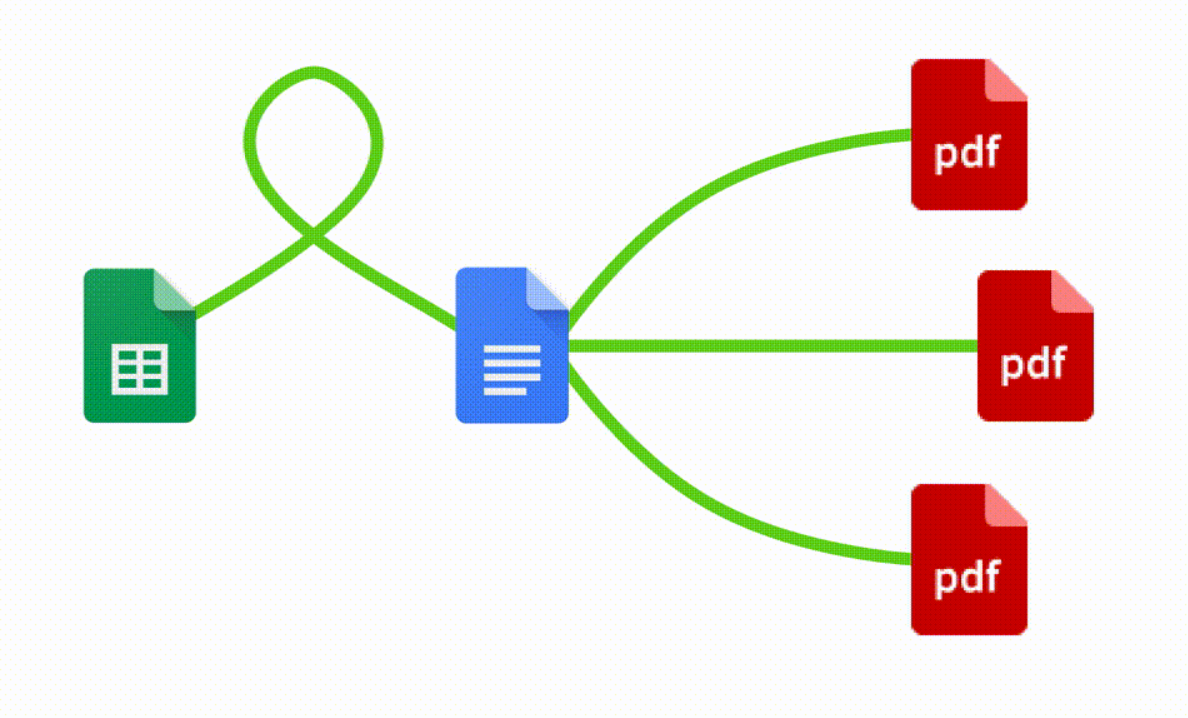
Puede crear documentos de cotización automáticamente desde Google Sheets en unos sencillos pasos. Es sencillo utilizar Portant como plantilla de cotización gratuita, que contiene varios elementos como números de cotización únicos, información de contacto e incluso la marca de su empresa. Después de haber abierto Flujo de trabajo Portant, selecciona tu Google Sheet y luego conecta un Plantilla de cotización de Google Docsy personalice su plantilla de cotización en blanco con etiquetas de columna. Una vez hecho esto, adjúntelo a un correo electrónico y, con un solo clic, ¡comience la automatización! ¡Voilá! ¡Has automatizado tu proceso de cotización desde Google Sheets!
Sabemos lo monótono y lento que puede ser copiar y pegar datos en plantillas, verificar todos los detalles, guardar el documento como PDF y luego enviar la cotización a sus clientes. Por eso hemos venido al rescate.
Con Portant, puede conectar una hoja de Google a una plantilla de cotización y, con solo unos pocos clics, generar y enviar cotizaciones cuando sea necesario. También puede personalizar fácilmente el correo electrónico y especificar desde quién se envía (p. ej., cuentas@portant.co). Es conveniente automatizar sus cotizaciones de ventas y agilizar todo el proceso de cotizaciones, lo que facilita la administración y el seguimiento de las cotizaciones para todos sus clientes.
Cómo automatizar sus cotizaciones de Google Sheet

Paso 1
Hoja abierta
Seleccione la hoja de Google que desea utilizar como fuente de datos para sus cotizaciones. Portant se conecta directamente a su hoja de cálculo para extraer los datos que necesita.

Paso 2
Conectar plantilla
Conecte su plantilla de factura de Google Docs, Presentaciones u Hojas de cálculo. Portant lo vinculará a la fuente de datos de su hoja de cálculo para saber qué campos fusionar.

Paso 3
Personalizar
Personalice su factura con etiquetas combinadas como {{Nombre de la empresa}}, {{Monto adeudado}} y {{Fecha de vencimiento}}. Formatéelo con su marca, colores y diseño.

Paso 4
crear
Cree facturas automáticamente cuando se agreguen nuevas filas a su hoja, o generelas manualmente en lotes. Envíe por correo electrónico o guárdelo en Google Drive.
Cómo automatizar las cotizaciones de precios de sus hojas de Google con una plantilla de cotización
Paso 1
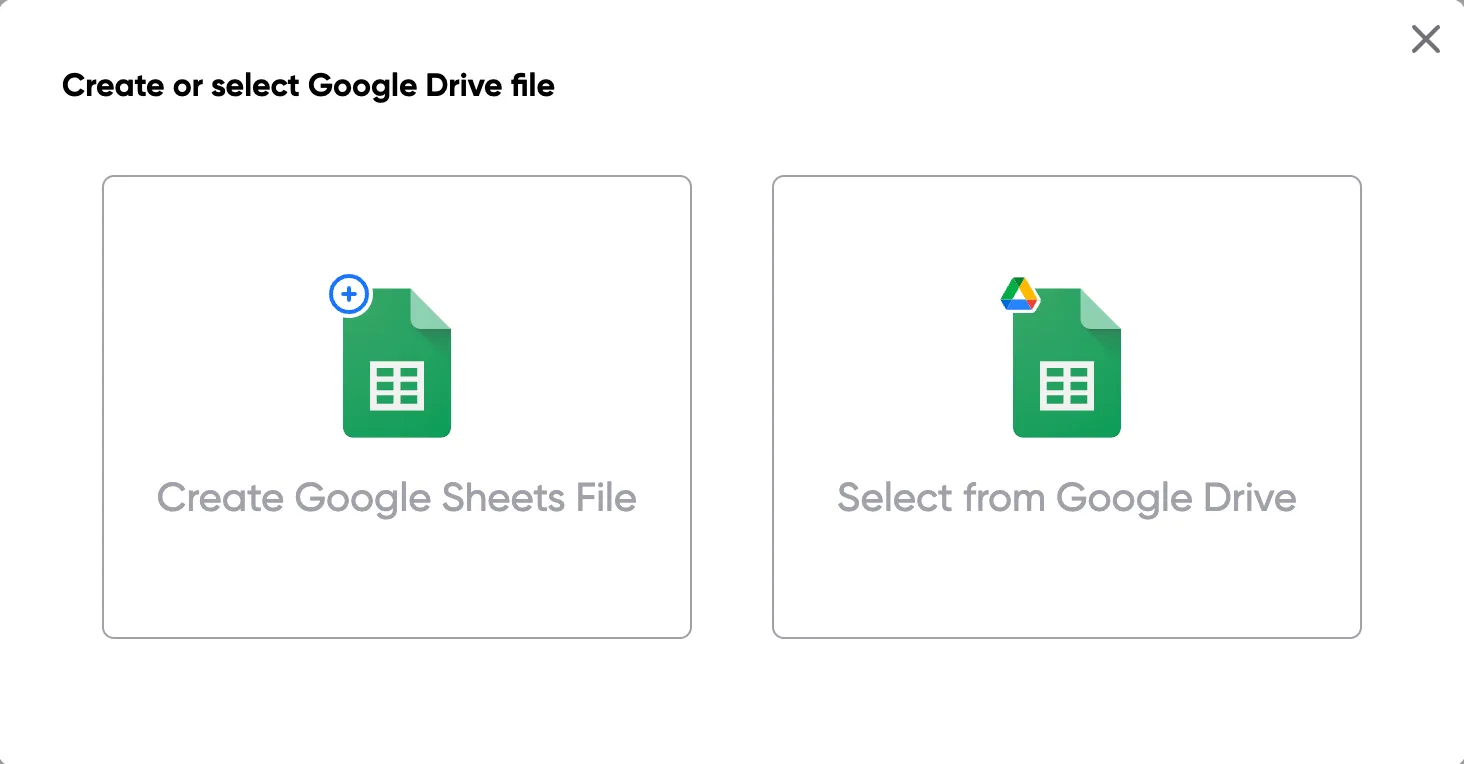
Paso 1: abre una hoja de Google
Abra una hoja de Google que contenga los datos de sus cotizaciones. Esto podría incluir detalles del cliente, nombres de productos, cantidades, precios e información de descuentos. Crea una nueva hoja si aún no tienes una.
Paso 2
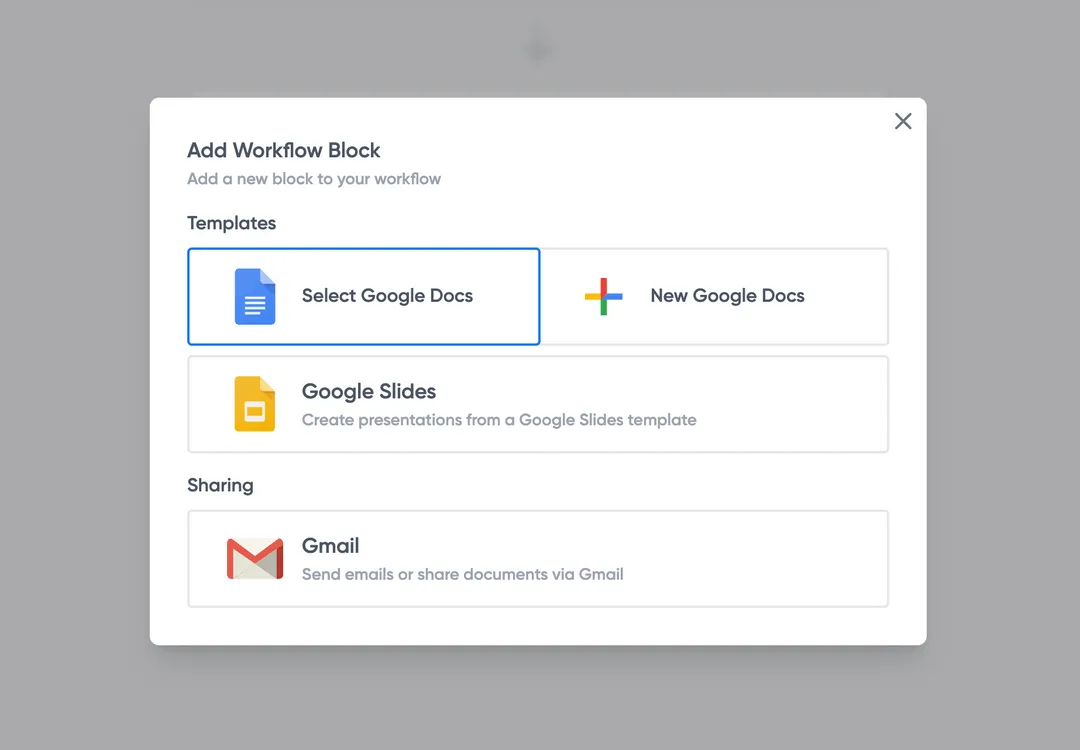
Paso 2: conecta tu plantilla de cotización
Abra el complemento Portant y conecte su plantilla de cotización de Google Docs o Slides. Portant buscará etiquetas de combinación y las relacionará con las columnas de su hoja automáticamente.
Paso 3
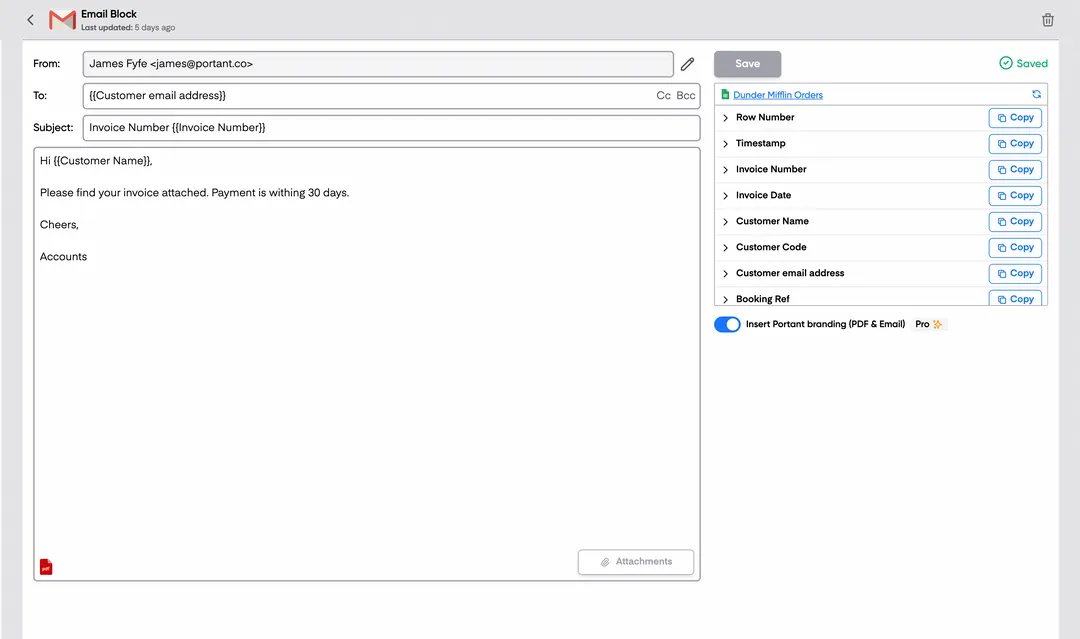
Paso 3: personaliza tu salida
Elija cómo se entregan sus cotizaciones. Envíelos directamente a los clientes por correo electrónico, guárdelos como archivos PDF en Google Drive o ambos. Agregue etiquetas combinadas al asunto y al cuerpo del correo electrónico para darle un toque personal.
Paso 4
Paso 4: Automatiza tus cotizaciones
Active la creación automática para generar cotizaciones cada vez que se agrega una nueva fila. Ejecute el flujo de trabajo manualmente para el procesamiento por lotes o prográmelo para que se ejecute en intervalos específicos.
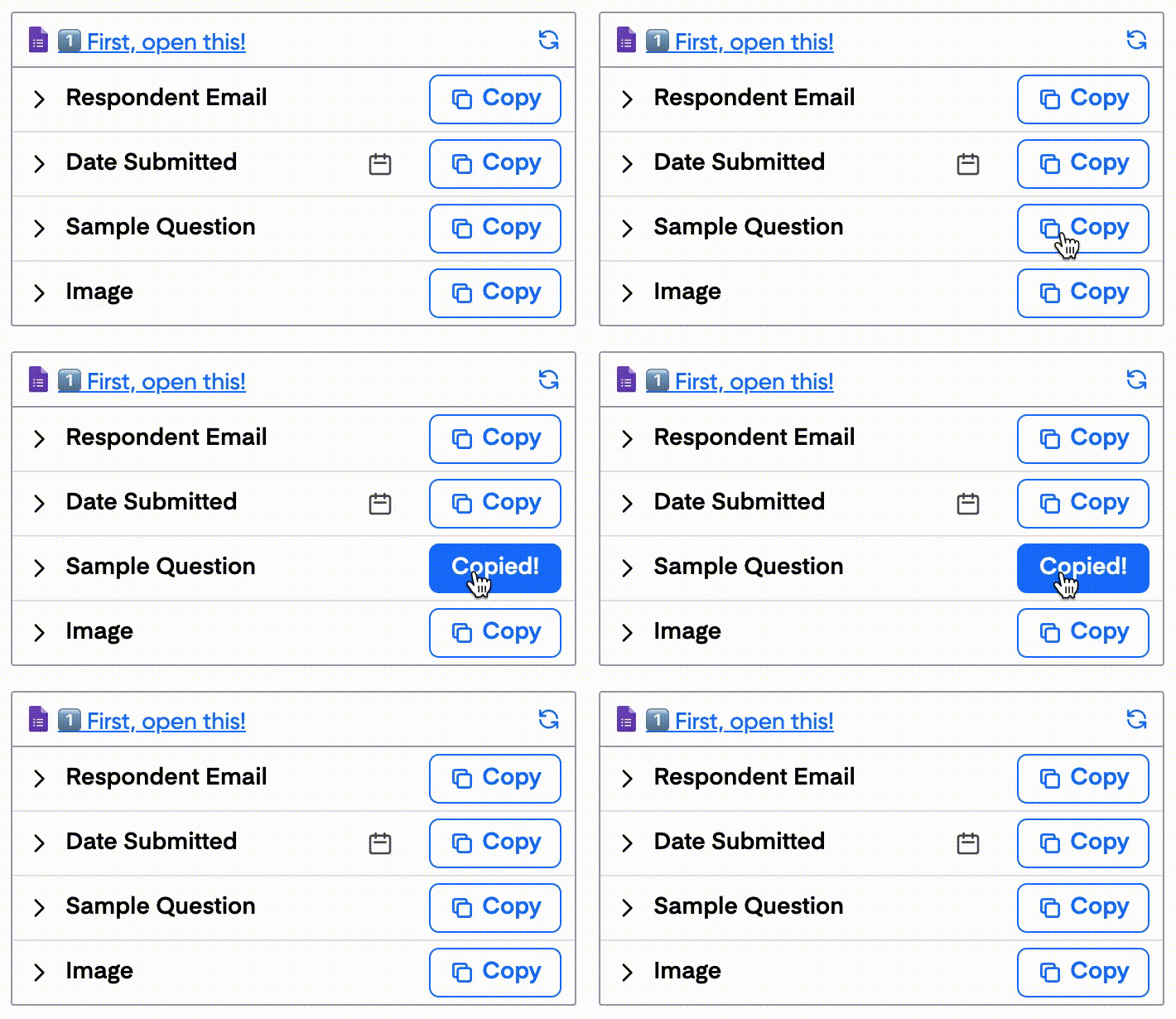
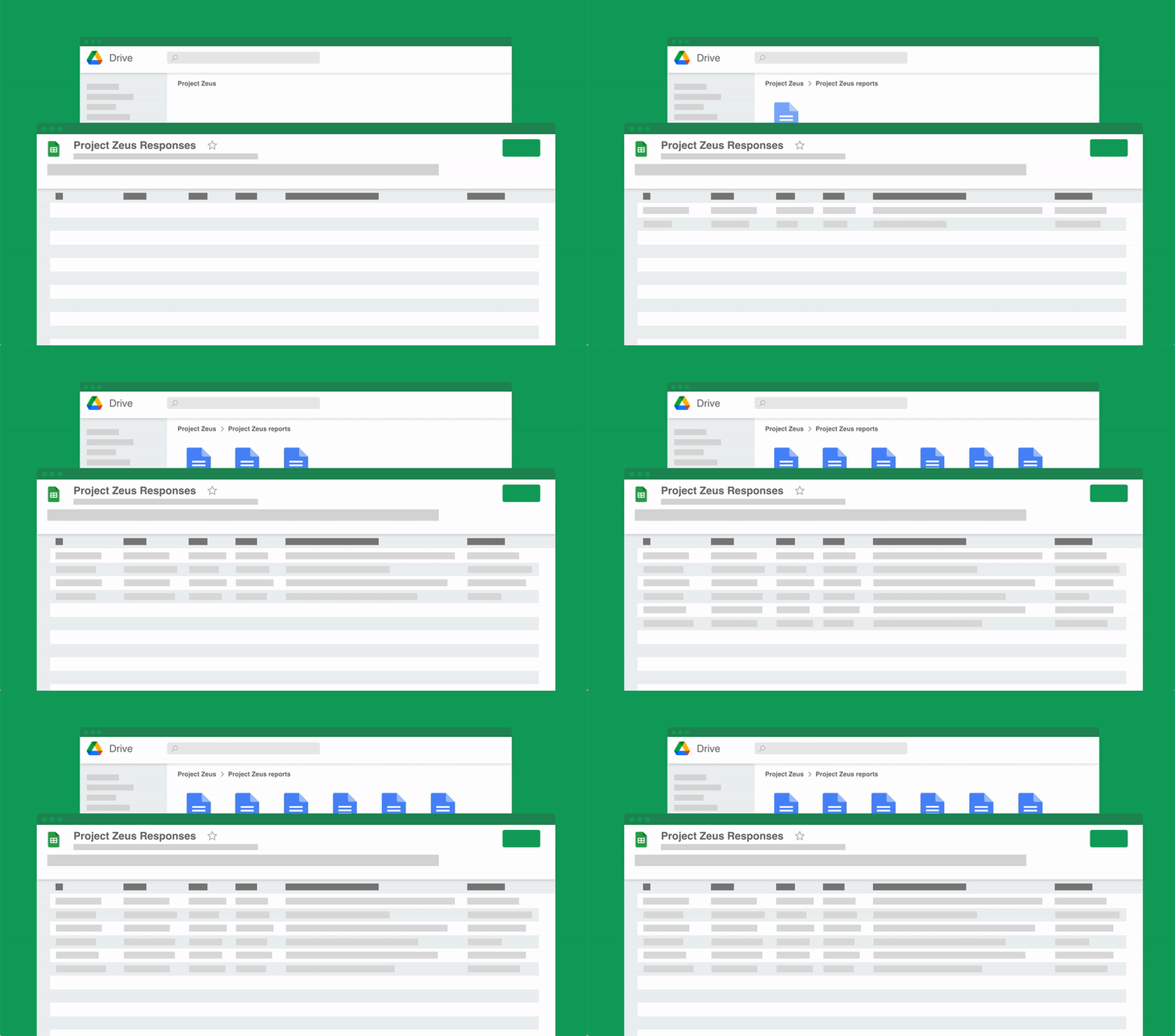
Eliminar el trabajo manual innecesario
Deje de pasar horas copiando y pegando datos de hojas de cálculo en documentos. Portant automatiza todo el proceso, extrayendo datos directamente de su fuente y generando documentos completos en segundos. Concéntrese en el trabajo que importa, no en tareas de formato repetitivas.
Haga sus documentos más precisos
La creación manual de documentos genera errores, desde nombres incorrectos hasta cifras obsoletas. Portant asigna campos de datos directamente a su plantilla, eliminando errores tipográficos y garantizando que cada documento sea preciso y coherente. Su equipo envía menos correcciones y sus clientes obtienen la información correcta cada vez.
Integrado en Google Workspace
Portant funciona de forma nativa con Google Docs, Sheets, Slides y Gmail. No hay nueva interfaz que aprender, ni datos que exportar, ni cambio entre herramientas. Su equipo permanece en las aplicaciones que ya usa mientras Portant maneja la generación de documentos en segundo plano.
Lo que dicen los equipos sobre Portant
"¡Portant ha cambiado las reglas del juego para Clipboard! Ha ahorrado a nuestro equipo de ventas innumerables horas cada semana al generar formularios de pedido, propuestas y contratos con información de HubSpot completada automáticamente".
"Este producto cambia las reglas del juego para todas esas dolorosas fusiones manuales de documentos. ¡Me encanta lo que usted y el equipo han creado!"
"Este software se hace cargo de manera brillante del tedioso proceso de creación y envío de facturas. Esto no sólo ahorra tiempo sino que reduce enormemente los errores de entrada de datos".
"Me encanta este producto. Lo he estado usando durante más de un año y la integración con Google Workspace es increíble. ¡Mucho reconocimiento por escuchar a tus usuarios!".
"¡Verdaderamente un cambio de juego! ¡Portant agiliza estas tareas y me permite concentrarme en las cosas que requieren mi atención y resolución de problemas!"
"¡Portant ha cambiado las reglas del juego para Clipboard! Ha ahorrado a nuestro equipo de ventas innumerables horas cada semana al generar formularios de pedido, propuestas y contratos con información de HubSpot completada automáticamente".
"Este producto cambia las reglas del juego para todas esas dolorosas fusiones manuales de documentos. ¡Me encanta lo que usted y el equipo han creado!"
"Este software se hace cargo de manera brillante del tedioso proceso de creación y envío de facturas. Esto no sólo ahorra tiempo sino que reduce enormemente los errores de entrada de datos".
"Me encanta este producto. Lo he estado usando durante más de un año y la integración con Google Workspace es increíble. ¡Mucho reconocimiento por escuchar a tus usuarios!".
"¡Verdaderamente un cambio de juego! ¡Portant agiliza estas tareas y me permite concentrarme en las cosas que requieren mi atención y resolución de problemas!"
Preguntas frecuentes
Una plantilla de cotización de Google Sheets es un documento preformateado que se utiliza para crear cotizaciones comerciales profesionales. Le permite ingresar detalles como descripciones de productos, precios y términos para generar una plantilla de cotización completa para clientes potenciales. Esta plantilla de cotización de precios es particularmente beneficiosa para las pequeñas empresas, ya que agiliza el proceso y garantiza coherencia y precisión. Con una plantilla de Google Sheets, puede crear fácilmente documentos para diferentes servicios y clientes. Es una forma conveniente de realizar un seguimiento de las cotizaciones de diferentes servicios, ya sea que ofrezca un servicio de precio fijo o tenga un precio acordado con el cliente.
Personalizar una plantilla de cotización de Google Sheets implica agregar el logotipo de su empresa, actualizar los detalles de su empresa y ajustar la combinación de colores para que coincida con su marca. Por ejemplo, puede cambiar el formato de las columnas para reflejar sus servicios o productos específicos. Esto garantizará que la plantilla de cotización satisfaga sus necesidades específicas. Es importante asegurarse de que sus cotizaciones reflejen el precio acordado y que el cliente reciba un documento de cotización preciso y profesional. Además, puedes personalizar la plantilla agregando las condiciones de pago, los colores de la marca y cualquier otro detalle importante que se adapte a tu negocio.
Sí, las plantillas de cotizaciones de Google Sheets son muy versátiles y se pueden adaptar a diversas industrias, incluidas la construcción, la fotografía, los servicios de TI y más. Esta versatilidad significa que puedes adaptar la plantilla para adaptarla a los productos o servicios que ofreces. Por ejemplo, si brinda servicios como proyectos de construcción de precio fijo o consultoría con tarifa por hora, puede ajustar fácilmente la plantilla para reflejar esto. Al hacerlo, se asegura de que cada plantilla de cotización refleje con precisión los términos acordados con sus clientes potenciales. Esto es particularmente útil para pequeñas empresas que buscan brindar una experiencia consistente.
La mayoría de las plantillas de cotizaciones de Google Sheets vienen con fórmulas integradas para calcular los totales automáticamente. Estas fórmulas multiplican la cantidad de artículos por su precio unitario para obtener un total de línea y luego suman todos los totales de línea para obtener el monto final, incluidos los impuestos y cualquier otra condición, si corresponde. Si necesita agregar descuentos o términos especiales, puede modificar fácilmente la plantilla. La función de totales también ayuda a garantizar que cada cotización represente con precisión los costos, lo que puede resultar especialmente útil al crear cotizaciones de precios para clientes potenciales o pequeñas empresas.
Una plantilla de cotización completa de Google Sheets debe incluir los detalles de su empresa, información del cliente, una lista detallada de servicios o productos, precios individuales y totales, condiciones de pago y una fecha de vencimiento de la cotización. Además, es esencial incluir los términos y condiciones relacionados con su cotización de precio o cotización de servicio. Esto garantiza que el cliente reciba toda la información que necesita para tomar una decisión informada. Al tener una plantilla de cotización bien estructurada, puede brindar una cotización más profesional y precisa a sus clientes, facilitándoles la comprensión de los productos o servicios ofrecidos.
Sí, Google Sheets se puede utilizar para realizar un seguimiento de las cotizaciones mediante la creación de una hoja de registro que registre los detalles de cada cotización, como la fecha de envío, el nombre del cliente, el monto de la cotización y el estado (por ejemplo, aceptado, pendiente, rechazado). El seguimiento de las cotizaciones garantiza que usted haga un seguimiento de las facturas pendientes y esté al tanto de las relaciones con los clientes. Al integrar la hoja con otros procesos, puede optimizar su negocio y realizar un seguimiento de cada plantilla de cotización enviada. Esto facilita la gestión de cotizaciones de ventas y el seguimiento de los términos acordados.
Puede configurar su plantilla de cotización de Google Sheets para manejar diferentes monedas formateando las celdas relevantes para reflejar el símbolo de moneda correcto. Además, los cálculos de impuestos se pueden automatizar aplicando una fórmula de porcentaje de impuestos al subtotal, lo que garantiza la precisión y el cumplimiento de las leyes fiscales locales. Esta función es particularmente útil para empresas que brindan servicios en múltiples regiones. Además, puede configurar fórmulas para ajustar los precios de los productos o los costos adicionales según la ubicación del cliente, lo que hace que la plantilla se adapte a varios clientes. Esto le permite ofrecer una cotización más precisa mientras maneja diferentes monedas.
Sí, puede integrar Google Sheets con varias herramientas como Google Docs, Slack o incluso sistemas CRM a través de complementos o API. Esta integración le permite automatizar el proceso de creación de plantillas de cotizaciones, administrar cotizaciones de manera más efectiva y mantener una comunicación fluida con sus clientes y miembros del equipo. Por ejemplo, puede conectar la plantilla de cotización a su sistema CRM para administrar la información del cliente de manera más eficiente o utilizar herramientas como Zapier para optimizar su proceso de cotización de ventas. Esto hace que sea conveniente crear y enviar cotizaciones, lo que hace que todo su flujo de trabajo sea mucho más eficiente.
Google Sheets no tiene una plantilla de cotización incorporada, pero puede crear una personalizada o buscar plantillas de terceros en línea. Así es como puede proceder:
1. Cree su propia plantilla de cotización en Google Sheets:
- Abra un documento de Google Sheets nuevo o existente.
- Cree secciones para detalles clave como:
- Información de la empresa (por ejemplo, nombre, dirección, datos de contacto)
- Detalles del cliente (por ejemplo, nombre, dirección, información de contacto)
- Número de cotización, fecha de emisión y fecha de vencimiento.
- Lista de servicios/productos, descripciones, cantidades, tarifas y costos totales.
- Subtotales, impuestos, descuentos y total general.
- Términos y condiciones o notas especiales
- Formatee la plantilla usando bordes, sombreado de celdas y fuentes para mayor claridad.
- Guarde el documento como plantilla para uso futuro.
2. Encuentre una plantilla en línea:
- Busque mercados en línea o sitios web que ofrezcan plantillas de cotización de Google Sheets gratuitas o premium.
- Asegúrese de que estas plantillas incluyan los campos necesarios y coincidan con los requisitos de su negocio.
3. Utilice complementos de Google Docs:
- Explore los complementos de Google Docs que pueden proporcionar integración o plantillas para cotizar.
Al crear su propia plantilla o seleccionar una prefabricada, puede personalizarla según sus necesidades específicas, garantizando precisión y profesionalismo en sus cotizaciones.
Para poner cotizaciones en Google Sheets, siga estos pasos:
- Insertar texto de cotización: Simplemente escriba el texto de su cotización directamente en una celda. Si la cita incluye una comilla doble, utilice comillas dobles para escapar de ella (por ejemplo, al escribir "Él dijo, "Hola"" se mostrará Él dijo, "Hola").
- Usar funciones: Puedes utilizar funciones como
=CHAR(34)para insertar una comilla. Por ejemplo,="She said, " & CHAR(34) & "Hi" & CHAR(34)en una celda se mostrará Ella dijo: "Hola". - Formato de celda: Asegúrese de que la celda sea lo suficientemente ancha para mostrar la cotización completa. Puede ajustar el ancho haciendo clic y arrastrando el borde del encabezado de la columna de la celda.
- Concatenación: Si su cotización involucra variables o necesita ser construida usando texto de otras celdas, use el
CONCATENATEfunción o&operador. Por ejemplo,=A1 & " is quoted saying " & CHAR(34) & B1 & CHAR(34)donde A1 contiene un nombre y B1 contiene la declaración. - Mantener formato de texto: Asegúrese de que el formato de celda esté configurado en "Texto sin formato" si desea evitar la evaluación involuntaria de la fórmula. Puede hacer esto seleccionando la celda, haciendo clic en el menú desplegable de formato en la barra de herramientas y seleccionando "Texto sin formato".
Estos pasos lo ayudarán a ingresar y administrar cotizaciones correctamente en sus Hojas de cálculo de Google.
Google Sheets no tiene una plantilla de estimación incorporada específicamente etiquetada como tal, pero puede crear una plantilla de estimación utilizando las herramientas y funcionalidades disponibles. A continuación le mostramos cómo puede utilizar Google Sheets para crear una plantilla de presupuesto:
1. Galería de plantillas: Si bien no existe una plantilla de "estimación" específica, la Galería de plantillas de Google Sheets ofrece varias plantillas, como una factura o una plantilla de presupuesto, que se pueden modificar para adaptarse a las necesidades de una estimación.
2. Creación de plantillas personalizadas:
- Comience con una hoja en blanco e incluya componentes esenciales del presupuesto, como:
- Logotipo y detalles de la empresa.
- Información del cliente
- Fecha y número de estimación
- Lista detallada de productos/servicios con descripciones, cantidades, precios unitarios y costos totales.
- Términos y condiciones
- Notas o información adicional, si es necesario
- Utilice fórmulas para calcular automáticamente totales e impuestos.
3. Guardar como plantilla: Una vez que haya diseñado el diseño del presupuesto como desee, vaya a "Archivo" y seleccione "Hacer una copia" para reutilizar la plantilla para futuros presupuestos.
4. Funciones de Hojas de cálculo de Google:
- Utilice herramientas de formato para mejorar la legibilidad (por ejemplo, títulos en negrita, fondos de colores).
- Implemente la validación de datos para una entrada consistente.
- Comparta y colabore en estimaciones con otras personas mediante la función para compartir de Google Sheets.
5. Recursos comunitarios y de terceros: Hay muchas plantillas de Google Sheets aportadas por la comunidad y de terceros disponibles en línea. Puede buscar "plantilla de cotización de Google Sheets" o frases similares para encontrar plantillas que se ajusten estrechamente a sus requisitos y luego personalizarlas según sea necesario.
Estos pasos lo ayudarán a crear y administrar de manera eficiente plantillas de estimaciones utilizando Google Sheets.
Para citar una celda en Google Sheets, puede crear una referencia a la celda que desea citar utilizando los siguientes métodos:
1. Referencia de celda única:
- Haga clic en la celda donde desea que aparezca la cotización.
- Introduzca el
=firme para iniciar la fórmula. - Haga clic en la celda que desea citar o escriba su referencia (por ejemplo,
A1). - prensa
Enter. El contenido de la celda a la que se hace referencia ahora se mostrará en la nueva ubicación.
2. Citar celdas con texto:
- Si desea crear una cita a partir del contenido de una celda y mostrarla como texto, use el
&operador. - Ejemplo: si tiene texto en la celda A1 y desea mostrarlo entre comillas:
- Haga clic en la celda donde desea la cotización formateada.
- Ingrese la fórmula:
="\"" & A1 & "\"" - Esta fórmula agregará comillas alrededor del contenido de A1.
3. Referencia indirecta:
- Si necesita una forma más dinámica de hacer referencia a una celda:
- Utilice el
INDIRECTfunción para hacer referencia a una celda concatenando identificadores de fila y columna. - Ejemplo:
=INDIRECT("A" & 1)
Estos métodos le permiten hacer referencia o formatear el contenido de la celda en Google Sheets de manera eficiente.
Para agregar referencias en Google Sheets, puede seguir estos pasos:
1. Usando referencias de celda:
- Haga clic en la celda donde desea la referencia.
- Tipo
=seguido de la referencia de celda a la que desea hacer referencia (por ejemplo,A1).
2. Usando rangos con nombre:
- Seleccione el rango de celdas que desea nombrar.
- Vaya a "Datos" en el menú y luego elija "Rangos con nombre".
- En la barra lateral que aparece, ingrese un nombre para el rango seleccionado y haga clic en "Listo".
- Utilice el rango con nombre en sus fórmulas escribiendo
=seguido del nombre del rango.
3. Creación de referencias absolutas y relativas:
- Referencia relativa: de forma predeterminada, las referencias de celda son relativas. Entonces, si haces referencia
A1y arrastre la fórmula hacia abajo, cambiará aA2y así sucesivamente. - Referencia absoluta: para mantener constante una referencia de celda específica, utilice
$símbolos. Por ejemplo,$A$1siempre se referirá a la celda A1, independientemente de dónde copie la fórmula.
4. Hacer referencia a otra hoja en la misma hoja de cálculo:
- Usa el formato
SheetName!CellReference(por ejemplo,Sheet2!A1) para hacer referencia a una celda en otra hoja del mismo documento.
5. Vinculación a hojas de cálculo externas de Google:
- Tipo
=IMPORTRANGE("SpreadsheetURL", "SheetName!Range")donde "SpreadsheetURL" es la URL de la hoja de cálculo que desea extraer y "SheetName!Range" es la hoja y el rango específicos que desea importar.
6. Uso de funciones para búsquedas:
- Utilice funciones como
VLOOKUP,HLOOKUP, oINDEXyMATCHpara referenciar y recuperar datos basados en criterios específicos.
Al utilizar estos métodos, puede administrar y hacer referencia a datos de manera eficiente dentro de Google Sheets.
Para hacer referencia al texto de una celda en una fórmula en Google Sheets:
- Referencia básica:
- Utilice la dirección de la celda directamente en su fórmula. Por ejemplo, para utilizar el texto de la celda A1, puede incluir
A1en tu fórmula. Si A1 contiene un número o texto, esta referencia puede operar sobre él.
- Utilice la dirección de la celda directamente en su fórmula. Por ejemplo, para utilizar el texto de la celda A1, puede incluir
- Concatenación:
- Utilice el
&operador para concatenar texto. Por ejemplo, si la celda A1 contiene "Hola" y desea agregar "Mundo" desde la celda B1, la fórmula sería=A1 & " " & B1.
- Utilice el
- Función TEXTO():
- Si necesita formatear el texto de alguna manera, use el
TEXT()función. Por ejemplo,=TEXT(A1, "format")le permite formatear valores numéricos como texto.
- Si necesita formatear el texto de alguna manera, use el
- Función UNIRSE():
- Para unir una matriz o rango de celdas con un delimitador específico, use el
JOIN()función, como=JOIN(", ", A1:A5)que combinará el texto de las celdas A1 a A5, separados por comas.
- Para unir una matriz o rango de celdas con un delimitador específico, use el
- FÓRMULA DE MATRIZ():
- Para operaciones en una variedad de celdas,
ARRAYFORMULA()se puede utilizar, como=ARRAYFORMULA(A1:A3 & " appended text")para agregar texto adicional a cada celda del rango.
- Para operaciones en una variedad de celdas,
- Función INDIRECTA():
- uso
INDIRECT()para referencias de celdas dinámicas. Por ejemplo,=INDIRECT("A" & B1)haría referencia a la celda cuyo número de fila está en B1 y la columna es A.
- uso
Estas técnicas aprovechan diferentes funciones de Google Sheets y le ayudan a manipular y hacer referencia al texto de las celdas de forma eficaz dentro de las fórmulas.
Para agregar texto en una fórmula de Google Sheets, puede combinar cadenas de texto con referencias de celda u otras fórmulas usando el operador comercial (&). Aquí están los pasos:
- Adición de texto básico - Puede agregar texto directamente dentro de una fórmula encerrándolo entre comillas dobles (" "). - Ejemplo: Para agregar "Hola" al valor en la celda A1, use:
=A1 & " Hello"- Esto agregará el texto "Hola" al valor que esté en la celda A1. - Agregar texto entre referencias - Si desea agregar texto entre dos referencias de celda o funciones adicionales, use:
=A1 & " Your Text " & B1- Esto inserta "Tu texto" entre los valores de las celdas A1 y B1. - Usando la función CONCATENAR - El
CONCATENATELa función también se puede utilizar para combinar cadenas. Toma múltiples cadenas de texto o referencias de celdas como argumentos. - Ejemplo:=CONCATENATE(A1, " Example ", B1) - Uso de la función TEXTO para formatear - Si necesita formatear números o fechas y agregarlos como texto, use el
TEXTfunción. - Ejemplo: Para formatear una fecha en la celda A1 y agregarla a algún texto:="Today is " & TEXT(A1, "dddd, mmmm dd")- Esto convierte una fecha en A1 a un formato de día laborable completo y mes largo y la agrega al texto "Hoy es". - Agregar texto en varias líneas - Utilice el
CHAR(10)Función para insertar un salto de línea al combinar texto:=A1 & CHAR(10) & "Next Line"- Asegúrese de que "Ajustar texto" esté habilitado para que la celda vea el efecto correctamente.
Utilice estas técnicas para combinar y manipular texto de manera efectiva dentro de sus fórmulas de Google Sheets.
Para crear una fórmula utilizando referencias de celda absolutas en Google Sheets, siga estos pasos:
- Seleccionar o identificar la celda donde desea colocar la fórmula.
- Comienza a escribir tu fórmula ingresando
=seguido de la función o expresión que necesita (p. ej.,=SUM(o=A1*B1). - Ingrese la referencia de celda que desea hacer absoluta escribiéndolo o seleccionándolo con el mouse. Una referencia de celda absoluta incluye signos de dólar antes de la letra de la columna y el número de fila. Por ejemplo:
- Para hacer referencia absoluta a la celda A1, escriba
$A$1. - Para hacer que la columna sea absoluta pero no la fila, escriba
$A1. - Para hacer que la fila sea absoluta pero no la columna, escriba
A$1.
- Para hacer referencia absoluta a la celda A1, escriba
- Completa la fórmula según sea necesario con cualquier operación o función adicional.
- Presione Entrar para aplicar la fórmula.
El uso de referencias de celda absolutas garantiza que cuando copie o complete la fórmula en otras celdas, la referencia a esa celda específica permanezca constante, a diferencia de las referencias relativas, que se ajustan según su nueva ubicación.
Los tres tipos de referencias de celda en Excel son:
1. Referencia de celda relativa:
- Se ajusta automáticamente cuando una fórmula se copia o se mueve a otra celda.
- Se refiere a una celda o un rango de celdas según su posición relativa a la celda que contiene la fórmula.
- Ejemplo: si copia una fórmula que contiene A1 de una celda a otra, la referencia cambia en relación con su nueva ubicación.
2. Referencia de celda absoluta:
- Mantiene la referencia de celda exacta, sin importar dónde se copie o mueva la fórmula.
- Utiliza signos de dólar ($) para bloquear una columna o fila, o ambas, en su lugar.
- Ejemplo: $A$1 siempre se refiere a A1, independientemente de dónde se copie la fórmula.
3. Referencia de celda mixta:
- Una combinación de referencias relativas y absolutas.
- O la fila o columna es absoluta, mientras que la otra es relativa.
- Ejemplo: A$1 mantiene la fila constante mientras permite que la columna cambie, y $A1 mantiene la columna constante mientras permite que la fila cambie cuando se copia a otra celda.
Para hacer que una fórmula siempre haga referencia a la misma celda en Google Sheets, debe utilizar referencias de celda absolutas. Una referencia absoluta garantiza que la referencia de celda permanezca constante, incluso cuando copie la fórmula en otras celdas. He aquí cómo hacerlo:
1. Utilice el signo de dólar ($) en la referencia de celda para hacerla absoluta. El signo de dólar se puede usar delante de la letra de la columna, el número de la fila o ambos, dependiendo de lo que desee mantener constante:
- `$A$1`: Esto hace que tanto la columna como la fila sean absolutas. La referencia siempre apuntará a la celda A1, independientemente de dónde copie o mueva la fórmula.
- `$A1`: Esto hace que la columna sea absoluta, pero la fila relativa. Copiar la fórmula siempre hará referencia a la columna A, pero el número de fila cambiará según la posición relativa.
- `A$1`: Esto hace que la fila sea absoluta, pero la columna sea relativa. La fórmula siempre hará referencia a la fila 1, y la columna cambiará en relación con el lugar donde se copia la fórmula.
2. Para ingresar una referencia de celda absoluta en una fórmula:
- Comience a escribir su fórmula, por ejemplo `=SUM(`
- Haga clic en la celda a la que desea hacer referencia o ingrese su referencia manualmente.
- Agregue signos de dólar según sea necesario para crear la referencia absoluta deseada (por ejemplo, `$A$1`).
- Complete su fórmula y presione Enter.
Al utilizar referencias absolutas, se asegura de que su fórmula siempre apunte a la misma celda, independientemente de dónde se copie o mueva en la hoja de cálculo.
Una referencia de celda en Google Sheets es una forma de identificar una celda en particular o un rango de celdas dentro de la hoja de cálculo. A continuación se muestran algunos ejemplos de referencias de celda:
1. Referencia de celda única: Se refiere a una celda específica. Por ejemplo, A1 se refiere a la celda ubicada en la intersección de la columna A y la fila 1.
2. Rango de celdas: Se refiere a varias celdas. Por ejemplo, A1:B2 incluye todas las celdas entre A1 y B2, específicamente A1, A2, B1 y B2.
3. Referencia de celda absoluta: Permanece constante incluso si la fórmula se copia a otra celda. Esto se hace agregando un signo de dólar ($) antes del identificador de columna y fila (por ejemplo, $A$1).
4. Referencia de celda relativa: Cambia cuando la fórmula se copia a otra celda, ajustándose en relación con la nueva ubicación. Una referencia típica sin signos de dólar, como A1, es relativo.
5. Referencia de celda mixta: Combina referencias absolutas y relativas. Por ejemplo, $A1 (la columna A es absoluta, la fila es relativa) o A$1 (la columna es relativa, la fila 1 es absoluta).
Estas referencias se pueden utilizar dentro de fórmulas para cálculos, como =SUM(A1:A10) para sumar valores de A1 a A10.
Para ajustar texto en una celda en Google Sheets, siga estos pasos:
1. Seleccione las celdas: Haga clic en la celda o celdas donde desea ajustar el texto.
2. Menú de formato de acceso:
- Vaya a la barra de menú y haga clic en "Formato".
3. Elija la opción de ajuste de texto:
- En el menú desplegable, coloca el cursor sobre "Ajuste de texto".
- Seleccione "Ajustar" de las opciones proporcionadas, que normalmente incluyen "Desbordamiento", "Ajustar" y "Recortar".
4. Observe los cambios:
- El texto dentro de las celdas seleccionadas se ajustará automáticamente para caber dentro de la celda, lo que hará que pase a la siguiente línea si es demasiado largo para el ancho de la celda.
Este método garantiza que todo el contenido de una celda sea visible sin tener que cambiar manualmente el tamaño del ancho de la columna.
Explorar plantillas relacionadas
Plantilla de cotización de diseño
Copie nuestra plantilla de cotización de diseño, automatice su proceso de cotizaciones y cree cotizaciones profesionales utilizando plantillas personalizables.
Ver plantilla Plantilla de cotizaciónPlantilla de cotización de precio
Copie nuestra plantilla de cotización de precios, automatice sus cotizaciones con plantillas personalizables, como una plantilla de cotización de servicios o de negocios, y cree cotizaciones profesionales y precisas rápidamente.
Ver plantilla Plantilla de cotizaciónPlantilla de factura de cotización
Copie nuestra plantilla de factura de cotización, automatice su proceso de cotización y cree cotizaciones profesionales con plantillas personalizables, incluidas opciones de precios, logotipos comerciales y detalles del servicio.
Ver plantilla Plantilla de cotizaciónPlantilla de cita de Word
Conecte su Word a una plantilla de cotización personalizable para agilizar su proceso de cotización, agregue fácilmente detalles del cliente, precios unitarios y cotizaciones de servicios, y genere cotizaciones profesionales sin esfuerzo.
Ver plantilla Plantilla de cotizaciónPlantilla de cotización de Excel
Conecte su Microsoft Excel a una plantilla de cotización personalizable o una plantilla de cotización de precios y agilice su proceso de cotización de ventas o cotización de servicios sin esfuerzo para pequeñas empresas y clientes específicos.
Ver plantilla Plantilla de cotizaciónPlantilla de cotización google docs
Utilice nuestra plantilla de cotización de Google Doc para personalizar y optimizar su proceso con cotizaciones de precios precisas y profesionales.
Ver plantilla Plantilla de cotizaciónPlantilla de cotización de ventas
Copie nuestra plantilla de cotización de ventas, automatice su proceso de cotizaciones y cree cotizaciones profesionales utilizando plantillas personalizables.
Ver plantilla Plantilla de cotizaciónPlantilla de cotización de contratista independiente
Descargue nuestra plantilla de cotización de contratista independiente para agilizar su proceso de facturación. Cree cotizaciones profesionales, agregue costos de materiales y mano de obra y garantice la precisión del total de cada cotización.
Ver plantilla Plantilla de cotizaciónPlantilla de cotización de alquiler
Copie nuestra plantilla de cotización de alquiler personalizable para agilizar su proceso de facturación, realizar un seguimiento de los pagos de alquiler y automatizar sus cotizaciones de alquiler para su negocio de alquiler. Administre fácilmente alquileres de vehículos, cotizaciones de arrendamiento y más con nuestra plantilla profesional.
Ver plantilla Plantilla de cotizaciónPlantilla de cotización proforma
Copie nuestra plantilla de cotización proforma para crear cotizaciones profesionales fácilmente. Automatice su proceso de cotización utilizando Google Sheets o Google Docs para obtener una experiencia optimizada y personalizable.
Ver plantilla Plantilla de cotizaciónPlantilla de cotización comercial
Copie nuestra plantilla de cotización comercial gratuita y automatice fácilmente su proceso de cotización. Personalice sus cotizaciones profesionales en formato pdf utilizando hojas de Google o plantillas de Excel y optimice su flujo de trabajo para obtener cotizaciones de precios más rápidas y precisas.
Ver plantilla Plantilla de cotizaciónPlantilla de cotización de consultoría
Copie nuestra plantilla de cotización de consultoría y automatice su proceso de facturación comercial de consultoría con facilidad. Personalice cotizaciones de consultores, optimice los servicios y administre clientes de manera más eficiente con nuestra solución totalmente personalizable.
Ver plantilla