
Modèle de devis
Modèle de devis Google Docs
Utilisez notre modèle de devis Google Docs pour personnaliser et optimiser votre processus avec des devis professionnels et précis.

Approuvé par des équipes chez










Modèle de devis Google Docs
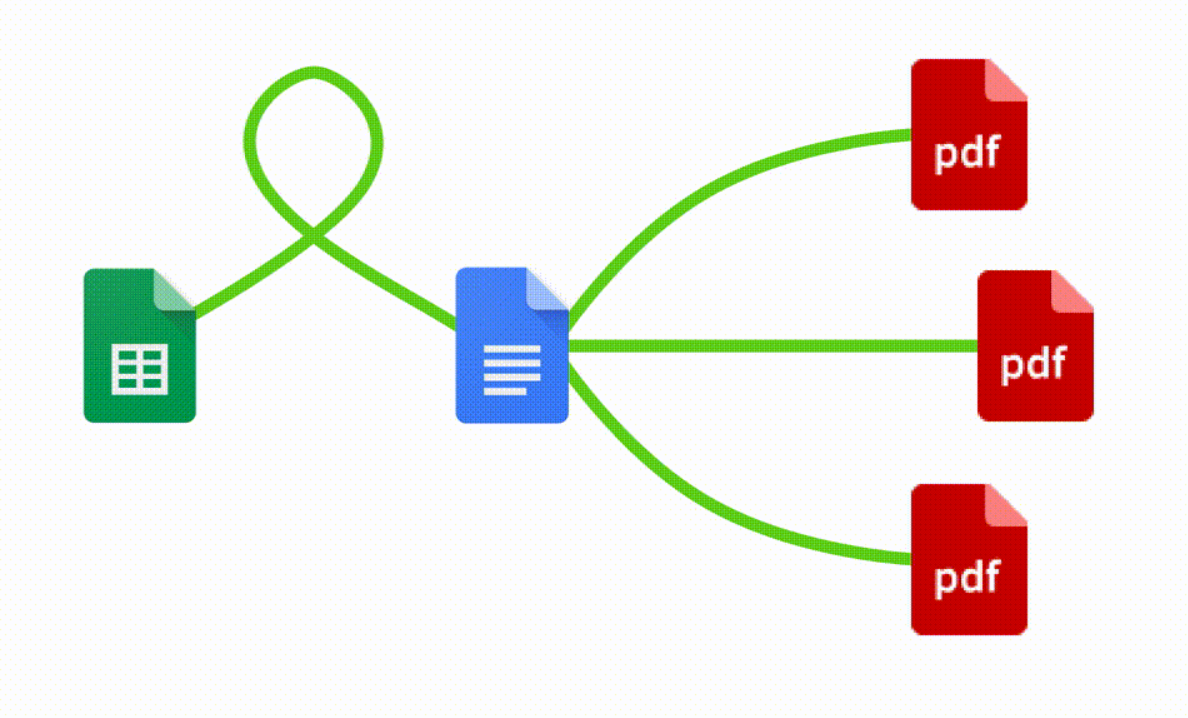
Vous pouvez créer automatiquement le modèle de devis pour une mission à partir de Google Sheets en quelques étapes simples. Il est facile d'utiliser Portant comme modèle de devis gratuit sur Google Sheets, comprenant divers éléments tels que le logo de votre entreprise, un numéro de devis unique, la date du devis et les coordonnées du client. Après avoir ouvertPortant Workflow, sélectionnez votre Google Sheet, puis connectez unmodèle de devis Google Docs, et personnalisez votre modèle de devis avec des balises de colonne. Joignez-le à un e-mail, puis cliquez sur « Démarrer l'automatisation ». Le tour est joué ! Vous avez automatisé vos devis depuis Google Sheets !
Nous comprenons à quel point il est chronophage de copier-coller manuellement des données dans des modèles de devis, de vérifier tous les détails pour en garantir l'exactitude, puis de les convertir en PDF pour les envoyer. C'est pourquoi nous avons simplifié ce processus.
Avec Portant, vous pouvez connecter un Google Sheet à un modèle de devis, cliquer sur quelques boutons et obtenir vos devis générés et envoyés automatiquement. Vous pouvez même personnaliser l'expéditeur de l'e-mail (par exemple,accounts@portant.co) et inclure des instructions spécifiques à l'attention de vos clients potentiels. Le meilleur atout ? Vous pouvez mettre votre processus de devis en mode automatique et vous assurer que chaque client reçoit son devis dans les meilleurs délais et de façon professionnelle.
Comment automatiser votre modèle de devis Google Docs

Étape 1
Ouvrir la feuille
Sélectionnez le Google Sheet que vous souhaitez utiliser comme source de données pour vos devis. Portant se connecte directement à votre feuille de calcul pour en extraire les données nécessaires.

Étape 2
Connecter le modèle
Connectez votre modèle de devis Google Docs, Slides ou Sheets. Portant le reliera à votre source de données de feuille de calcul afin de savoir quels champs fusionner.

Étape 3
Personnaliser
Personnalisez votre devis avec des balises de fusion telles que {{Contact Name}}, {{Line Items}} et {{Total}}. Mettez-le en forme avec votre image de marque, vos couleurs et votre mise en page.

Étape 4
Créer
Créez des devis automatiquement lorsque de nouvelles lignes sont ajoutées à votre feuille, ou générez-les manuellement par lots. Envoyez-les par e-mail ou enregistrez-les sur Google Drive.
Comment automatiser vos devis Google Docs avec un modèle
Étape 1
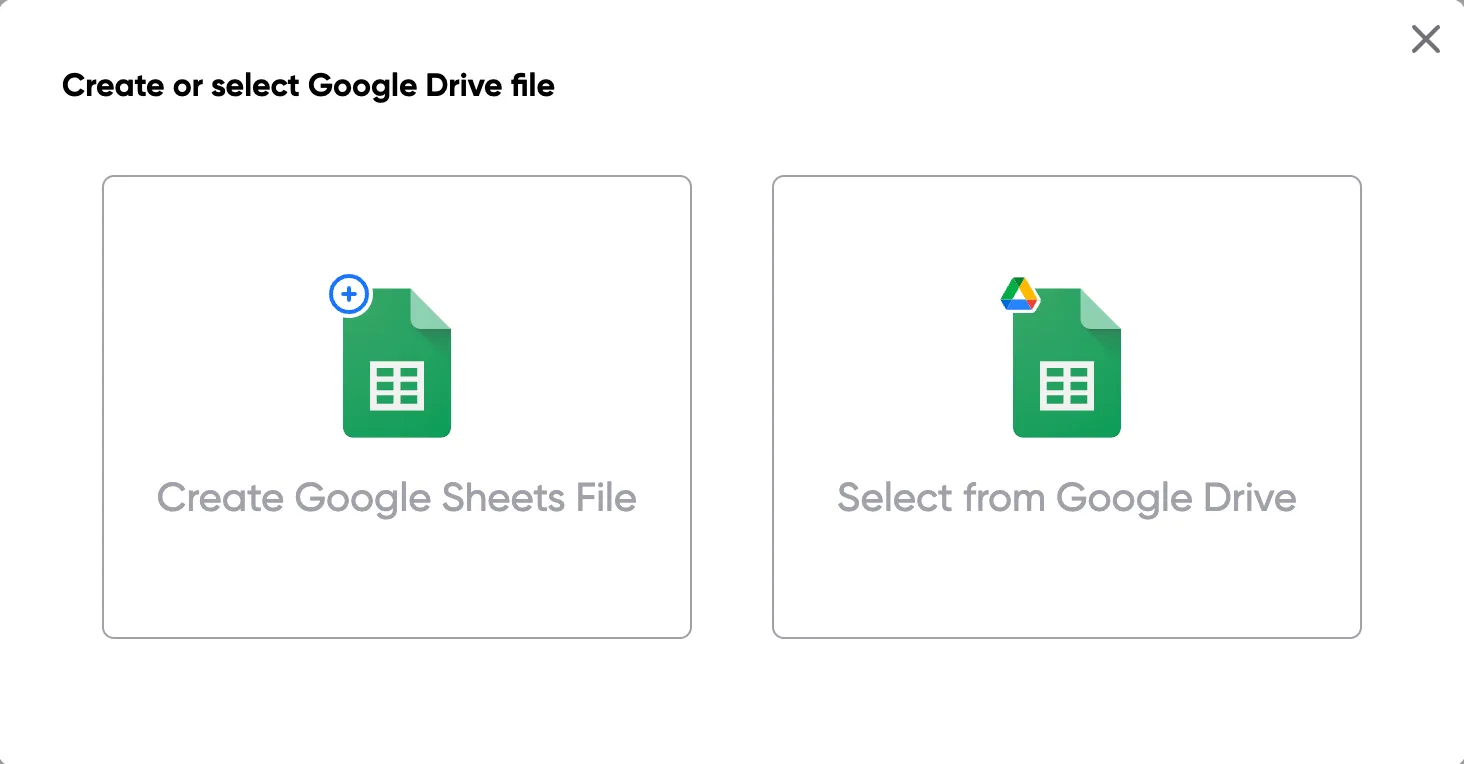
Étape 1 : Ouvrir un Google Sheet
Ouvrez un Google Sheet contenant les données relatives à vos devis. Celui-ci peut inclure les coordonnées des clients, les noms des produits, les quantités, les prix et les informations sur les remises. Créez une nouvelle feuille si vous n'en avez pas encore.
Étape 2
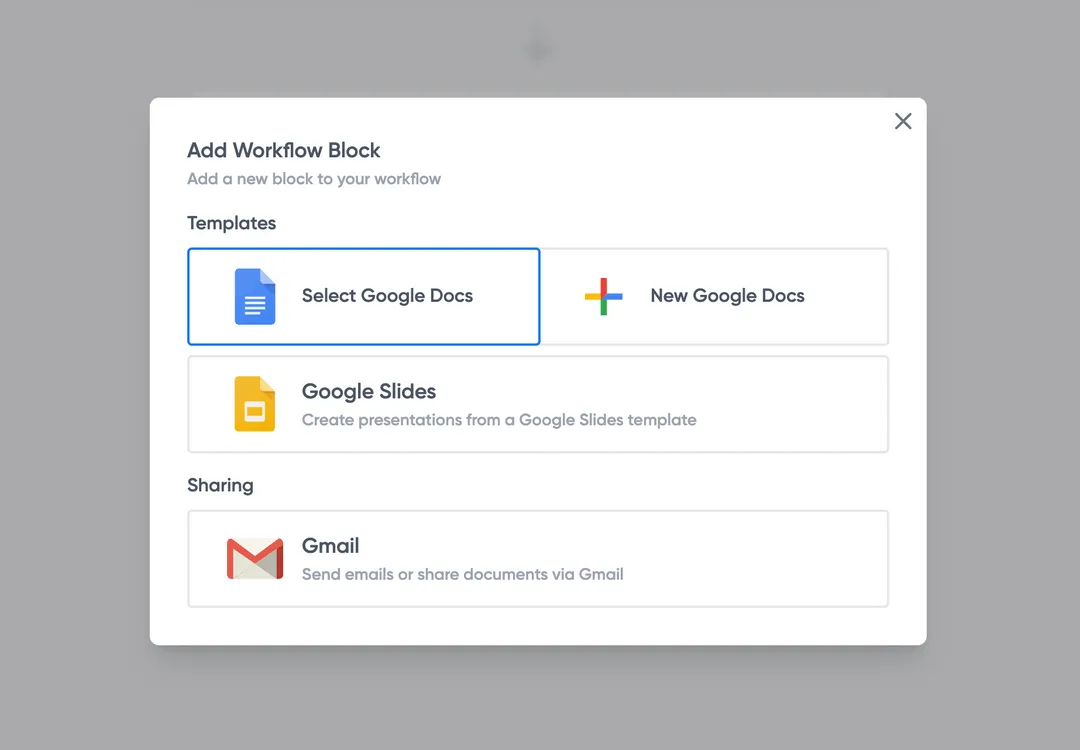
Étape 2 : Connecter votre modèle de devis
Ouvrez le module complémentaire Portant et connectez votre modèle de devis Google Docs ou Slides. Portant recherchera automatiquement les balises de fusion et les associera aux colonnes de votre feuille.
Étape 3
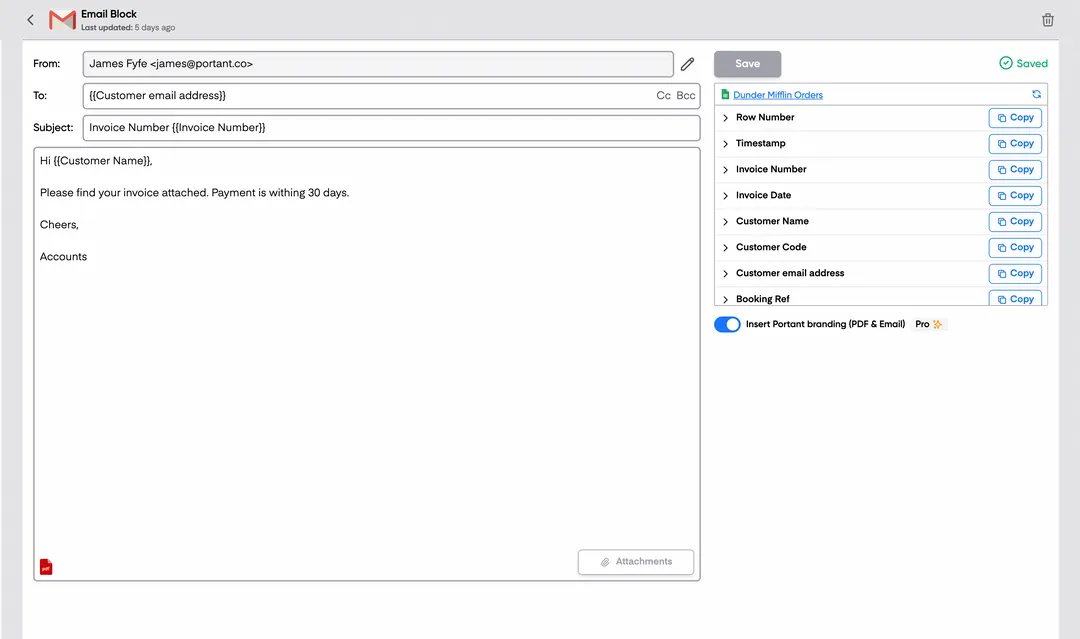
Étape 3 : Personnaliser votre sortie
Choisissez la manière dont vos devis sont remis. Envoyez-les directement aux clients par e-mail, enregistrez-les en PDF sur Google Drive, ou les deux. Ajoutez des balises de fusion à l'objet et au corps de l'e-mail pour une touche personnalisée.
Étape 4
Étape 4 : Automatiser vos devis
Activez la création automatique pour générer des devis à chaque ajout d'une nouvelle ligne. Exécutez le workflow manuellement pour un traitement par lots, ou planifiez son exécution à des intervalles définis.
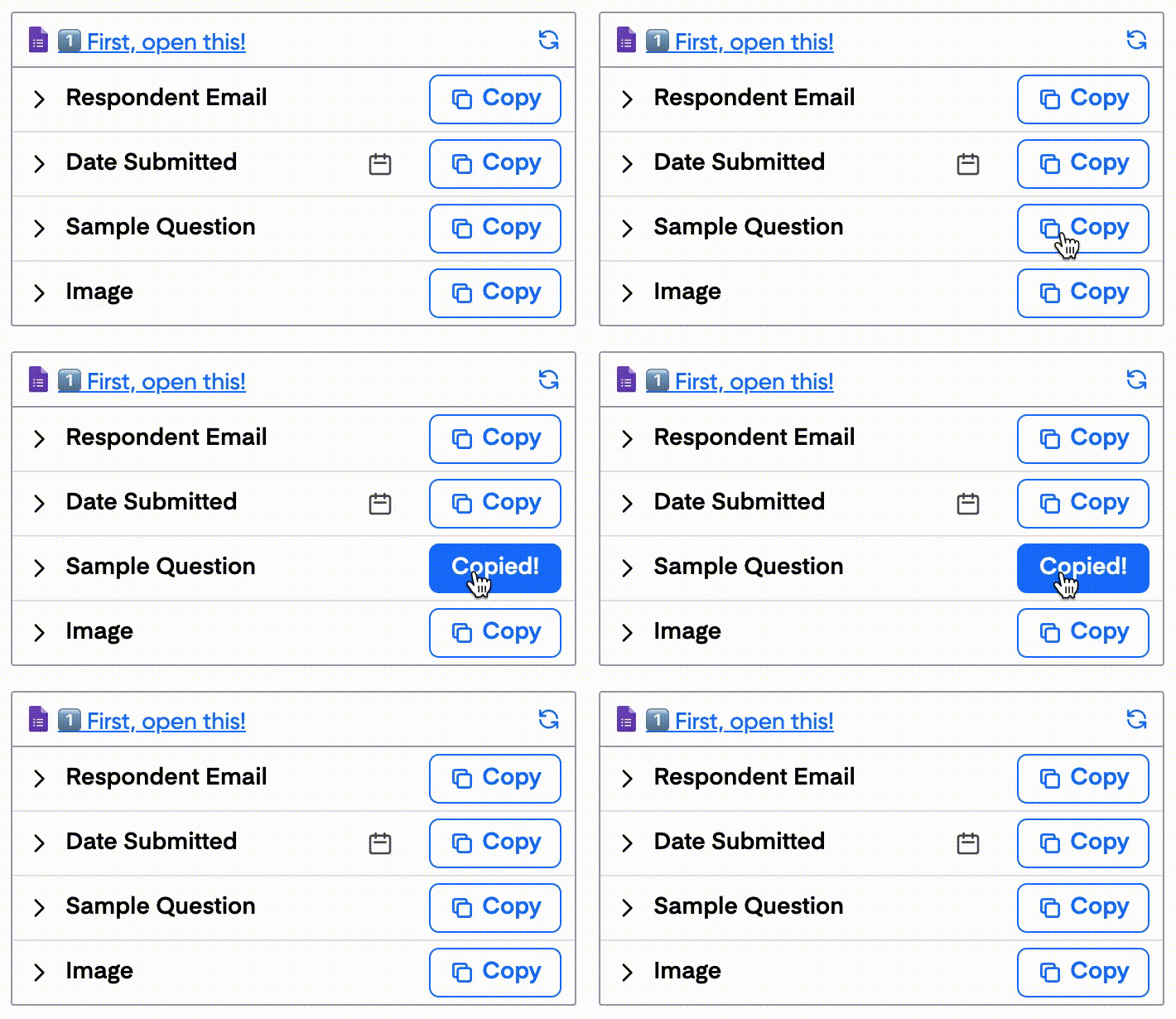
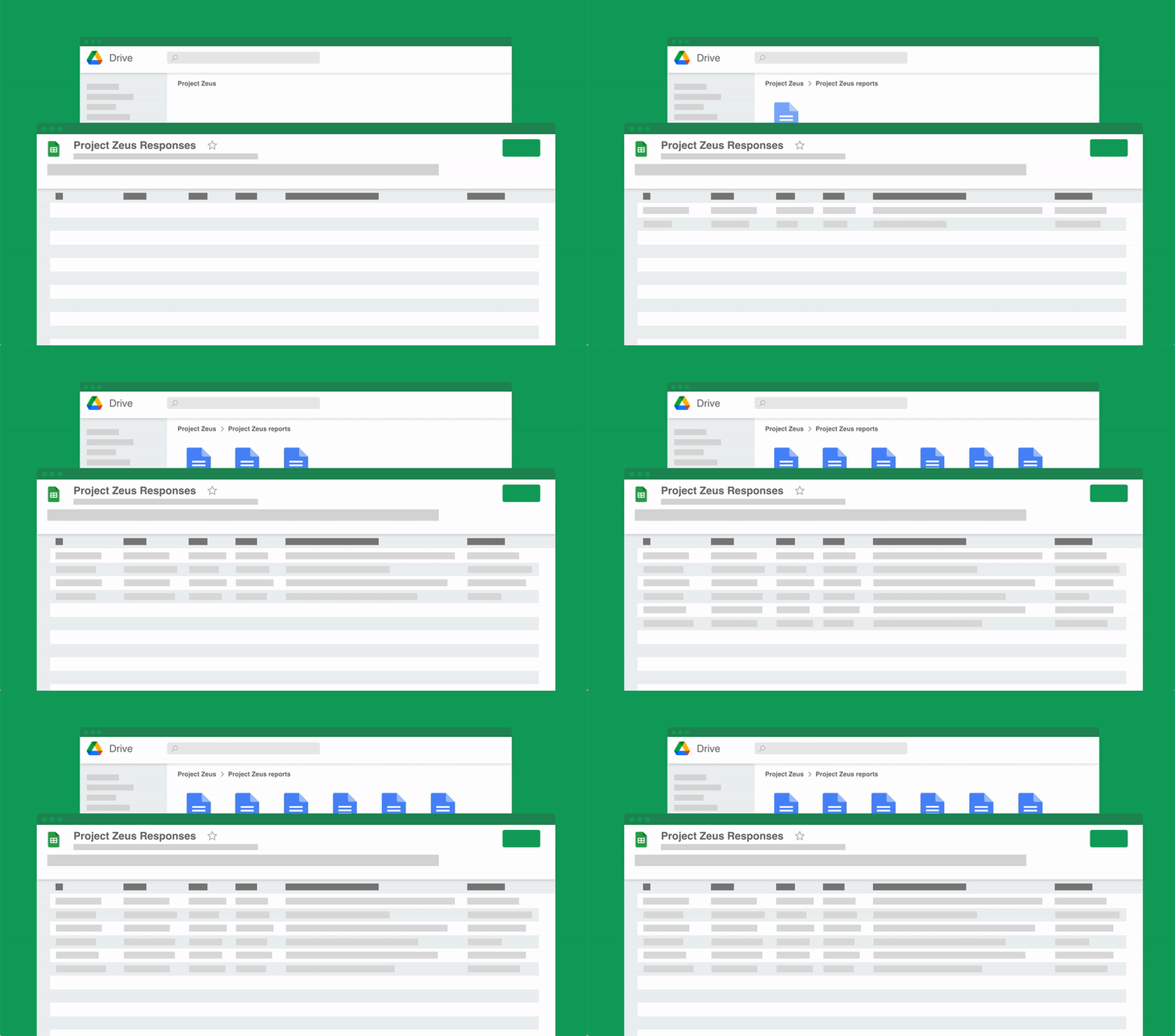
Éliminez les tâches manuelles superflues
Arrêtez de passer des heures à copier-coller des données de feuilles de calcul dans des documents. Portant automatise l'ensemble du processus, extrayant les données directement depuis votre source et générant des documents finalisés en quelques secondes. Concentrez-vous sur ce qui compte vraiment, et non sur des tâches de mise en forme répétitives.
Améliorez la précision de vos documents
La création manuelle de documents entraîne des erreurs, qu'il s'agisse de noms incorrects ou de chiffres obsolètes. Portant associe directement les champs de données à votre modèle, éliminant les fautes de frappe et garantissant que chaque document est exact et cohérent. Votre équipe envoie moins de corrections et vos clients reçoivent les bonnes informations à chaque fois.
Intégré à Google Workspace
Portant fonctionne nativement avec Google Docs, Sheets, Slides et Gmail. Aucune nouvelle interface à apprendre, aucune donnée à exporter et aucun changement d'outil. Votre équipe reste dans les applications qu'elle utilise déjà, tandis que Portant gère la génération de documents en arrière-plan.
Ce que les équipes disent de Portant
« Portant a été une véritable révolution pour Clipboard ! Il a permis à notre équipe commerciale d'économiser d'innombrables heures chaque semaine en générant automatiquement des bons de commande, des propositions et des contrats avec les informations de HubSpot préremplies. »
« Ce produit est une révolution pour toutes ces fusions de documents manuelles si fastidieuses. J'adore ce que vous et votre équipe avez créé ! »
« Ce logiciel prend brillamment en charge le processus fastidieux de création et d'envoi de factures. Cela permet non seulement de gagner du temps, mais aussi de réduire considérablement les erreurs de saisie. »
« J'adore ce produit. Je l'utilise depuis plus d'un an et l'intégration à Google Workspace est remarquable. Bravo pour votre écoute des utilisateurs ! »
« Une vraie révolution ! Portant simplifie ces tâches et me permet de me concentrer sur ce qui requiert mon attention et ma capacité à résoudre des problèmes ! »
« Portant a été une véritable révolution pour Clipboard ! Il a permis à notre équipe commerciale d'économiser d'innombrables heures chaque semaine en générant automatiquement des bons de commande, des propositions et des contrats avec les informations de HubSpot préremplies. »
« Ce produit est une révolution pour toutes ces fusions de documents manuelles si fastidieuses. J'adore ce que vous et votre équipe avez créé ! »
« Ce logiciel prend brillamment en charge le processus fastidieux de création et d'envoi de factures. Cela permet non seulement de gagner du temps, mais aussi de réduire considérablement les erreurs de saisie. »
« J'adore ce produit. Je l'utilise depuis plus d'un an et l'intégration à Google Workspace est remarquable. Bravo pour votre écoute des utilisateurs ! »
« Une vraie révolution ! Portant simplifie ces tâches et me permet de me concentrer sur ce qui requiert mon attention et ma capacité à résoudre des problèmes ! »
Questions fréquemment posées
Pour créer un devis à partir d'un modèle de devis Google Docs, sélectionnez-en un parmi les modèles de devis disponibles ou d'autres modèles Google Docs, comme un modèle de devis gratuit. Personnalisez le modèle en y ajoutant le logo de votre entreprise, l'adresse, les informations du client, les services, les produits et leurs prix respectifs. Vérifiez l'exactitude de toutes les informations relatives à votre entreprise et à votre client, ainsi que les tarifs. Une fois le modèle de devis finalisé, enregistrez-le et partagez-le avec votre client. Vous pouvez également convertir ce devis en devis tarifaire ou en facture si nécessaire.
L'utilisation de modèles Google Docs pour les devis offre aux entreprises la possibilité de créer des devis professionnels et soignés rapidement. Il est facile de sélectionner un modèle de devis gratuit et de le modifier pour répondre aux besoins de votre entreprise, en veillant à ce que tous les produits, services et prix convenus soient correctement reflétés. Vous pouvez télécharger votre logo, personnaliser les conditions et modifier la mise en page pour créer des devis identiques destinés à plusieurs clients. Google Docs et les modèles de devis gratuits permettent également de collaborer avec des clients ou des membres de l'équipe.
Oui, les modèles de devis Google Docs sont entièrement personnalisables. Vous pouvez modifier les polices, les couleurs et les mises en page pour les adapter à l'identité visuelle de votre entreprise, ainsi qu'insérer le logo de votre entreprise afin de maintenir un aspect professionnel dans le modèle de devis. De plus, vous pouvez ajouter des informations détaillées telles que les prix convenus, les tarifs fixes pour les services ou les produits, et les conditions spécifiques. Adaptez le modèle pour vous assurer que vos devis, modèles de devis et autres modèles gratuits reflètent l'image et le professionnalisme de votre entreprise.
Google Docs ne propose pas d'automatisation intégrée pour les devis, mais l'intégration de Google Docs avec Google Sheets permet d'automatiser en partie la création de devis et de factures. Par exemple, vous pouvez calculer automatiquement les totaux, les prix convenus et les taux de taxe en liant un modèle de devis à une feuille Google Sheets. Cela facilite et accélère la génération de devis gratuits tout en garantissant leur exactitude.
Pour garantir l'exactitude d'un devis, vérifiez toujours les données, en particulier les prix, les quantités et les conditions convenues. Google Sheets peut aider à automatiser les calculs des totaux, des prix fixes et des taxes, évitant ainsi les erreurs de saisie manuelle. Assurez-vous de vérifier les informations relatives au client et à l'entreprise, et utilisez des modèles de devis adaptés à votre activité. De plus, le modèle Google Docs doit être mis à jour régulièrement pour refléter tout nouveau service, produit ou condition tarifaire proposé par votre entreprise.
Google Docs offre de nombreux avantages pour la création de devis. Il est basé sur le cloud, ce qui facilite la collaboration avec les clients et les membres de l'équipe, et des modèles gratuits sont disponibles pour être téléchargés ou personnalisés selon les besoins. De plus, Google Docs s'intègre parfaitement à Google Sheets, permettant le calcul automatisé des prix, des taxes et d'autres détails, ce qui réduit les erreurs de saisie manuelle dans les modèles de devis. La flexibilité et le rapport qualité-prix de Google Docs en font une solution idéale pour les entreprises de services, les freelances et les PME.
Oui, une fois qu'un devis est accepté, vous pouvez facilement le convertir en facture en dupliquant le document et en y apportant les modifications nécessaires. Cela comprend le changement du titre en « Facture », l'ajout d'un numéro de facture et la saisie des informations de paiement telles que la date d'échéance. Si vous utilisez un modèle de devis dans Google Docs, vous pouvez maintenir une cohérence entre les devis et les factures en suivant un format similaire pour les deux.
Les entreprises de services, les petites entreprises, les freelances et les sociétés ayant un volume élevé de clients sont ceux qui bénéficient le plus des modèles de devis Google Docs. Ces modèles permettent aux entreprises de générer efficacement des devis professionnels, des estimations de produits et des devis de services. Les modèles Google Docs sont particulièrement utiles pour les entreprises qui fournissent des services, des biens ou des solutions tarifaires personnalisées, car ils permettent d'adapter les conditions et les prix pour chaque client ou devis.
Google Docs ne dispose pas d'un modèle de devis intégré spécifique, mais il offre des fonctionnalités permettant aux utilisateurs de créer et de personnaliser leurs propres documents de devis. Voici comment créer un modèle de devis dans Google Docs :
- Commencer avec un document vierge:
- Ouvrez Google Docs et créez un nouveau document.
- Insérer un tableau pour structurer les données:
- Utilisez un tableau pour organiser les informations du client, la date, le numéro de devis et la liste détaillée des biens/services. Cela garantit une mise en page claire et professionnelle.
- Ajouter des en-têtes et des pieds de page:
- Incluez le nom, le logo et les coordonnées de votre entreprise dans l'en-tête.
- Utilisez le pied de page pour les coordonnées supplémentaires ou les mentions légales.
- Utiliser les outils de mise en forme:
- Utilisez les outils de mise en forme de Google Docs pour formater votre texte. Le gras peut être utilisé pour les titres, et différentes tailles de police peuvent être appliquées pour distinguer les sections.
- Utiliser Google Sheets pour les calculs:
- Si vous devez inclure des calculs, tels que les coûts totaux ou les taxes, effectuez-les d'abord dans Google Sheets, puis insérez le tableau dans votre document Google Docs.
- Insérer et personnaliser le contenu:
- Ajoutez les informations pertinentes, telles que le nom et l'adresse du client, une description du produit/service, les conditions générales et la date d'expiration du devis.
- Enregistrer en tant que modèle:
- Enregistrez le document en tant que modèle en créant une copie pour chaque nouveau devis afin de conserver le format d'origine.
Pour les utilisateurs souhaitant des formats de devis plus spécifiques, les utilisateurs de Google Docs recherchent souvent des modèles tiers ou des modèles téléchargeables pouvant être personnalisés selon leurs besoins. Des modèles tels que « price quote template google docs », « construction quote template google docs » ou « sales quote template google docs » peuvent être créés en suivant des étapes de personnalisation similaires dans Google Docs. De plus, l'exploration de Google Sheets et Google Forms pourrait offrir des solutions de devis ou de facturation plus dynamiques pour ceux qui nécessitent des éléments interactifs.
Un reçu et une facture sont des documents distincts ayant des finalités différentes, et l'un ne peut pas simplement remplacer l'autre. Voici un aperçu de leurs différences et des raisons pour lesquelles un reçu ne peut pas remplacer une facture :
1.Finalité:
- Facture: Une facture est une demande formelle de paiement. Elle est émise par le vendeur (le bailleur, dans le cas de propriétés locatives) à l'acheteur (le locataire) avant que le paiement ne soit effectué. Elle liste les biens ou services fournis, leurs quantités et leurs prix, ainsi que les taxes ou frais applicables. Les factures servent de relevé de facturation pour les services ou produits rendus.
- Reçu: Un reçu est une preuve de paiement. Il est émis après que le paiement a été effectué. Il confirme que l'acheteur a payé les biens ou services et indique le montant payé, la date et les autres détails pertinents du paiement.
2.Moment d'émission:
- Facture: Envoyée avant le paiement en tant que demande de règlement.
- Reçu: Fourni après le paiement comme preuve de la transaction.
3.Contenu:
- Facture: Comprend généralement une liste détaillée des services ou produits, les conditions de paiement (date d'échéance, modes de paiement) et peut inclure des numéros de facture pour la tenue des dossiers.
- Reçu: Comprend des informations telles que la date de paiement, le montant payé, le mode de paiement, le numéro de reçu et une brève description des biens ou services reçus.
4.Utilisation juridique et comptable:
- Facture: Utilisée à des fins de comptabilité clients et nécessaire pour les registres comptables afin de suivre les paiements en attente et de gérer les flux de trésorerie.
- Reçu: Utilisé pour la comptabilité fournisseurs afin d'attester que l'obligation de paiement a été réglée. Souvent requis pour la documentation fiscale comme preuve des dépenses engagées.
5.Exemple:
- Si un bailleur émet unmodèle de facture de location, il sert de demande de paiement du loyer à venir adressée au locataire. Une fois le loyer réglé, le propriétaire émet un reçu pour confirmer que le paiement a bien été reçu.
Bien que ces deux documents soient essentiels dans les transactions financières, ils remplissent des rôles différents et ne sont pas interchangeables. Une facture facilite une transaction en demandant un paiement, tandis qu'un reçu en confirme l'exécution.
Pour obtenir un modèle de devis, notamment via Google Docs ou Google Sheets, suivez ces étapes :
- Galerie de modèles Google Docs:
- Ouvrez Google Docs.
- Cliquez sur la « Galerie de modèles » en haut à droite.
- Parcourez les modèles disponibles pour trouver un modèle de devis ou un modèle à usage professionnel.
- Si vous ne trouvez pas de modèle adapté, envisagez d'en créer un en sélectionnant un document vierge et en le mettant en forme selon vos besoins. Utilisez des titres, des tableaux et du texte formaté pour définir des sections telles que les coordonnées du client, les services, la tarification, etc.
- Galerie de modèles Google Sheets:
- Ouvrez Google Sheets.
- Cliquez sur « Galerie de modèles » pour consulter les modèles de devis disponibles.
- Google Sheets peut proposer des modèles spécifiques pour les devis, les factures ou les grilles tarifaires que vous pouvez utiliser.
- Créer votre propre modèle:
- Ouvrez un nouveau document ou une nouvelle feuille de calcul.
- Structurez votre modèle avec des sections pour les articles/services, la tarification, les informations client et les conditions générales.
- Mettez en forme le document pour faciliter la saisie, par exemple avec des tableaux pour les lignes d'articles et les prix.
- Enregistrez-le comme modèle pour une utilisation ultérieure en lui donnant un nom clair et en le partageant avec les autorisations appropriées si nécessaire.
- Utiliser un modèle prédéfini:
- Recherchez « price quote template Google Docs » ou « business quote template Google Docs » dans la barre de recherche Google ou dans la fonction de recherche de l'application concernée.
- Sélectionnez un modèle approprié, ouvrez-le et personnalisez les champs d'information selon les besoins de votre activité.
- Personnalisation et outils d'efficacité:
- Activez les « guillemets typographiques » pour une meilleure mise en forme.
- Envisagez d'ajouter des fonctionnalités telles que des listes déroulantes ou des calculs prédéfinis dans Google Sheets pour une tarification dynamique ou des remises.
- Modèles téléchargeables:
- Plusieurs ressources en ligne proposent des modèles de devis téléchargeables gratuitement pour Google Docs ou Google Sheets. Téléchargez un modèle, importez-le dans votre Google Drive et personnalisez-le.
- Organisation et stockage:
- Créez un dossier dans Google Drive intitulé « Modèles de devis » pour organiser tous vos modèles et y accéder facilement.
En suivant ces étapes, vous pourrez trouver ou créer efficacement un modèle de devis adapté à vos besoins professionnels avec Google Docs ou Google Sheets.
Pour soigner la présentation des devis dans Google Docs :
1.Mise en forme en bloc:
- Sélectionnez le texte que vous souhaitez mettre en forme en bloc.
- Accédez à la barre d'outils et cliquez sur l'icône « Augmenter le retrait ». Un bloc de texte indenté à gauche sera ainsi créé.
- Vous pouvez éventuellement réduire la taille de la police et ajuster l'interligne pour un rendu plus distinct.
2.Guillemets typographiques:
- Vérifiez que votre document utilise des guillemets typographiques plutôt que des guillemets droits pour un aspect plus soigné.
- Accédez à « Outils » > « Préférences » et assurez-vous que l'option « Utiliser automatiquement les guillemets typographiques » est cochée.
3.Style et personnalisation:
- Modifiez le style du texte en sélectionnant le devis et en utilisant la barre d'outils pour personnaliser la police, la taille, la couleur ou mettre le texte en gras/italique.
- Ajoutez une couleur d'arrière-plan subtile au bloc en utilisant l'option « Couleur de surbrillance » dans la barre d'outils pour le mettre en valeur.
4.Utilisation de modèles:
- Utilisez un modèle de devis Google Docs prédéfini, si disponible, pour garantir une cohérence de design et de mise en forme dans tous vos documents.
5.Citations mise en exergue:
- Pour mettre en valeur un élément clé, créez une citation mise en exergue en copiant la partie essentielle, en augmentant la taille de la police et en la plaçant à un endroit bien visible dans le document.
6.Mise en forme des références:
- Utilisez des styles de citation cohérents tels que MLA ou APA. Google Docs propose des options intégrées pour mettre en forme les citations via « Outils » > « Citations ».
7.En-têtes et pieds de page pour les citations:
- Utilisez des en-têtes ou des pieds de page pour styliser ou référencer des citations longues devant être répétées sur plusieurs pages, afin de maintenir la cohérence.
8.Utiliser des modules complémentaires:
- Envisagez d'utiliser des modules complémentaires Google Docs pour accéder à des options de mise en forme supplémentaires spécifiques aux citations et références.
Améliorer la présentation des citations peut les faire ressortir et renforcer le professionnalisme général de votre document dans Google Docs.
Un relevé de loyer et une facture de loyer ont des finalités distinctes dans la gestion immobilière et les transactions locatives :
- Facture de loyer :
- Une facture de loyer est un document officiel établi par le propriétaire ou le gestionnaire immobilier et transmis au locataire.
- Elle constitue une demande de paiement pour les services locatifs, en précisant le montant dû, la date d'échéance et la période couverte par la facture.
- Elle peut inclure des frais supplémentaires tels que les charges, les frais d'entretien ou les pénalités de retard le cas échéant.
- Les factures de loyer contribuent à formaliser le processus de paiement et fournissent une documentation utile au locataire comme au propriétaire.
- Relevé de loyer :
- Un relevé de loyer est un récapitulatif de compte fourni aux locataires, présentant leur historique de paiement, notamment les paiements effectués, les paiements à venir et les éventuels soldes impayés.
- Il couvre généralement une période plus longue qu'une facture, permettant aux locataires de suivre leur historique de paiement dans le temps.
- Les relevés de loyer incluent généralement des informations détaillées sur les éventuels ajustements, crédits ou frais supplémentaires appliqués au compte du locataire.
- Ils garantissent la transparence et aident les locataires à suivre leurs obligations financières liées à la location du bien.
En résumé, une facture de loyer est avant tout une demande de paiement, tandis qu'un relevé de loyer fournit un historique complet des paiements et de l'activité du compte. Ces deux documents jouent un rôle essentiel pour maintenir une communication claire et une transparence financière entre propriétaires et locataires.
Pour obtenir des guillemets droits dans Google Docs, vous devez désactiver la fonctionnalité « guillemets typographiques », qui convertit automatiquement les guillemets droits en guillemets courbes. Suivez ces étapes :
- Ouvrez votre document Google Docs.
- Accédez au menu « Outils » en haut de la page.
- Sélectionnez « Préférences » dans le menu déroulant.
- Dans la fenêtre Préférences, décochez la case intitulée « Utiliser les guillemets typographiques ».
- Cliquez sur « OK » pour enregistrer vos modifications.
Désormais, lorsque vous tapez des guillemets, ils resteront sous forme de guillemets droits. Si votre document contient déjà des guillemets courbes, vous devrez les remplacer manuellement par des guillemets droits.
Pour mettre en retrait une citation dans Google Docs :
1.Sélectionner le texte: Sélectionnez le texte que vous souhaitez mettre en forme en bloc.
2.Accéder à la règle:
- Si la règle n'est pas visible, accédez au menu « Affichage » et sélectionnez « Afficher la règle ».
3.Ajuster le retrait:
- Sur la règle, vous verrez deux petits repères bleus : un rectangle pour la marge gauche et un triangle pour le retrait de première ligne.
- Faites glisser le rectangle (marqueur de marge gauche) vers la droite pour augmenter le retrait de l'ensemble du texte sélectionné. Pour une citation en bloc classique, un retrait d'un demi-pouce est la norme.
4.Formatage du paragraphe(Facultatif pour un contrôle plus précis) :
- Faites un clic droit sur le texte sélectionné et choisissez « Styles de paragraphe » > « Texte normal ».
- Sélectionnez « Aligner et mettre en retrait » > « Options de retrait ».
- Dans le champ « Gauche », saisissez une valeur précise (par exemple, 1,27 cm).
- Cliquez sur « Appliquer ».
5.Ajuster l'interligne(Facultatif) :
- Le texte étant sélectionné, ouvrez le menu « Format ».
- Accédez à « Interligne » et choisissez l'option souhaitée pour que la citation en bloc ressorte clairement.
Cette méthode permet de créer efficacement une citation en bloc visuellement distincte en utilisant les outils de mise en forme natifs de Google Docs.
Pour mettre en retrait une longue citation dans Google Docs, suivez ces étapes :
1.Sélectionner la citation: Surlignez le texte que vous souhaitez mettre en forme en tant que citation en bloc.
2.Accéder au menu Format: Cliquez sur « Format » dans le menu supérieur.
3.Choisir Aligner et mettre en retrait: Dans le menu déroulant, sélectionnez « Aligner et mettre en retrait », puis cliquez sur « Options de retrait ».
4.Définir le retrait gauche: Dans la boîte de dialogue Options de retrait, définissez le retrait « Gauche » pour augmenter la marge du texte sélectionné. Une valeur courante est 1,27 cm (0,5 pouce), selon le système de mesure utilisé dans votre document.
5.Appliquer la modification: Cliquez sur « Appliquer » pour mettre en retrait le texte sélectionné.
Vous pouvez également utiliser la règle :
- Afficher la règle: Assurez-vous que la règle est visible en cliquant sur « Affichage » et en cochant « Afficher la règle ».
- Faire glisser le retrait gauche: Cliquez sur le rectangle bleu de la règle et faites-le glisser vers la droite pour créer le retrait sur l'ensemble du paragraphe. Le triangle inversé contrôle le retrait de la première ligne, mais pour une citation en bloc, vous devrez déplacer le rectangle afin d'appliquer un retrait uniforme à tout le paragraphe.
Ces étapes vous aideront à mettre en forme une citation en tant que citation en bloc dans Google Docs.
Pour mettre en forme une citation en bloc dans Google Docs, suivez ces étapes :
- Sélectionner le texte :
- Surlignez le texte que vous souhaitez mettre en forme en tant que citation en bloc.
- Ouvrir le menu Format :
- Accédez au menu « Format » en haut de Google Docs.
- Mettre le texte en retrait :
- Sélectionnez « Aligner et mettre en retrait » dans le menu déroulant.
- Choisissez « Options de retrait ».
- Sous « Spécial », sélectionnez « Suspendu ».
- Définissez la valeur du retrait, généralement 1,27 cm, pour le retrait gauche.
- Ajuster l'interligne (facultatif) :
- Pour accentuer davantage la citation en bloc, ajustez l'interligne.
- Accédez à « Interligne » dans le menu « Format ».
- Sélectionnez « Espacement personnalisé » et ajustez les valeurs selon vos besoins.
- Modifier le style du texte (facultatif) :
- Vous pouvez mettre en italique ou modifier le style de police du texte de la citation en bloc pour le mettre en valeur.
- Utilisez les options de la barre d'outils pour modifier la mise en forme du texte selon vos besoins.
- Mise en forme supplémentaire (facultatif) :
- Envisagez d'appliquer une couleur de police ou une couleur d'arrière-plan différente à la citation en bloc pour lui donner plus d'emphase, si cela convient au style de votre document.
Ces étapes vous aideront à mettre en forme correctement une citation en bloc dans Google Docs, en veillant à ce qu'elle soit visuellement distincte et conforme aux conventions traditionnelles de mise en forme des citations en bloc.
Les factures pro forma ne sont pas illégales. Il s'agit d'un document financier légitime et couramment utilisé dans le commerce national et international. Une facture pro forma remplit plusieurs fonctions :
- Facture préliminaire :Elle constitue une facture préliminaire envoyée aux acheteurs avant l'expédition ou la livraison des marchandises. Elle est utile pour informer l'acheteur des marchandises à recevoir, des coûts associés et des conditions de la transaction.
- Estimation des coûts :Une facture pro forma est souvent utilisée pour déclarer la valeur des marchandises à des fins douanières ou pour communiquer une estimation à un acheteur de la part du vendeur.
- Non contraignante :Elle est non contraignante et n'oblige pas légalement l'acheteur à effectuer un paiement, à moins que celui-ci ne décide de conclure l'achat après réception de la facture commerciale définitive.
- Clarté dans les échanges commerciaux :Les factures pro forma contribuent à éliminer les malentendus dans les transactions en précisant clairement ce qui sera livré et à quel prix.
L'utilisation de factures pro forma est conforme aux normes du commerce international, et elles sont acceptées et reconnues dans le monde entier dans de nombreux secteurs d'activité. Il est toutefois important de noter qu'une facture pro forma doit inclure les informations pertinentes, telles que les descriptions des articles, les quantités, les prix ainsi que les termes et conditions, afin de garantir une communication complète et précise entre le vendeur et l'acheteur.
Pour mettre en retrait la deuxième ligne d'une citation dans Google Docs, vous pouvez créer un retrait suspendu en suivant ces étapes :
- Surlignez le texte de la citation que vous souhaitez mettre en forme.
- Cliquez sur « Format » dans le menu supérieur.
- Sélectionnez « Aligner et mettre en retrait » dans le menu déroulant.
- Cliquez sur « Options de retrait... »
- Dans la boîte de dialogue qui s'affiche, choisissez « Suspendu » dans le menu déroulant « Spécial » sous « Retrait ».
- Définissez la taille de retrait souhaitée (généralement 1,27 cm) dans le champ à côté de « De ».
- Cliquez sur « Appliquer » pour mettre en forme la citation avec un retrait suspendu.
La deuxième ligne et les lignes suivantes de la citation seront désormais mises en retrait, créant ainsi un effet de retrait suspendu.
Pour mettre en forme une citation de plus de 4 lignes dans Google Docs, vous pouvez créer une citation en bloc. Voici comment procéder :
1. Sélectionner le texte: Surlignez le texte que vous souhaitez mettre en forme en tant que citation en bloc.
2. Accéder à la barre d'outils: Rendez-vous dans la barre d'outils en haut de la page.
3. Augmenter le retrait:
- Cliquez sur le bouton « Augmenter le retrait ». Cette icône ressemble généralement à une flèche orientée vers la droite ou à des lignes accompagnées d'une flèche, dans la barre d'outils. Le texte sera décalé vers la droite, indiquant ainsi une citation en bloc.
4. Ajuster l'interligne (facultatif):
- Pour une apparence de citation en bloc plus distincte, envisagez d'ajuster l'interligne. Accédez à « Format » dans le menu principal, puis à « Interligne et espacement des paragraphes », et choisissez l'espacement souhaité.
5. Modifier le style du texte (facultatif):
- Vous pouvez également mettre la citation en bloc en italique pour la faire ressortir. Sélectionnez le texte, puis cliquez sur le bouton « Italique » dans la barre d'outils ou appuyez surCtrl + I(Windows) ouCmd + I(Mac).
En suivant ces étapes, vous pourrez mettre en forme une citation de plus de 4 lignes en créant une citation en bloc visuellement distincte dans Google Docs.
Pour citer plusieurs lignes de dialogue, suivez ces recommandations :
1.Utiliser des citations en bloc: En général, lorsque vous citez un dialogue impliquant plusieurs interlocuteurs ou un long passage, celui-ci est mis en forme en tant que citation en bloc. Dans Google Docs, vous pouvez commencer une citation en bloc en sélectionnant le texte, en cliquant sur « Format » dans le menu, puis sur « Aligner et mettre en retrait », et en choisissant « Augmenter le retrait ». Il est toutefois important de placer chaque changement d'interlocuteur sur une nouvelle ligne, comme dans le texte d'origine.
2.Retrait: Commencez chaque ligne de dialogue par un retrait d'un demi-pouce depuis la marge gauche. Pour ce faire, utilisez la touche Tab ou définissez un retrait négatif pour le paragraphe si vous utilisez un logiciel de traitement de texte comme Google Docs.
3.Balise/Attribution du locuteur: S'il y a plusieurs locuteurs, assurez-vous que le dialogue de chaque locuteur commence par la balise ou le nom du locuteur. Le format peut être le suivant : "[Nom] : [Dialogue]".
4.Ponctuation: Conservez la ponctuation et les majuscules telles qu'elles apparaissent dans le texte original. Si le dialogue fait partie d'une phrase ou d'un paragraphe plus long, n'ajoutez pas de ponctuation supplémentaire.
5.Guillemets: Commencez la ligne de chaque locuteur par un guillemet si le contexte l'exige (par exemple, dans les dialogues intégrés au texte). Cependant, les citations en bloc ne nécessitent généralement pas de guillemets supplémentaires autour du bloc lui-même.
6.Notes contextuelles: Si nécessaire, ajoutez une courte phrase d'introduction pour expliquer le contexte avant de commencer la citation en bloc.
En suivant ces étapes, vous pouvez citer plusieurs lignes de dialogue dans votre document de manière précise et claire.
Pour insérer des guillemets droits dans Google Docs, suivez les étapes ci-dessous :
- Ouvrez un document Google Docs.
- Cliquez sur « Outils » dans le menu supérieur.
- Sélectionnez « Préférences » dans le menu déroulant.
- Dans la fenêtre Préférences, décochez la case intitulée « Utiliser les guillemets courbes » pour désactiver les guillemets courbes et activer les guillemets droits.
- Cliquez sur « OK » pour enregistrer les modifications.
Désormais, lorsque vous saisissez des guillemets dans votre document Google Docs, ils s'afficheront sous forme de guillemets droits.
Pour créer un retrait dans Google Docs, suivez les étapes ci-dessous :
- Placez le curseur au début de la ligne ou du paragraphe où vous souhaitez créer le retrait.
- Accédez au menu supérieur et cliquez sur « Format ».
- Dans les options du menu déroulant, sélectionnez « Aligner et mettre en retrait ».
- Cliquez ensuite sur « Options de retrait ».
- Dans la boîte de dialogue « Options de retrait », vous pouvez ajuster les paramètres de retrait :
- Pour un retrait à gauche, entrez la valeur souhaitée dans le champ « Gauche ».
- Pour un retrait de première ligne, entrez la valeur souhaitée dans le champ « Première ligne ».
- Cliquez sur « Appliquer » pour définir le retrait.
De plus, pour des retraits rapides :
- Utilisez la touche « Tab » pour créer un retrait de première ligne au début d'un paragraphe.
- Pour mettre en retrait un paragraphe entier, sélectionnez le texte et appuyez sur la touche « Tab ».
- Pour les retraits négatifs, après avoir créé le retrait de première ligne, déplacez le marqueur supérieur sur la règle en haut du document jusqu'à l'endroit où vous souhaitez que le retrait négatif commence.
Explorer les modèles associés
Modèle de devis design
Copiez notre modèle de devis design, automatisez votre processus de devis et créez des devis professionnels à l'aide de modèles personnalisables.
Voir le modèle Modèle de devisModèle de devis tarifaire
Copiez notre modèle de devis tarifaire, automatisez vos devis avec des modèles personnalisables tels qu'un modèle de devis de service ou de devis commercial, et créez rapidement des devis professionnels et précis.
Voir le modèle Modèle de devisModèle de devis-facture
Copiez notre modèle de devis-facture, automatisez votre processus de devis et créez des devis professionnels avec des modèles personnalisables, incluant des options pour la tarification, les logos d'entreprise et les détails des prestations.
Voir le modèle Modèle de devisModèle de devis Word
Connectez votre Word à un modèle de devis personnalisable pour simplifier votre processus de devis, ajoutez facilement les coordonnées des clients, les prix unitaires et les devis de services, et générez des devis professionnels sans effort.
Voir le modèle Modèle de devisModèle de devis Excel
Connectez votre Microsoft Excel à un modèle de devis personnalisable ou à un modèle de devis tarifaire et simplifiez sans effort votre processus de devis commercial ou de devis de service pour les petites entreprises et les clients spécifiques.
Voir le modèle Modèle de devisModèle de devis Google Sheets
Connectez Google Sheets à un modèle de devis personnalisable et simplifiez votre processus de devis tarifaire, en garantissant des coûts précis et des détails de prestations pour vos clients.
Voir le modèle Modèle de devisModèle de devis commercial
Copiez notre modèle de devis commercial, automatisez votre processus de devis et créez des devis professionnels à l'aide de modèles personnalisables.
Voir le modèle Modèle de devisModèle de devis pour travailleur indépendant
Téléchargez notre modèle de devis pour travailleur indépendant afin de simplifier votre processus de facturation. Créez des devis professionnels, ajoutez les coûts des matériaux et de la main-d'œuvre, et garantissez l'exactitude de chaque total de devis.
Voir le modèle Modèle de devisModèle de devis de location
Copiez notre modèle de devis de location personnalisable pour simplifier votre processus de facturation, suivre les paiements de loyer et automatiser vos devis de location pour votre activité locative. Gérez facilement les locations de véhicules, les devis de location-bail et bien plus encore grâce à notre modèle professionnel.
Voir le modèle Modèle de devisModèle de devis pro forma
Copiez notre modèle de devis pro forma pour créer facilement des devis professionnels. Automatisez votre processus de devis en utilisant Google Sheets ou Google Docs pour une expérience simplifiée et personnalisable.
Voir le modèle Modèle de devisModèle de devis professionnel
Copiez notre modèle de devis professionnel gratuit et automatisez facilement votre processus de devis. Personnalisez vos devis professionnels au format PDF à l'aide de modèles Google Sheets ou Excel, et optimisez votre flux de travail pour des devis plus rapides et plus précis.
Voir le modèle Modèle de devisModèle de devis de conseil
Copiez notre modèle de devis de conseil et automatisez facilement votre processus de facturation pour votre activité de conseil. Personnalisez vos devis de consultant, rationalisez vos services et gérez vos clients plus efficacement grâce à notre solution entièrement personnalisable.
Voir le modèle