
Plantilla de cotización
Plantilla de cotización en Google Docs
Usa nuestra plantilla de cotización en Google Docs para personalizar y agilizar tu proceso con cotizaciones de precios precisas y profesionales.

Con la confianza de equipos en










Plantilla de cotización en Google Docs
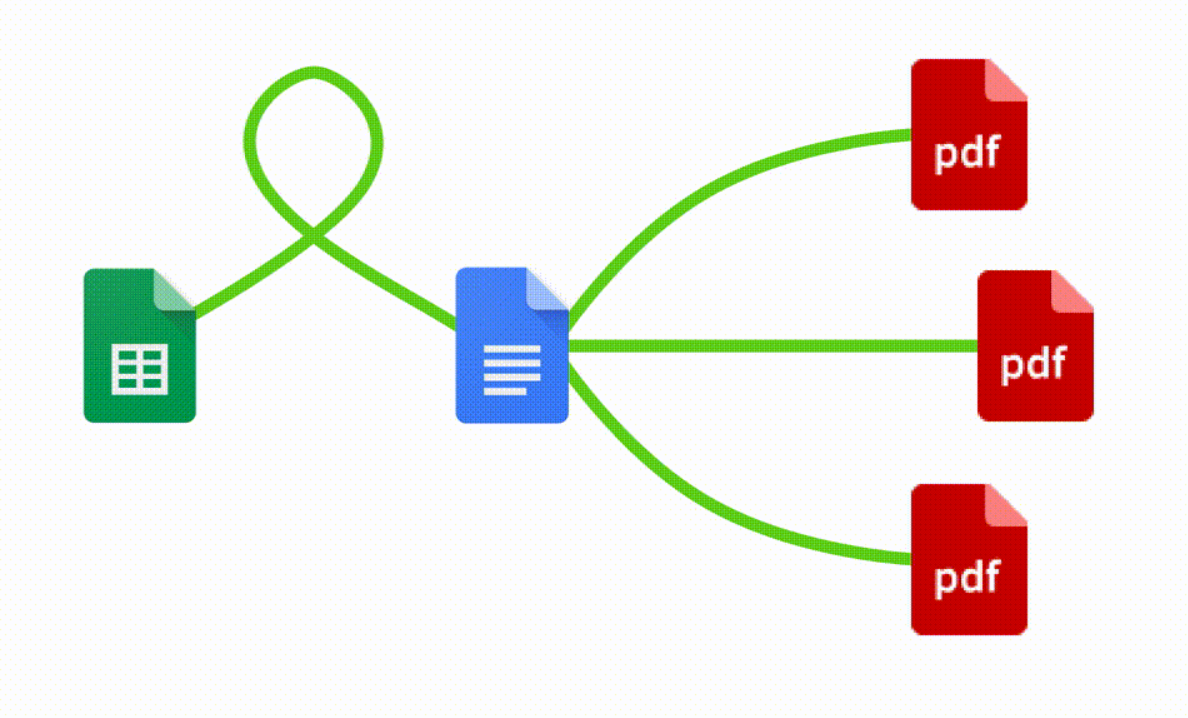
Puedes crear la plantilla de cotización de trabajo automáticamente desde Google Sheets en unos sencillos pasos. Es fácil usar Portant como una plantilla de cotización gratuita en Google Sheets, que incluye varios elementos como el logotipo de tu empresa, un número de cotización único, la fecha de cotización e información de contacto del cliente. Después de abrirPortant Workflow, selecciona tu Google Sheet, luego conecta unaplantilla de cotización en Google Docs, y personaliza tu plantilla de cotización con etiquetas de columna. Adjúntala a un correo electrónico y, finalmente, haz clic en "Iniciar automatización". ¡Listo! Has automatizado tus cotizaciones desde Google Sheets.
Entendemos lo que consume tiempo copiar y pegar datos manualmente en plantillas de cotización, verificar todos los detalles para garantizar su exactitud y luego convertirlos en un PDF para enviar. Por eso lo hemos simplificado.
Con Portant, puedes conectar una Google Sheet a una plantilla de cotización, hacer clic en unos pocos botones y tener tus cotizaciones freelance generadas y enviadas automáticamente. Incluso puedes personalizar desde quién se envía el correo electrónico (por ejemplo,accounts@portant.co) e incluir instrucciones específicas para tus clientes potenciales. ¿La mejor parte? Puedes poner tu proceso de cotización en piloto automático y asegurarte de que cada cliente reciba su cotización de manera oportuna y profesional.
Cómo automatizar tu plantilla de cotización en Google Docs

Paso 1
Abrir hoja
Selecciona la Google Sheet que deseas usar como fuente de datos para tus cotizaciones. Portant se conecta directamente a tu hoja de cálculo para obtener los datos que necesita.

Paso 2
Conectar plantilla
Conecta tu plantilla de cotización en Google Docs, Slides o Sheets. Portant la vinculará a tu fuente de datos de la hoja de cálculo para saber qué campos combinar.

Paso 3
Personalizar
Personaliza tu cotización con etiquetas de combinación como {{Contact Name}}, {{Line Items}} y {{Total}}. Dale formato con tu imagen de marca, colores y diseño.

Paso 4
Crear
Crea cotizaciones automáticamente cuando se añadan nuevas filas a tu hoja, o genéralas manualmente en lotes. Envíalas por correo electrónico o guárdalas en Google Drive.
Cómo automatizar tus cotizaciones en Google Docs con una plantilla
Paso 1
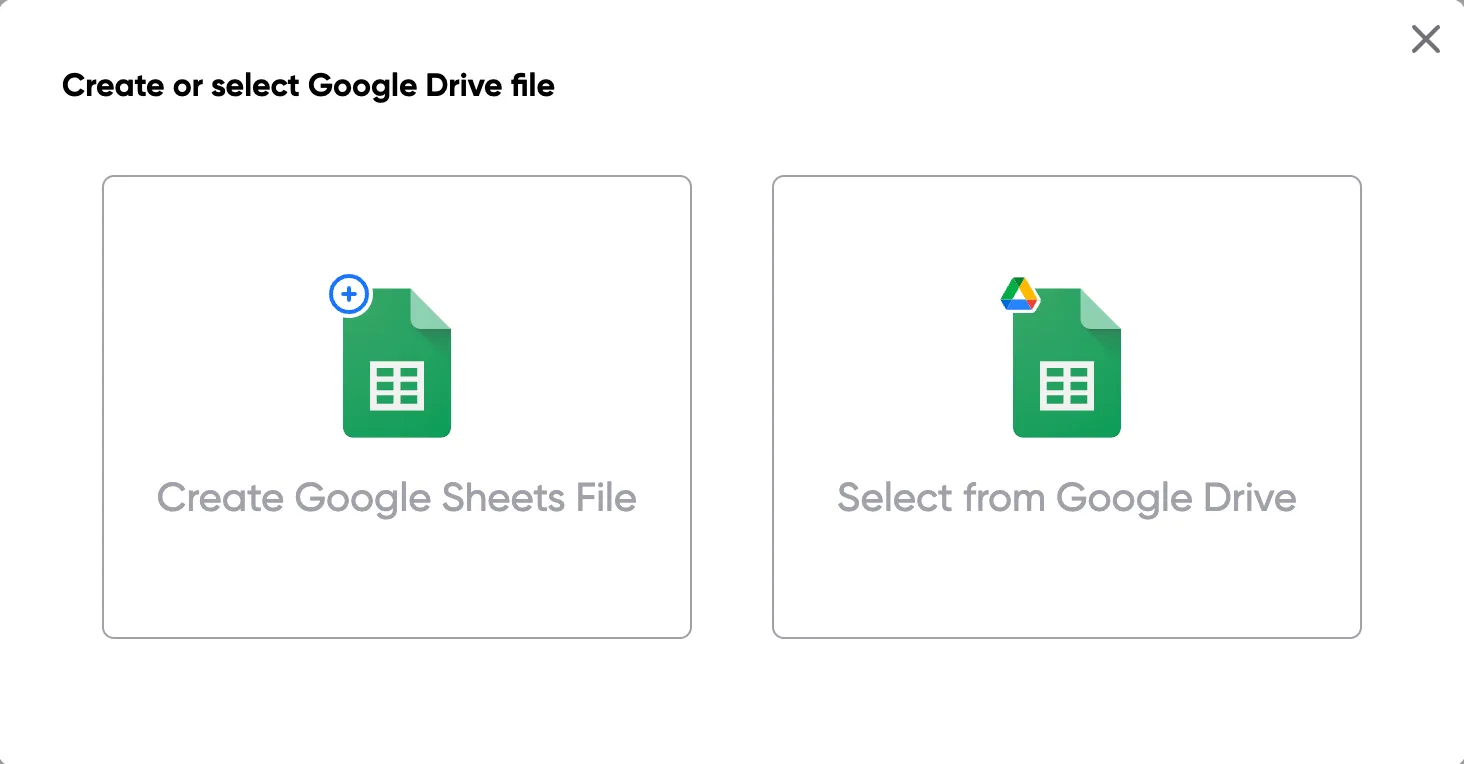
Paso 1: Abre una Google Sheet
Abre una Google Sheet que contenga los datos para tus cotizaciones. Esto puede incluir información del cliente, nombres de productos, cantidades, precios e información sobre descuentos. Crea una nueva hoja si aún no tienes una.
Paso 2
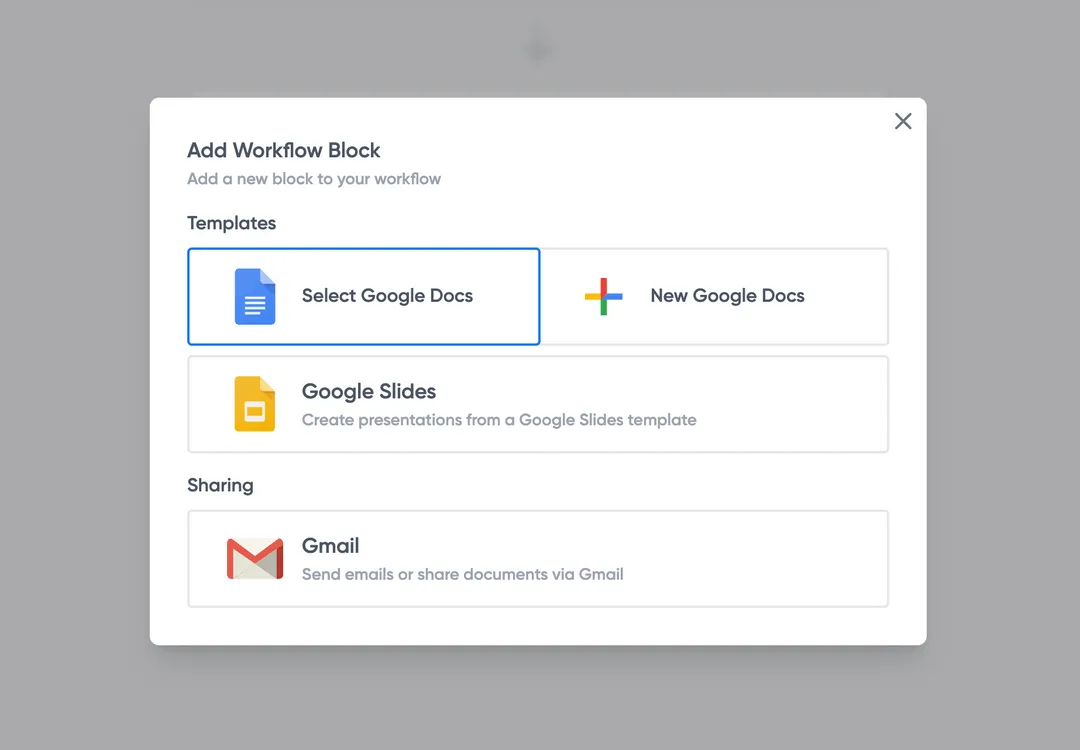
Paso 2: Conecta tu plantilla de cotización
Abre el complemento Portant y conecta tu plantilla de cotización en Google Docs o Slides. Portant buscará las etiquetas de combinación y las asociará automáticamente con las columnas de tu hoja.
Paso 3
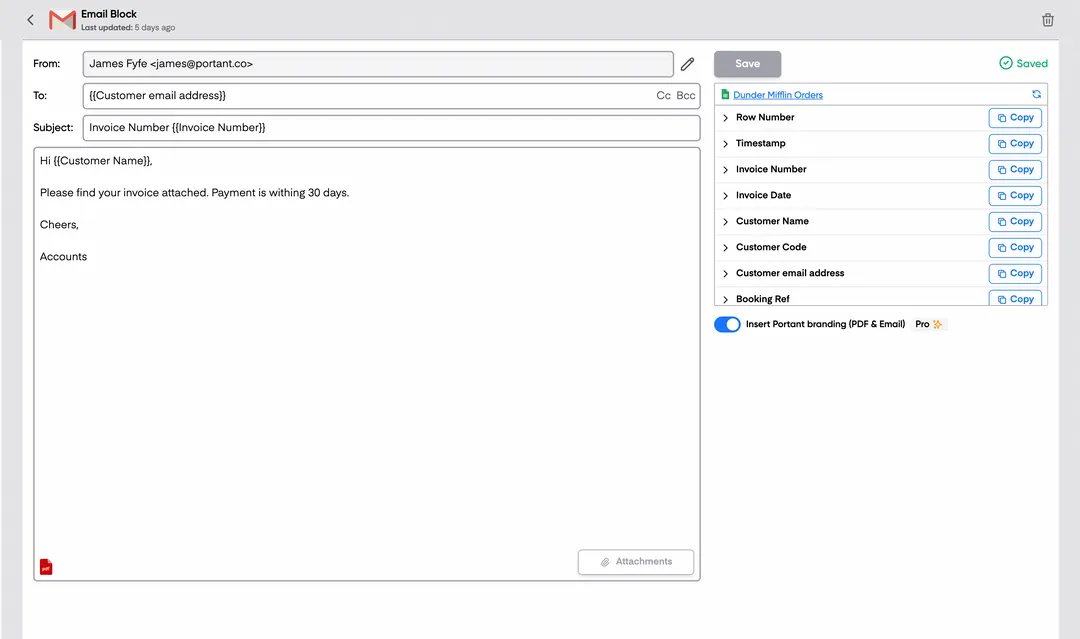
Paso 3: Personaliza tu salida
Elige cómo se entregan tus cotizaciones. Envíalas directamente a los clientes por correo electrónico, guárdalas como PDF en Google Drive, o ambas opciones. Añade etiquetas de combinación al asunto y al cuerpo del correo para un toque personalizado.
Paso 4
Paso 4: Automatiza tus cotizaciones
Activa la creación automática para generar cotizaciones cada vez que se añada una nueva fila. Ejecuta el flujo de trabajo manualmente para procesamiento en lotes, o prográmalo para que se ejecute en intervalos específicos.
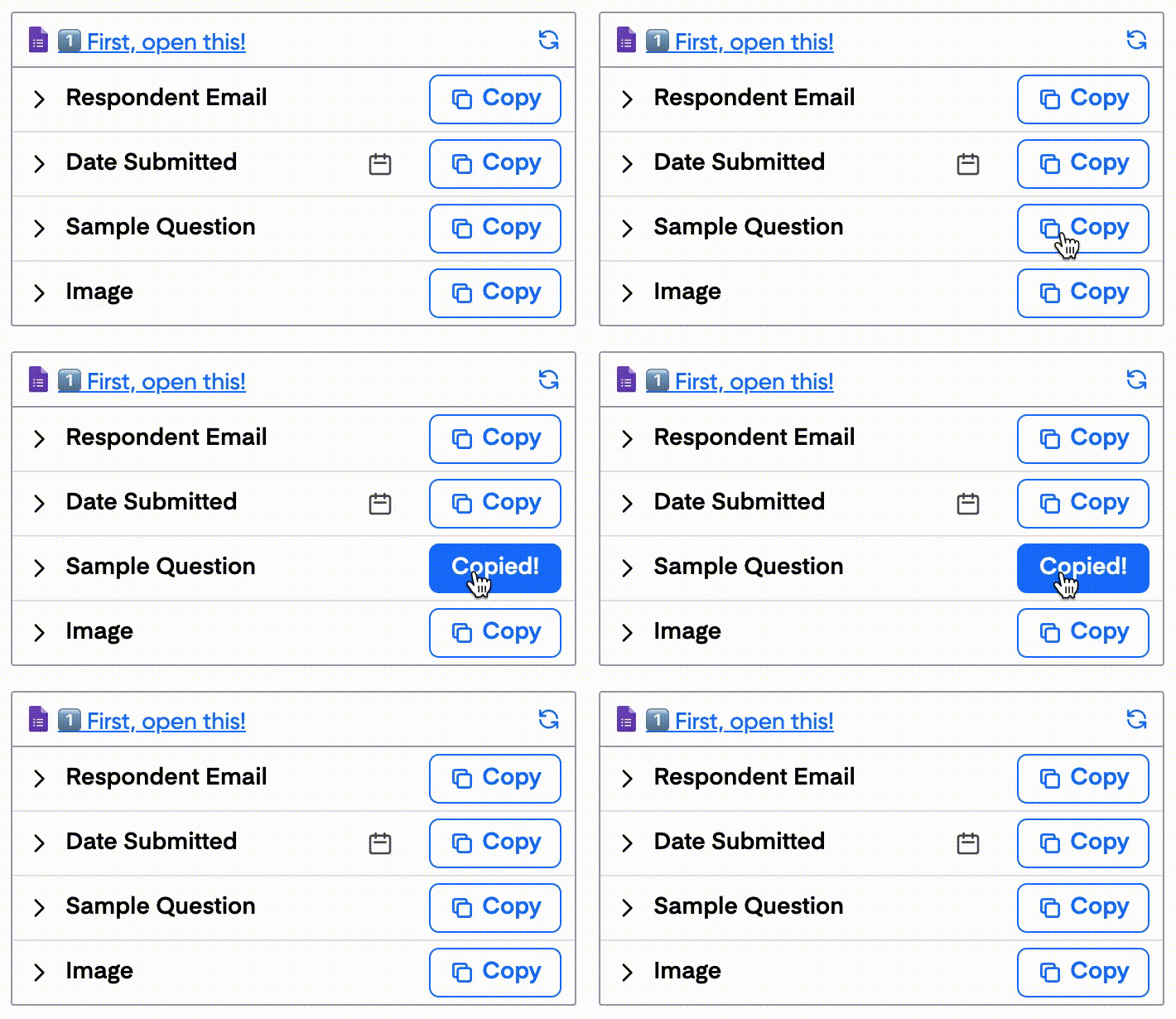
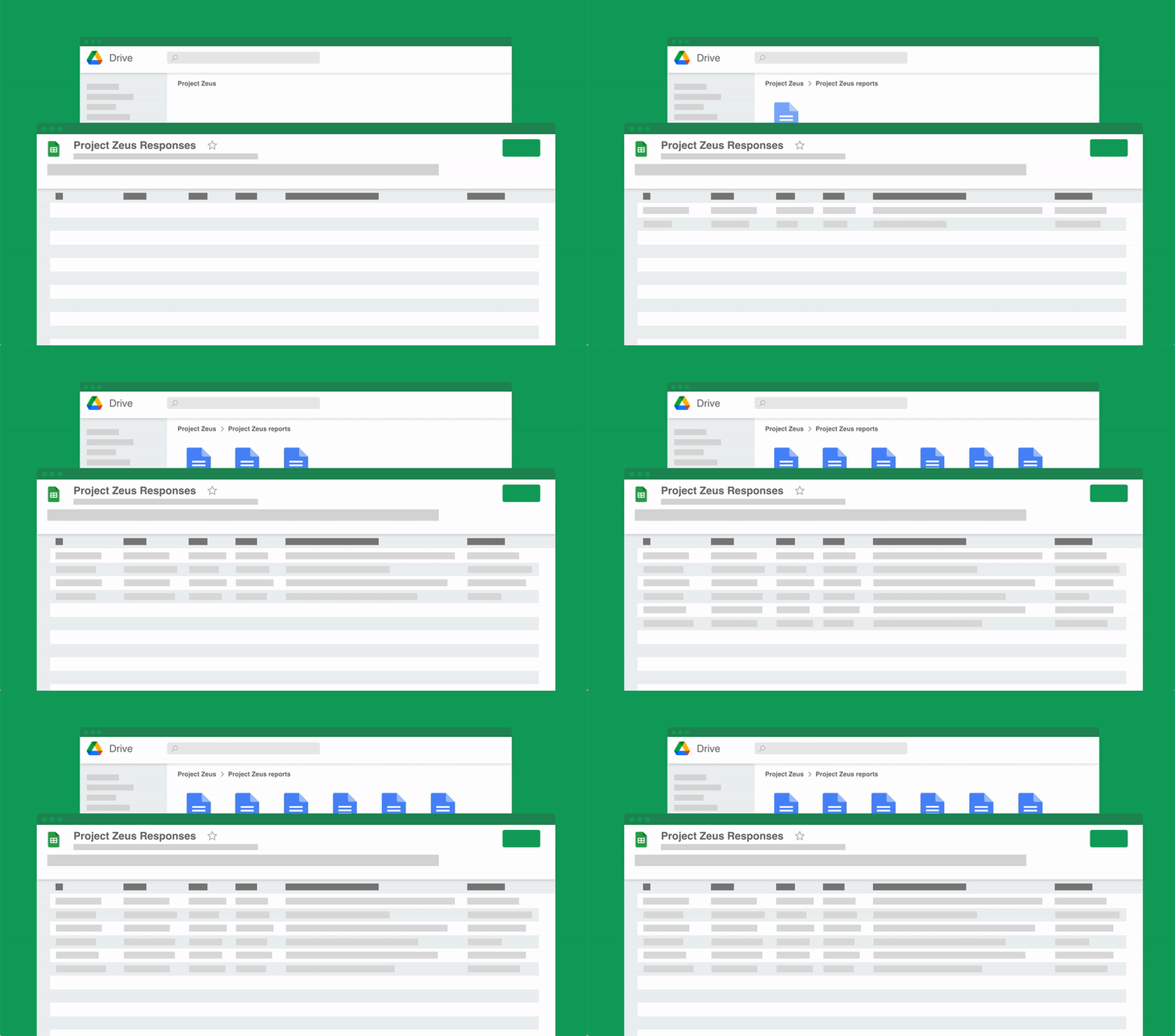
Elimina el trabajo manual innecesario
Deja de pasar horas copiando y pegando datos de hojas de cálculo en documentos. Portant automatiza todo el proceso, extrayendo datos directamente de tu fuente y generando documentos completos en segundos. Concéntrate en el trabajo que importa, no en tareas de formato repetitivas.
Haz tus documentos más precisos
La creación manual de documentos genera errores, desde nombres incorrectos hasta cifras desactualizadas. Portant asigna los campos de datos directamente a tu plantilla, eliminando errores tipográficos y garantizando que cada documento sea preciso y coherente. Tu equipo envía menos correcciones y tus clientes reciben la información correcta en todo momento.
Integrado en Google Workspace
Portant funciona de forma nativa con Google Docs, Sheets, Slides y Gmail. No hay una nueva interfaz que aprender, no hay datos que exportar y no hay que cambiar entre herramientas. Tu equipo se mantiene en las aplicaciones que ya usa mientras Portant gestiona la generación de documentos en segundo plano.
Lo que dicen los equipos sobre Portant
"Portant ha sido un cambio radical para Clipboard. Ha ahorrado a nuestro equipo de ventas incontables horas cada semana al generar formularios de pedido, propuestas y contratos con información de HubSpot completada automáticamente."
"Este producto es un cambio radical para todas esas dolorosas combinaciones de documentos manuales. ¡Me encanta lo que tú y el equipo han construido!"
"Este software se encarga brillantemente del tedioso proceso de crear y enviar facturas. Esto no solo ahorra tiempo, sino que reduce enormemente los errores de entrada de datos."
"Me encanta este producto. Lo he estado usando durante más de un año y la integración con Google Workspace es excelente. ¡Mucho mérito por escuchar a sus usuarios!"
"¡Verdaderamente un cambio radical! Portant agiliza estas tareas y me permite concentrarme en las cosas que requieren mi atención y capacidad de resolución de problemas."
"Portant ha sido un cambio radical para Clipboard. Ha ahorrado a nuestro equipo de ventas incontables horas cada semana al generar formularios de pedido, propuestas y contratos con información de HubSpot completada automáticamente."
"Este producto es un cambio radical para todas esas dolorosas combinaciones de documentos manuales. ¡Me encanta lo que tú y el equipo han construido!"
"Este software se encarga brillantemente del tedioso proceso de crear y enviar facturas. Esto no solo ahorra tiempo, sino que reduce enormemente los errores de entrada de datos."
"Me encanta este producto. Lo he estado usando durante más de un año y la integración con Google Workspace es excelente. ¡Mucho mérito por escuchar a sus usuarios!"
"¡Verdaderamente un cambio radical! Portant agiliza estas tareas y me permite concentrarme en las cosas que requieren mi atención y capacidad de resolución de problemas."
Preguntas frecuentes
Para crear una cotización usando una plantilla de cotización en Google Docs, selecciona una de las plantillas de cotización disponibles u otras plantillas de Google Docs, como una plantilla de cotización gratuita. Personaliza la plantilla añadiendo el logotipo de tu empresa, la dirección, la información del cliente, los servicios, los productos y sus respectivos precios. Asegúrate de que todos los datos de la empresa, del cliente y los precios sean correctos. Una vez completada, guarda la plantilla de cotización y compártela con tu cliente. También puedes convertir esta cotización en una cotización de precio o en una factura si es necesario.
Usar plantillas de Google Docs para presupuestos brinda a las empresas la capacidad de crear cotizaciones de precios profesionales y pulidas rápidamente. Es sencillo seleccionar una plantilla de presupuesto gratuita y modificarla para adaptarla a las necesidades de tu empresa, asegurando que todos los productos, servicios y precios acordados se reflejen correctamente. Puedes subir tu logotipo, personalizar los términos y modificar el diseño para crear presupuestos idénticos para múltiples clientes. Google Docs y las plantillas de presupuesto gratuitas también permiten la colaboración con clientes o miembros del equipo.
Sí, las plantillas de presupuesto de Google Docs son totalmente personalizables. Puedes modificar fuentes, colores y diseños para adaptarlos a la identidad de tu empresa, así como insertar el logotipo de tu empresa para mantener el profesionalismo en la plantilla de cotización de precios. Además, puedes agregar información detallada como precios acordados, precios fijos por servicios o productos y términos específicos. Adapta la plantilla para asegurarte de que tus cotizaciones de precios, plantillas de presupuesto y otras plantillas gratuitas reflejen la imagen y el profesionalismo de tu empresa.
Google Docs no ofrece automatización integrada para cotizaciones de precios, pero integrar Google Docs con Google Sheets permite cierta automatización en la creación de presupuestos y facturas. Por ejemplo, puedes calcular totales, precios acordados y tasas impositivas automáticamente vinculando una plantilla de cotización de precios a una hoja de Google Sheets. Esto hace que generar cotizaciones de precios gratuitas sea más fácil y rápido, al tiempo que garantiza la precisión.
Para garantizar la precisión en un presupuesto, verifica siempre los datos, especialmente los precios, las cantidades y los términos acordados. Google Sheets puede ayudar a automatizar los cálculos de totales, precios fijos e impuestos, asegurando que no haya errores manuales. Asegúrate de revisar los datos del cliente y de la empresa, y utiliza plantillas de presupuesto adaptadas a tu negocio. Además, la plantilla de Google Docs debe actualizarse regularmente para reflejar cualquier nuevo servicio, producto o condición de precio que ofrezca tu empresa.
Google Docs ofrece una variedad de beneficios para crear cotizaciones de precios. Es basado en la nube, lo que facilita la colaboración con clientes y miembros del equipo, y las plantillas gratuitas están disponibles para descargar o personalizar según sea necesario. Además, Google Docs se integra perfectamente con Google Sheets, lo que permite el cálculo automatizado de precios, impuestos y otros detalles, reduciendo los errores de entrada manual en las plantillas de presupuesto. La flexibilidad y la rentabilidad de Google Docs lo hacen ideal para empresas de servicios, freelancers y pymes.
Sí, una vez que se acepta un presupuesto, puedes convertirlo fácilmente en una factura duplicando el documento y añadiendo las modificaciones necesarias. Esto incluye cambiar el título a "Factura", agregar un número de factura e ingresar los detalles de pago, como la fecha de vencimiento. Si utilizas una plantilla de cotización de precios en Google Docs, puedes mantener la coherencia entre presupuestos y facturas siguiendo un formato similar para ambos.
Las empresas de servicios, las pequeñas empresas, los freelancers y las compañías con un alto volumen de clientes son quienes más se benefician del uso de plantillas de presupuesto de Google Docs. Estas plantillas permiten a las empresas generar cotizaciones de precios profesionales, estimaciones de productos y presupuestos de servicios de manera eficiente. Las plantillas de Google Docs son especialmente útiles para empresas que ofrecen servicios, bienes o soluciones de precios personalizadas, ya que permiten ajustar los términos y precios para cada cliente o presupuesto.
Google Docs no tiene una plantilla de presupuesto integrada específica, pero ofrece funciones que permiten a los usuarios crear y personalizar sus propios documentos de presupuesto. A continuación se explica cómo puedes crear una plantilla de presupuesto en Google Docs:
- Comienza con un documento en blanco:
- Abre Google Docs y crea un nuevo documento.
- Inserta una tabla para datos estructurados:
- Utiliza una tabla para organizar la información del cliente, la fecha, el número de presupuesto y la lista detallada de bienes y servicios. Esto garantiza un diseño limpio y profesional.
- Agrega encabezados y pies de página:
- Incluye el nombre de tu empresa, el logotipo y los datos de contacto en el encabezado.
- Usa el pie de página para datos de contacto adicionales o avisos legales.
- Utiliza las herramientas de estilo:
- Usa las herramientas de estilo de Google Docs para dar formato al texto. Puedes usar negrita para los encabezados y aplicar diferentes tamaños de fuente para distinguir las secciones.
- Usa Google Sheets para los cálculos:
- Si necesitas incluir cálculos, como costos totales o impuestos, considera hacerlo primero en Google Sheets e insertar luego la tabla en tu documento de Google Docs.
- Inserta y personaliza el contenido:
- Agrega los detalles relevantes, como el nombre y la dirección del cliente, una descripción del producto o servicio, los términos y condiciones y la fecha de vencimiento del presupuesto.
- Guarda como plantilla:
- Guarda el documento como plantilla creando una copia para cada nuevo presupuesto que prepares, a fin de preservar el formato original.
Para los usuarios que buscan formatos de presupuesto más específicos, los usuarios de Google Docs suelen buscar plantillas de terceros o plantillas descargables que puedan personalizarse según sus necesidades. Plantillas como "price quote template google docs", "construction quote template google docs" o "sales quote template google docs" pueden crearse siguiendo pasos de personalización similares dentro de Google Docs. Además, explorar Google Sheets y Google Forms podría ofrecer soluciones de presupuesto o factura más dinámicas para quienes requieran elementos interactivos.
Un recibo y una factura son documentos distintos con propósitos diferentes, y uno no puede simplemente reemplazar al otro. A continuación se describen sus diferencias y por qué un recibo no puede reemplazar a una factura:
1.Propósito:
- Factura: Una factura es una solicitud formal de pago. La emite el vendedor (el arrendador, en el caso de propiedades en alquiler) al comprador (el inquilino) antes de que se realice el pago. Enumera los bienes o servicios proporcionados, sus cantidades y precios, junto con los impuestos o cargos aplicables. Las facturas sirven como estado de cuenta de los servicios o productos prestados.
- Recibo: Un recibo es un comprobante de pago. Se emite después de que se ha realizado el pago. Confirma que el comprador ha pagado por los bienes o servicios y detalla el monto pagado, la fecha y otros datos relevantes del pago.
2.Momento de emisión:
- Factura: Se envía antes del pago como solicitud de pago.
- Recibo: Se entrega después del pago como comprobante de la transacción.
3.Contenido:
- Factura: Generalmente incluye una lista detallada de servicios o productos, condiciones de pago (fecha de vencimiento, métodos de pago) y puede incluir números de factura para el registro contable.
- Recibo: Incluye detalles como la fecha de pago, el monto pagado, el método de pago, el número de recibo y una breve descripción de los bienes o servicios recibidos.
4.Uso legal y contable:
- Factura: Se utiliza para fines de cuentas por cobrar y es necesaria para los registros contables a fin de hacer seguimiento de los pagos pendientes y gestionar el flujo de caja.
- Recibo: Se utiliza para cuentas por pagar para confirmar que la obligación de pago ha sido liquidada. A menudo se requiere para la documentación fiscal como evidencia de los gastos incurridos.
5.Ejemplo:
- Si un arrendador emite unplantilla de factura de alquiler, sirve como una solicitud para que el inquilino pague el alquiler próximo. Una vez que el inquilino paga, el propietario emite un recibo para confirmar que el pago del alquiler ha sido recibido.
Aunque ambos documentos son fundamentales en las transacciones financieras, cumplen funciones diferentes y no son intercambiables. Una factura facilita una transacción al solicitar el pago, mientras que un recibo confirma su finalización.
Para obtener una plantilla de cotización, especialmente usando Google Docs o Google Sheets, sigue estos pasos:
- Galería de plantillas de Google Docs:
- Abre Google Docs.
- Haz clic en "Galería de plantillas" en la esquina superior derecha.
- Explora las plantillas disponibles para una cotización o plantilla relacionada con negocios.
- Si no encuentras una plantilla adecuada, considera crear la tuya seleccionando un documento en blanco y dándole formato según tus necesidades. Usa encabezados, tablas y texto con formato para definir secciones como datos del cliente, servicios, precios, etc.
- Galería de plantillas de Google Sheets:
- Abre Google Sheets.
- Haz clic en "Galería de plantillas" para buscar plantillas de cotización.
- Google Sheets puede tener plantillas específicas para cotizaciones, facturas o modelos de precios que puedes utilizar.
- Crea tu propia plantilla:
- Abre un nuevo documento u hoja de cálculo.
- Estructura tu plantilla con secciones para artículos/servicios, precios, información del cliente y términos y condiciones.
- Da formato al documento para facilitar la entrada de datos, como tablas para líneas de artículos y precios.
- Guárdala como plantilla para uso futuro asignándole un nombre claro y compartiendo con los permisos adecuados si es necesario.
- Usa una plantilla prediseñada:
- Busca "price quote template Google Docs" o "business quote template Google Docs" en la barra de búsqueda de Google o en la función de búsqueda de la aplicación correspondiente.
- Selecciona una plantilla adecuada, ábrela y personaliza los campos de información según los requisitos de tu negocio.
- Herramientas de personalización y eficiencia:
- Activa las "Comillas tipográficas" para un mejor formato.
- Considera agregar funciones como selecciones desplegables o cálculos predefinidos en Google Sheets para precios dinámicos o descuentos.
- Plantillas descargables:
- Varios recursos en línea ofrecen plantillas de cotización gratuitas y descargables para Google Docs o Sheets. Descarga una plantilla, súbela a tu Google Drive y personalízala.
- Organización y almacenamiento:
- Crea una carpeta en Google Drive titulada "Plantillas de cotización" para organizar todas tus plantillas y garantizar un acceso fácil.
Siguiendo estos pasos, podrás obtener o crear de manera eficiente una plantilla de cotización que se adapte a tus necesidades profesionales usando Google Docs o Sheets.
Para que las cotizaciones se vean bien en Google Docs:
1.Formato de cita en bloque:
- Selecciona el texto que deseas formatear como cita en bloque.
- Ve a la barra de herramientas y haz clic en el icono "Aumentar sangría". Esto creará un bloque de texto con sangría a la izquierda.
- Opcionalmente, reduce el tamaño de fuente y ajusta el interlineado para lograr una apariencia más diferenciada.
2.Comillas tipográficas:
- Verifica que tu documento use comillas tipográficas en lugar de comillas rectas para un aspecto más cuidado.
- Ve a "Herramientas" > "Preferencias" y asegúrate de que "Usar comillas tipográficas automáticamente" esté marcado.
3.Estilo y personalización:
- Cambia el estilo del texto seleccionando la cita y usando la barra de herramientas para personalizar el tipo de fuente, tamaño, color o aplicar negrita/cursiva al texto.
- Agrega un color de fondo sutil a la cita en bloque usando la opción "Color de resaltado" en la barra de herramientas para darle énfasis.
4.Uso de plantillas:
- Usa una plantilla de cotización prediseñada de Google Docs, si está disponible, para garantizar coherencia en el diseño y el formato en todos los documentos.
5.Citas destacadas:
- Para dar énfasis, crea citas destacadas copiando la parte clave de la cita, aumentando el tamaño de fuente y colocándola en un lugar prominente del documento.
6.Formato de citas bibliográficas:
- Usa estilos de cita consistentes como MLA o APA. Google Docs ofrece opciones integradas para dar formato a las citas en "Herramientas" > "Citas".
7.Encabezados y pies de página para citas:
- Usa encabezados o pies de página para estilizar o citar citas extensas que deban repetirse en varias páginas por coherencia.
8.Usa complementos:
- Considera usar complementos de Google Docs para obtener opciones de formato adicionales específicas para citas y referencias bibliográficas.
Mejorar la apariencia de las citas puede hacer que destaquen y contribuyan al profesionalismo general de tu documento en Google Docs.
Un estado de cuenta de alquiler y una factura de alquiler cumplen propósitos distintos en la gestión de propiedades y las transacciones de arrendamiento:
- Factura de alquiler:
- Una factura de alquiler es un documento formal preparado por el propietario o el administrador de la propiedad y emitido al inquilino.
- Sirve como solicitud de pago por los servicios de arrendamiento, detallando el importe adeudado, la fecha de vencimiento y el período que cubre la factura.
- Puede incluir costos adicionales como servicios públicos, cargos de mantenimiento o recargos por mora, si corresponde.
- Las facturas de alquiler ayudan a formalizar el proceso de pago y proporcionan documentación tanto para el inquilino como para el propietario.
- Estado de cuenta de alquiler:
- Un estado de cuenta de alquiler es un resumen de cuenta proporcionado a los inquilinos que detalla su historial de pagos, incluyendo pagos realizados, pagos pendientes y cualquier saldo pendiente.
- Generalmente cubre un período más largo que una factura, lo que permite a los inquilinos hacer un seguimiento de su historial de pagos a lo largo del tiempo.
- Los estados de cuenta de alquiler suelen incluir información detallada sobre cualquier ajuste, crédito o cargo adicional aplicado a la cuenta del inquilino.
- Ofrecen transparencia y ayudan a los inquilinos a llevar un control de sus obligaciones financieras relacionadas con el arrendamiento de la propiedad.
En resumen, una factura de alquiler es principalmente una solicitud de pago, mientras que un estado de cuenta de alquiler proporciona un historial completo de los pagos de arrendamiento y la actividad de la cuenta. Ambos documentos desempeñan un papel fundamental para mantener una comunicación clara y transparencia financiera entre propietarios e inquilinos.
Para obtener comillas rectas en Google Docs, deberás desactivar la función de "comillas tipográficas", que convierte automáticamente las comillas rectas en comillas curvas. Sigue estos pasos:
- Abre tu documento de Google Docs.
- Ve al menú "Herramientas" en la parte superior de la página.
- Selecciona "Preferencias" en el menú desplegable.
- En la ventana de Preferencias, desmarca la casilla "Usar comillas tipográficas".
- Haz clic en "Aceptar" para guardar los cambios.
A partir de ahora, cuando escribas comillas, permanecerán como comillas rectas. Si ya tienes comillas curvas en tu documento, deberás reemplazarlas manualmente por comillas rectas.
Para aplicar sangría a una cita en Google Docs:
1.Selecciona el texto: Selecciona el texto que deseas formatear como cita en bloque.
2.Accede a la regla:
- Si la regla no es visible, ve al menú "Ver" y selecciona "Mostrar regla".
3.Ajusta la sangría:
- En la regla, verás dos pequeños marcadores azules: un rectángulo para el margen izquierdo y un triángulo para la sangría de primera línea.
- Arrastre el rectángulo (marcador del margen izquierdo) hacia la derecha para aumentar la sangría de todo el texto seleccionado. Para una cita en bloque típica, una sangría de media pulgada es estándar.
4.Formato de párrafo(Opcional para un control más preciso):
- Haga clic derecho sobre el texto resaltado y seleccione "Estilos de párrafo" > "Texto normal".
- Seleccione "Alinear y sangrar" > "Opciones de sangría".
- En el campo "Izquierda", ingrese una medida específica (por ejemplo, 0.5 pulgadas).
- Haga clic en "Aplicar".
5.Ajustar el interlineado(Opcional):
- Con el texto seleccionado, acceda al menú "Formato".
- Vaya a "Interlineado" y elija la opción de espaciado deseada para asegurarse de que la cita en bloque destaque claramente.
Este método crea de manera eficiente una cita en bloque visualmente diferenciada mediante las herramientas de formato nativas de Google Docs.
Para sangrar una cita larga en Google Docs, siga estos pasos:
1.Seleccione la cita: Resalte el texto que desea formatear como cita en bloque.
2.Vaya al menú Formato: Haga clic en "Formato" en el menú superior.
3.Elija Alinear y sangrar: En el menú desplegable, seleccione "Alinear y sangrar" y luego haga clic en "Opciones de sangría".
4.Establezca la sangría izquierda: En el cuadro de diálogo de opciones de sangría, configure la sangría "Izquierda" para aumentar el margen del texto resaltado. Una configuración habitual es 0.5 pulgadas o 1.27 cm, según el sistema de medida de su documento.
5.Aplique el cambio: Haga clic en "Aplicar" para implementar la sangría en el texto seleccionado.
También puede usar la regla:
- Mostrar la regla: Asegúrese de que la regla esté visible haciendo clic en "Ver" y marcando "Mostrar regla".
- Arrastrar la sangría izquierda: Haga clic y arrastre el rectángulo azul de la regla hacia la derecha para crear la sangría en todo el párrafo. El triángulo invertido controla la sangría de la primera línea, pero para una cita en bloque, deberá mover el rectángulo para sangrar todo el párrafo de manera uniforme.
Estos pasos le ayudarán a formatear una cita como cita en bloque en Google Docs.
Para formatear una cita en bloque en Google Docs, siga estos pasos:
- Seleccione el texto:
- Resalte el texto que desea formatear como cita en bloque.
- Abra el menú Formato:
- Vaya al menú "Formato" en la parte superior de Google Docs.
- Sangre el texto:
- Seleccione "Alinear y sangrar" en el menú desplegable.
- Elija "Opciones de sangría".
- En "Especial", seleccione "Francesa".
- Establezca la cantidad de "Sangría", normalmente 0.5 pulgadas, para la sangría izquierda.
- Ajustar el interlineado (Opcional):
- Para que la cita en bloque destaque aún más, ajuste el interlineado.
- Acceda a "Interlineado" en el menú "Formato".
- Seleccione "Espaciado personalizado" y ajuste los valores según desee.
- Cambiar el estilo del texto (Opcional):
- Puede poner en cursiva o cambiar el estilo de fuente del texto de la cita en bloque para darle énfasis.
- Use las opciones de la barra de herramientas para cambiar el formato del texto según sea necesario.
- Formato adicional (Opcional):
- Considere agregar un color de fuente o un color de fondo diferente a la cita en bloque para darle énfasis adicional, si es adecuado para el estilo de su documento.
Estos pasos le ayudarán a formatear correctamente una cita en bloque en Google Docs, asegurando que sea visualmente diferenciada y acorde con el formato tradicional de citas en bloque.
Las facturas proforma no son ilegales. Son un documento financiero legítimo y ampliamente utilizado tanto en el comercio nacional como internacional. Una factura proforma cumple varios propósitos:
- Factura preliminar:Proporciona una factura preliminar de venta enviada a los compradores antes de un envío o entrega de mercancías. Esto es útil para informar al comprador sobre los bienes que recibirá, los costos involucrados y los términos de la transacción.
- Estimación de costos:Una factura proforma se utiliza frecuentemente para declarar el valor del intercambio comercial con fines aduaneros o para ofrecer una estimación al comprador por parte del vendedor.
- No vinculante:No es vinculante y no obliga legalmente al comprador a realizar el pago a menos que decida concretar la compra tras recibir la factura comercial definitiva.
- Claridad en el comercio:Las facturas proforma ayudan a eliminar malentendidos en las transacciones al detallar claramente qué se entregará y a qué precio.
El uso de facturas proforma cumple con los estándares del comercio internacional y son aceptadas y reconocidas en todo el mundo en diversas industrias. Sin embargo, es importante señalar que una factura proforma debe incluir detalles relevantes como descripciones de artículos, cantidades, precios y términos y condiciones para garantizar una comunicación completa y precisa entre el vendedor y el comprador.
Para sangrar la segunda línea de una cita en Google Docs, puede crear una sangría francesa siguiendo estos pasos:
- Resalte el texto de la cita que desea formatear.
- Haga clic en "Formato" en el menú superior.
- Seleccione "Alinear y sangrar" en el menú desplegable.
- Haga clic en "Opciones de sangría...".
- En el cuadro de diálogo que aparece, elija "Francesa" en el menú desplegable "Especial" bajo "Sangría".
- Establezca el tamaño de sangría deseado (normalmente 0.5 pulgadas) en el campo junto a "Por".
- Haga clic en "Aplicar" para formatear la cita con sangría francesa.
La segunda línea y cualquier línea posterior de la cita quedarán sangradas, creando el efecto de sangría francesa.
Para formatear una cita de más de 4 líneas en Google Docs, puede crear una cita en bloque. A continuación se explica cómo hacerlo:
1. Seleccione el texto: Resalte el texto que desea formatear como cita en bloque.
2. Acceda a la barra de herramientas: Vaya a la barra de herramientas en la parte superior de la página.
3. Aumentar la sangría:
- Haga clic en el botón "Aumentar sangría". Este icono suele parecer una flecha apuntando a la derecha o líneas con una flecha, ubicado en la barra de herramientas. Esto desplazará el texto hacia la derecha, indicando una cita en bloque.
4. Ajustar el interlineado (Opcional):
- Para una apariencia de cita en bloque diferenciada, considere ajustar el interlineado. Vaya a "Formato" en el menú principal, luego a "Espaciado entre líneas y párrafos" y elija el espaciado deseado.
5. Cambiar el estilo del texto (Opcional):
- También puede poner en cursiva la cita en bloque para que destaque. Resalte el texto y luego haga clic en el botón "Cursiva" en la barra de herramientas o presioneCtrl + I(Windows) oCmd + I(Mac).
Seguir estos pasos le ayudará a formatear una cita de más de 4 líneas creando una cita en bloque visualmente diferenciada en Google Docs.
Para citar múltiples líneas de diálogo, siga estas pautas:
1.Use citas en bloque: Por lo general, cuando se cita un diálogo de varios interlocutores o un pasaje extenso, se formatea como cita en bloque. En Google Docs, puede iniciar una cita en bloque seleccionando el texto, haciendo clic en "Formato" en el menú, luego en "Alinear y sangrar" y eligiendo "Aumentar sangría". Sin embargo, es importante mantener cada cambio de interlocutor en una nueva línea, tal como aparece en el texto original.
2.Sangría: Comience cada línea del diálogo con una sangría de media pulgada desde el margen izquierdo. Esto se puede hacer usando la tecla Tab o configurando una sangría francesa para el párrafo si utiliza un software de procesamiento de texto como Google Docs.
3.Etiqueta/atribución del hablante: Si hay varios hablantes, asegúrese de que el diálogo de cada uno comience con la etiqueta o el nombre del hablante. Esto puede formatearse como "[Nombre]: [Diálogo]".
4.Puntuación: Mantenga la puntuación y las mayúsculas tal como aparecen en el texto original. Si el diálogo forma parte de una oración o párrafo más extenso, no agregue puntuación adicional.
5.Comillas: Comience cada línea del hablante con una comilla si es necesario según el contexto (por ejemplo, diálogos dentro del texto). Sin embargo, las citas en bloque generalmente no requieren comillas adicionales alrededor del bloque.
6.Notas contextuales: Si es necesario, agregue una breve oración introductoria para explicar el contexto antes de iniciar la cita en bloque.
Siguiendo estos pasos, podrá citar de forma precisa y clara varias líneas de diálogo en su documento.
Para insertar comillas rectas en Google Docs, siga estos pasos:
- Abra un documento de Google Docs.
- Haga clic en "Herramientas" en el menú superior.
- Seleccione "Preferencias" en el menú desplegable.
- En la ventana de Preferencias, desmarque la casilla denominada "Usar comillas tipográficas" para desactivar las comillas tipográficas y habilitar las comillas rectas.
- Haga clic en "Aceptar" para guardar los cambios.
A partir de ahora, cuando escriba comillas en su documento de Google Docs, aparecerán como comillas rectas.
Para aplicar sangría en Google Docs, siga estos pasos:
- Coloque el cursor al inicio de la línea o párrafo donde desea crear la sangría.
- Vaya al menú superior y haga clic en "Formato".
- En las opciones desplegables, seleccione "Alinear y aplicar sangría".
- Luego, haga clic en "Opciones de sangría".
- En el cuadro de diálogo "Opciones de sangría", puede ajustar la configuración de sangría:
- Para una sangría izquierda, introduzca la medida deseada en el campo "Izquierda".
- Para una sangría de primera línea, introduzca la medida deseada en el campo "Primera línea".
- Haga clic en "Aplicar" para establecer la sangría.
Además, para sangrías rápidas:
- Use la tecla "Tab" para crear una sangría de primera línea al inicio de un párrafo.
- Para aplicar sangría a todo un párrafo, seleccione el texto y presione la tecla "Tab".
- Para sangrías francesas, después de crear la sangría de primera línea, mueva el marcador superior en la regla situada en la parte superior del documento hasta donde desea que comience la sangría francesa.
Explorar plantillas relacionadas
Design Quote Template
Copie nuestra Design Quote Template, automatice su proceso de presupuestos y cree presupuestos profesionales con plantillas personalizables.
Ver plantilla Plantilla de presupuestoPrice Quote Template
Copie nuestra Price Quote Template, automatice sus presupuestos con plantillas personalizables como una plantilla de presupuesto de servicio o empresarial, y cree presupuestos profesionales y precisos rápidamente.
Ver plantilla Plantilla de presupuestoQuote Invoice Template
Copie nuestra Quote Invoice Template, automatice su proceso de presupuestación y cree presupuestos profesionales con plantillas personalizables que incluyen opciones para precios, logotipos empresariales y detalles de servicios.
Ver plantilla Plantilla de presupuestoWord Quote Template
Conecte su Word a una plantilla de presupuesto personalizable para optimizar su proceso de cotización, agregue fácilmente datos de clientes, precios unitarios y presupuestos de servicios, y genere presupuestos profesionales sin esfuerzo.
Ver plantilla Plantilla de presupuestoExcel Quote Template
Conecte su Microsoft Excel a una plantilla de presupuesto personalizable o a una plantilla de cotización de precios y optimice su proceso de presupuesto de ventas o de servicios sin esfuerzo para pequeñas empresas y clientes específicos.
Ver plantilla Plantilla de presupuestoGoogle Sheets Quote Template
Conecte Google Sheets a una plantilla de cotización personalizable y optimice su proceso de presupuesto de precios, garantizando costos precisos y detalles de servicio para sus clientes.
Ver plantilla Plantilla de presupuestoSales Quote Template
Copie nuestra Sales Quote Template, automatice su proceso de presupuestos y cree presupuestos profesionales con plantillas personalizables.
Ver plantilla Plantilla de presupuestoIndependent Contractor Quote Template
Descargue nuestra Independent Contractor Quote Template para optimizar su proceso de facturación. Cree presupuestos profesionales, agregue costos de materiales y mano de obra, y garantice la precisión en cada total de presupuesto.
Ver plantilla Plantilla de presupuestoRental Quote Template
Copie nuestra plantilla de cotización de alquiler personalizable para optimizar su proceso de facturación, realizar un seguimiento de los pagos de renta y automatizar sus cotizaciones de alquiler para su negocio. Gestione fácilmente alquileres de vehículos, cotizaciones de arrendamiento y mucho más con nuestra plantilla profesional.
Ver plantilla Plantilla de presupuestoProforma Quote Template
Copie nuestra Proforma Quote Template para crear cotizaciones profesionales fácilmente. Automatice su proceso de presupuestación con Google Sheets o Google Docs para una experiencia optimizada y personalizable.
Ver plantilla Plantilla de presupuestoBusiness Quote Template
Copie nuestra plantilla de presupuesto empresarial gratuita y automatice fácilmente su proceso de cotización. Personalice sus presupuestos profesionales en formato pdf usando plantillas de Google Sheets o Excel, y optimice su flujo de trabajo para obtener cotizaciones de precios más rápidas y precisas.
Ver plantilla Plantilla de presupuestoConsulting Quote Template
Copie nuestra Consulting Quote Template y automatice con facilidad el proceso de facturación de su negocio de consultoría. Personalice cotizaciones de consultor, optimice servicios y gestione clientes de manera más eficiente con nuestra solución totalmente personalizable.
Ver plantilla