
In der heutigen digitalisierten Welt gehören die Tage der Unterschriften mit Tinte auf Papier schnell der Vergangenheit an. Da Unternehmen und Einzelpersonen nach effizienten und sicheren Methoden zum Signieren von Dokumenten suchen, haben sich digitale Signaturen als bahnbrechend erwiesen.
In diesem umfassenden Leitfaden werden wir die drei besten Möglichkeiten zum Erstellen elektronischer Signaturen erkunden, begleitet von Schritt-für-Schritt-Anleitungen, die Sie durch jede Methode führen.
Ganz gleich, ob Sie Ihren Arbeitsablauf mit der E-Signatur-Funktionalität von
PDF unterschreiben?
Laden Sie Ihr PDF hoch, fügen Sie Ihre Unterschrift hinzu und laden Sie die signierte Datei herunter. Kostenlos, ohne Anmeldung und ohne Wasserzeichen.
3 Top-Möglichkeiten zum Erstellen einer elektronischen Signatur
Traditionelle Tintensignaturen machen jetzt Platz elektronische Signaturenund bietet Komfort, Effizienz und Sicherheit wie nie zuvor. Diese Reise in die Welt der modernen Signaturen führt uns auf drei unterschiedlichen Wegen, von denen jeder seinen eigenen Ansatz für die elektronische Signatur und Authentifizierung bietet.
1.Verwenden Sie die E-Signatur-Funktionalität von Portant
Vorbei sind die Zeiten der manuellen Dateneingabe und umständlichen Formatierung beim Umgang mit Verträgen und Rechnungen.
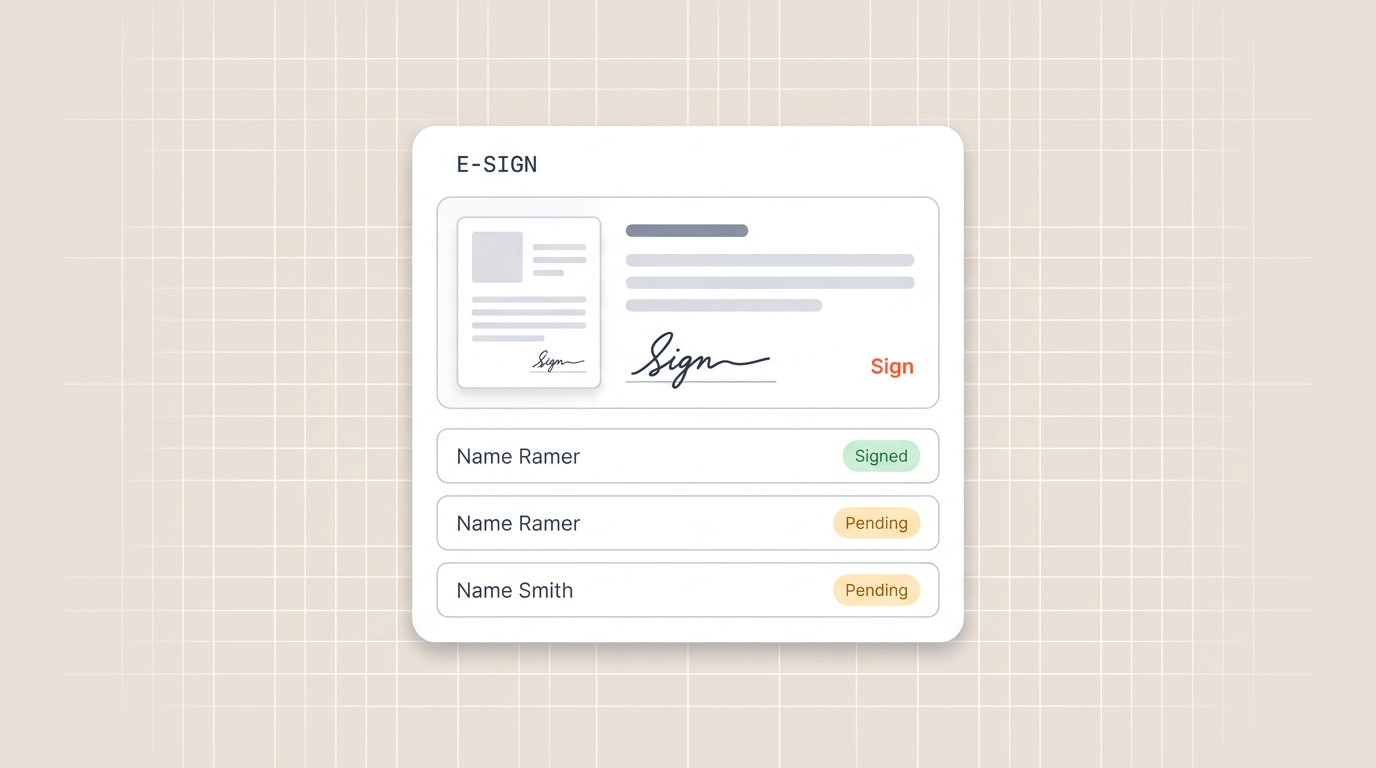
Die E-Signatur-Funktionalität von Portant lässt sich nahtlos in Ihre Google Docs-Vorlage integrieren und macht die Unterzeichnung von Verträgen in einem digitalen Format mit umfassenden Informationen, einschließlich mehrerer Einzelposten und Zahlungsdetails, zum Kinderspiel.
Wir investieren viel in Ihren Dokumentenmanagement-Workflow und sorgen dafür, dass Sie problemlos an wichtigeren Aspekten Ihres Unternehmens arbeiten können.
Schritt-für-Schritt-Anleitung: E-Signaturen mit Portant automatisieren
Schritt 1: Kopieren Sie unsere eSign-Vorlage
Melden Sie sich mit Ihrem Google-Konto an: Beginnen Sie mit Anmelden bei Portant Verwenden Sie dazu die Anmeldedaten Ihres Google-Kontos. Dieser Schritt gewährleistet eine nahtlose Integration mit Ihrem Google Drive.
Autorisieren Sie Portant: Gewähren Sie Portant die erforderlichen Berechtigungen, um auf Dateien in Ihrem Google Drive zuzugreifen und diese zu verwalten. Diese Autorisierung ermöglicht es Portant, die erforderlichen Dateien auf Ihrem Laufwerk abzulegen.
Dokumentvorlagen auswählen: In Portant finden Sie eine vielseitige Auswahl an Dokumentvorlagen.
Diese Vorlagen decken verschiedene Dokumenttypen ab, darunter:
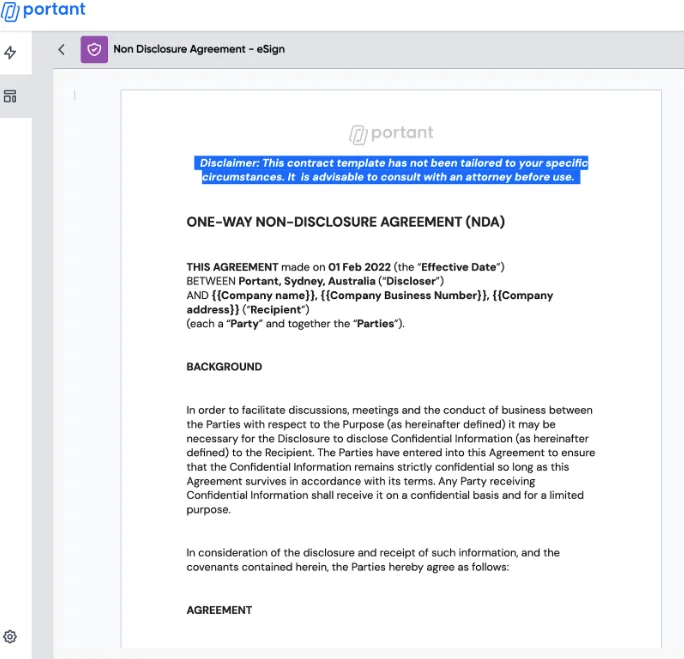
- Angebotsschreiben,
- Rechnung,
- Arbeitsvertrag,
- Abschlusszeugnis,
- Bestellung,
- Fortschrittsbericht der Schüler,
- Brief der Elternusw.

Schritt 2: Wählen Sie Ihre Vereinbarungsdatei (optional)
Automatische Erstellung: Wenn Sie die Vorlage kopieren, generiert Portant automatisch eine Vertragsvorlage für Google Docs und das entsprechende Formular.
Wählen Sie Ihre eigene Vorlage: Wenn Sie eine bestimmte Google Docs-Vertragsvorlage verwenden möchten, können Sie diese auswählen. Stellen Sie in solchen Fällen sicher, dass die gewählte Vorlage Ihren Anforderungen entspricht.
Tags aktualisieren (falls erforderlich): Wenn Sie sich für eine neue Tabelle/ein neues Formular entscheiden, denken Sie daran, die Tags in Ihrem ausgewählten Vorlagendokument zu aktualisieren, um sicherzustellen, dass es sich nahtlos in die eSign-Funktionalität von Portant integriert.
Schritt 3: Anpassen der Vorlage (optional)
Öffnen Sie den Dokumentblock: Wenn Sie sich dafür entschieden haben, Ihre eigene Vertragsvorlage hinzuzufügen, greifen Sie auf den Dokumentblock zu, in dem Sie Anpassungen vornehmen können.
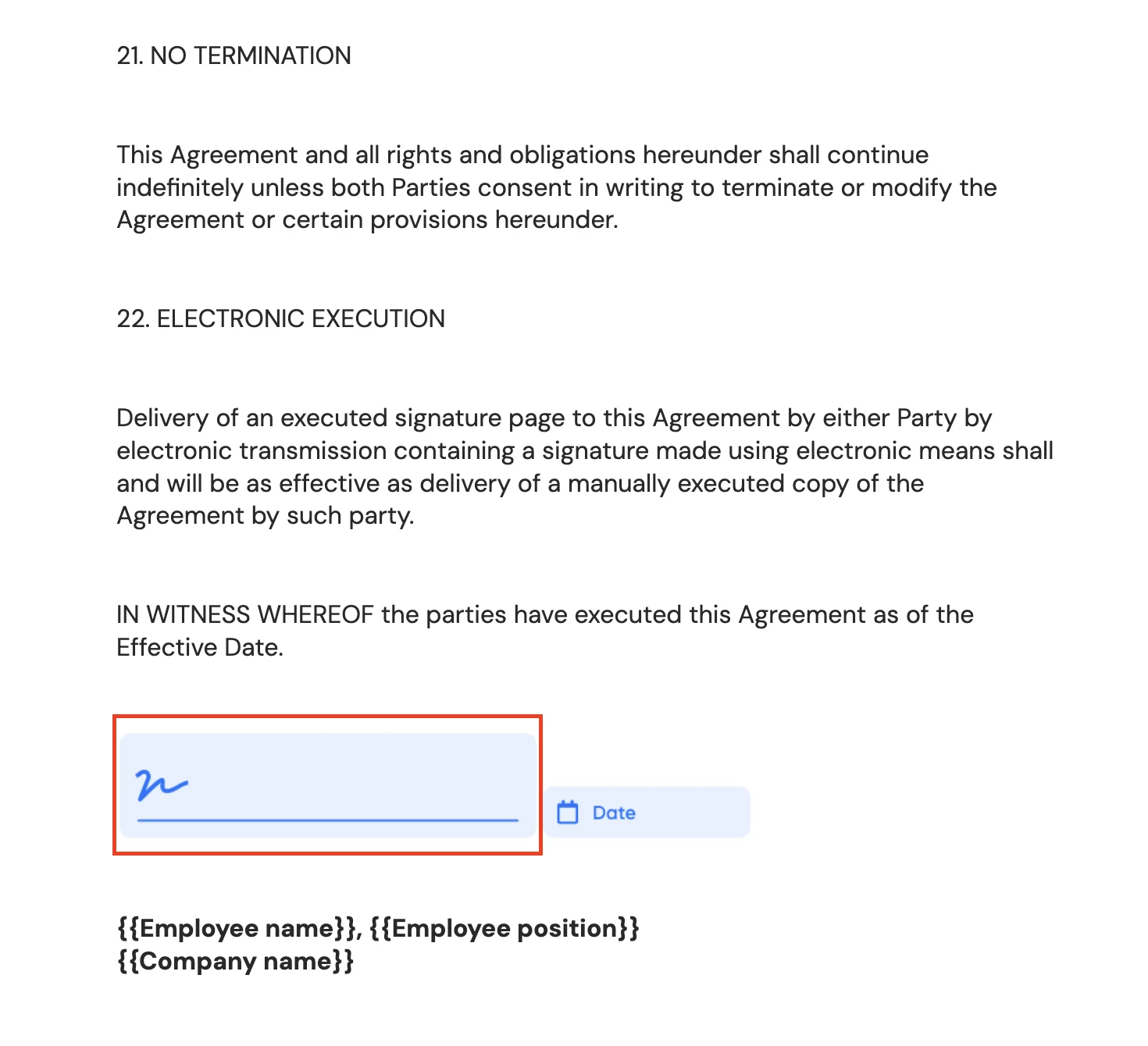
Tags hinzufügen:Fügen Sie die erforderlichen Tags in Ihr Dokument ein, um anzugeben, wo Signaturen und andere relevante Informationen platziert werden sollen. In diesem Schritt wird die Vorlage an Ihre spezifischen Anforderungen angepasst.
Schritt 4: Aktivieren Sie „Automatisch erstellen“.
Automatisches Erstellen aktivieren: Aktivieren Sie die Funktion zur automatischen Erstellung in Portant. Diese Aktion setzt den Automatisierungsprozess in Gang.
Automatisiertes Dokument Verbreitung: Wenn die automatische Erstellung aktiviert ist, sendet Portant ihnen jedes Mal automatisch ein Dokument zum Signieren per E-Mail, wenn jemand auf Ihr Formular antwortet. Die unterzeichneten Verträge werden nicht nur per E-Mail an Sie gesendet, sondern mit derselben Unterschrift auch an Ihre Kunden.
Eine Kopie des signierten Dokuments wird außerdem sicher in einem dafür vorgesehenen Ordner in Ihrem Google Drive gespeichert.
Wenn Sie diese einfachen Schritte befolgen, nutzen Sie die Leistungsfähigkeit der eSign-Funktionen von
Und wie von Zauberhand sind Ihre Dokumente jetzt automatisiert! Kein mühsames Kopieren und Einfügen von Daten oder manuelle PDF-Exporte mehr.
Wir verstehen die Frustration, die durch diese alltäglichen und zeitaufwändigen Aufgaben entstehen kann. Genau aus diesem Grund hat sich Portant als wertvoller Verbündeter erwiesen, der Ihre Dokumentenverwaltung vereinfacht.
Ganz gleich, ob Sie ein Geschäftsprofi, Unternehmer oder einfach jemand sind, der seine Dokumentenverwaltungsfunktionen erweitern möchte, mit Portant können Sie mühelos Rechnungen erstellen, wann immer Sie sie benötigen.
2.Traditionelle Option zum Zeichnen von Unterschriften und zum Scannen von Dokumenten
Die Generierung einer digitalen Signatur durch den traditionellen Draw-and-Scan-Ansatz erfordert eine Kombination aus physischen und digitalen Prozessen:
- Unterschreiben Sie Ihren Namen mit einem Stift,
- ein Foto davon machen,
- Übertragen auf ein digitales Gerät.
Diese Methode ist zwar praktisch, hat jedoch ihre Grenzen.
Auf diese Weise erstellte Signaturen verfügen nicht über die robusten Sicherheitsfunktionen, die mit spezieller Signatursoftware verbunden sind. Es fehlen wesentliche Komponenten wie eine digitale ID oder ein digitales Zertifikat, die die Echtheit der Signatur bestätigen.
Wenn Sie außerdem erst einmal alternative elektronische Signaturmethoden verwenden, kann der Prozess der Konvertierung Ihrer handschriftlichen Unterschrift in ein digitales Format frustrierend erscheinen und es ist schwierig, sie auf den handschriftlichen Standard zu bringen.
Beim Umgang mit PDF-Dateien oder Papierdokumenten kann dieser Ansatz auf Schwierigkeiten stoßen und seine Durchführbarkeit hängt von der zum Signieren von Dokumenten verwendeten Software ab. Zahlreiche PDF-Tools unterstützen das Einfügen von Bildern direkt in das Dokument nicht.
3.Adobe Acrobat Sign
Die Erfindung des PDF-Formats durch Adobe geht auf die 90er Jahre zurück und das Unternehmen hat seitdem viele Funktionen entwickelt, um seine Erfindung zu ergänzen.
Sie können jetzt ein PDF in ihre Software hochladen und mit der praktischen Drag-and-Drop-Option eine elektronische Signatur erstellen. Wenn Sie nur eine Unterschrift zu einer einzelnen Datei hinzufügen müssen, können Sie auch kostenlos und ohne Konto ein PDF online signieren.
Schritt-für-Schritt-Anleitung zum Signieren digitaler Dokumente mit Adobe Sign
Schritt 1: Richten Sie Ihr Adobe-Konto ein und greifen Sie auf die E-Mail zu
- Erstellen Sie ein Adobe-Konto: Erstellen Sie zunächst ein Adobe-Konto, falls Sie noch keines haben. Mit diesem Konto erhalten Sie Zugriff auf Adobe Acrobat Sign. Folgen Sie dem Kontoerstellungsprozess.
- Öffnen Sie Ihre E-Mail: Sobald Ihr Konto bereit ist, öffnen Sie Ihren E-Mail-Posteingang und suchen Sie die E-Mail mit dem Dokument, das Ihre Unterschrift erfordert. In der E-Mail finden Sie einen Link mit der Aufschrift „Klicken Sie hier, um die E-Mail zu überprüfen und zu unterschreiben.“
Schritt 2: Leiten Sie den Signaturvorgang im Dokument ein
- Suchen Sie das Signaturfeld:Suchen Sie im Dokument nach dem dafür vorgesehenen Feld „Zum Signieren hier klicken“. Klicken Sie auf dieses Feld, um den Signaturvorgang zu starten.
- Lösen Sie das Popup-Fenster aus: Wenn Sie auf das Signaturfeld klicken, wird ein Popup-Fenster geöffnet, das Sie durch den Signaturerstellungsprozess führt.
Schritt 3: Wählen Sie Ihre bevorzugte Signaturmethode
- Entdecken Sie die Signaturoptionen: Im Popup-Fenster stehen Ihnen mehrere Signaturoptionen zur Auswahl:
- Geben Sie Ihren Namen ein
- Zeichnen Sie Ihre Unterschrift (mit der Maus)
- Unterschreiben Sie mit Ihrem Finger oder Stift (auf einem mobilen Gerät)
- Laden Sie ein Bild Ihrer Unterschrift hoch
- Empfohlene Größe des Signaturbildes: Wenn Sie sich für das Hochladen eines Bildes entscheiden, stellen Sie sicher, dass es der empfohlenen Größe von mindestens 60 Pixeln in der Höhe und 600 Pixeln in der Breite entspricht. Für den saubersten Look, Ändern Sie den Bildhintergrund vor dem Hochladen weiß oder transparent machen. Das Signaturbild wird automatisch an das Signaturfeld angepasst.
Schritt 4: Tragen Sie Ihre Signatur ein
- Fügen Sie Ihre Unterschrift hinzu: Nachdem Sie Ihre bevorzugte Signaturmethode ausgewählt haben, klicken Sie auf „Übernehmen“, um Ihre Signatur in die dafür vorgesehene Signaturzeile im Dokument einzufügen.
- Vorschau des signierten Dokuments: Bevor Sie Ihre elektronische Signatur fertigstellen, nehmen Sie sich einen Moment Zeit, um das Dokument zu überprüfen, um sicherzustellen, dass es wie beabsichtigt aussieht.
Schritt 5: Schließen Sie den E-Signatur-Prozess ab
- Finalisieren Sie Ihre E-Signatur: Am unteren Bildschirmrand finden Sie eine Option mit der Bezeichnung „Zum Signieren klicken“. Wählen Sie diese Option, um den E-Signatur-Prozess abzuschließen.
- Automatisierter Dokumentenversand: Adobe Acrobat Sign sendet das endgültige signierte Dokument automatisch an Sie und den Absender. Dieser optimierte Prozess stellt sicher, dass alle Beteiligten das unterzeichnete Dokument zeitnah erhalten.
Wenn Sie diese Schritt-für-Schritt-Anleitung befolgen, können Sie mühelos Ihre elektronische Signatur mit Adobe Acrobat Sign erstellen, was den Prozess der Dokumentensignierung vereinfacht und nahtlose digitale Transaktionen ermöglicht.
Einige wesentliche Nachteile der elektronischen Signaturen von Adobe sind:
- Nicht so benutzerfreundlich,
- Mangel an integrierten Tools zum Erstellen von Dokumenten von Grund auf,
- Teuer für die angebotenen Funktionen (mit den oben genannten Optionen können Sie mehr erreichen).
FAQs
F.Wie erstelle ich eine digitale Signatur in Google Docs?
A.Mit dem Workflow von Portant können Sie Google Docs in einfachen Schritten signieren. Sie können Google Forms auch in Google Docs konvertieren.
F.Bietet Google eine digitale Signatur an?
A.Während Google selbst eine solche Funktion nicht anbietet, können Sie mit Portant elektronische Dokumente innerhalb des Google Workspace-Ökosystems digital signieren.