
Modèle de facture
Modèle de facture de conseil
Copiez notre modèle de facture de conseil et automatisez facilement le processus de facturation de votre activité de conseil.
Utilisé par des équipes chez










Modèle de facture de conseil
Vous pouvez créer des factures de conseil automatiquement depuis Google Sheets en quelques étapes simples. Il est facile d'utiliser Portant comme modèle de facture gratuit dans Google Sheets, qui comprend toutes sortes d'éléments différents, notamment le logo de votre entreprise, des numéros de facture uniques, les conditions de paiement, les modes de paiement en ligne disponibles et les coordonnées. Une fois que vous avez ouvertPortant Workflow, sélectionnez votre Google Sheet, puis connectez unmodèle de facture Google Docs, personnalisez votre modèle de facture vierge avec des balises de colonnes, joignez-le à un e-mail, et cliquez enfin sur « Démarrer l'automatisation » : le tour est joué, vous avez automatisé votre facturation depuis Google Sheets !
Nous savons à quel point il peut être pénible et monotone de copier-coller des données de facturation dans des modèles de factures, de vérifier que toutes les informations sont correctes, d'enregistrer le fichier en PDF, puis d'envoyer la facture à vos clients. C'est pourquoi nous sommes là pour vous aider dans votre activité de conseil.
Avec Portant, vous pouvez connecter un Google Sheet à un modèle de facture de conseil professionnel, cliquer sur quelques boutons, et des factures professionnelles seront générées et envoyées automatiquement dès que vous en avez besoin. Vous pouvez également personnaliser l'e-mail et l'expéditeur (par exemple,accounts@portant.co). Il est facile de mettre votre facturation en pilote automatique.
Comment automatiser vos factures de conseil

Étape 1
Ouvrir le classeur
Sélectionnez le Google Sheet que vous souhaitez utiliser comme source de données pour vos factures. Portant se connecte directement à votre feuille de calcul pour en extraire les données nécessaires.

Étape 2
Connecter le modèle
Connectez votre modèle de facture Google Docs, Slides ou Sheets. Portant le reliera à votre source de données de la feuille de calcul afin de savoir quels champs fusionner.

Étape 3
Personnaliser
Personnalisez votre facture avec des balises de fusion telles que {{Company Name}}, {{Amount Due}} et {{Due Date}}. Mettez-la en forme avec votre image de marque, vos couleurs et votre mise en page.

Étape 4
Créer
Créez des factures automatiquement lorsque de nouvelles lignes sont ajoutées à votre classeur, ou générez-les manuellement par lots. Envoyez-les par e-mail ou enregistrez-les dans Google Drive.
Comment automatiser vos factures de conseil avec un modèle
Comment ça fonctionne
Étape 1
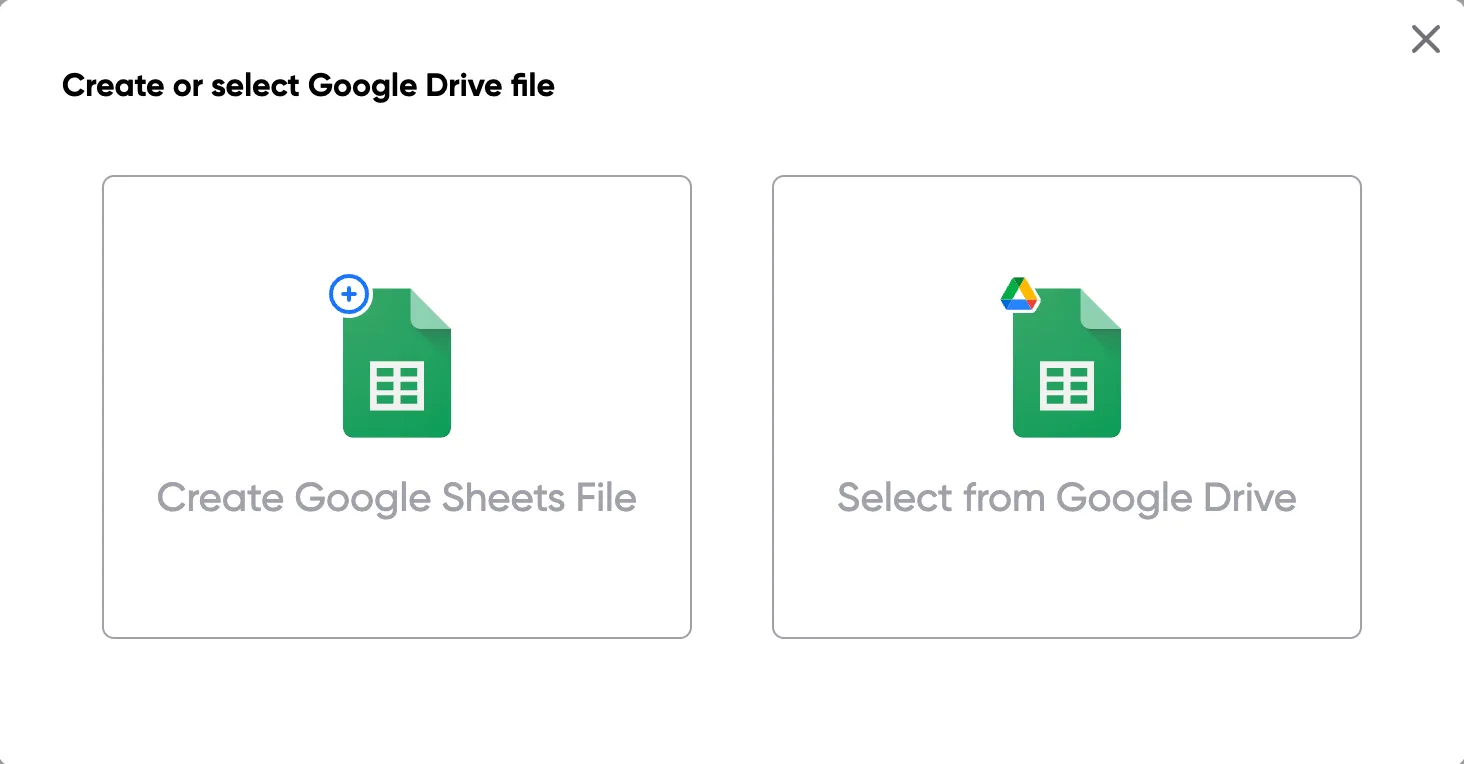
Étape 1 : Ouvrir un Google Sheet
Ouvrez un Google Sheet contenant les données de vos factures. Il peut s'agir des coordonnées de vos clients, des numéros de facture, des montants et des dates d'échéance. Si vous n'en avez pas encore, créez un nouveau classeur et ajoutez vos en-têtes de colonnes.
Étape 2
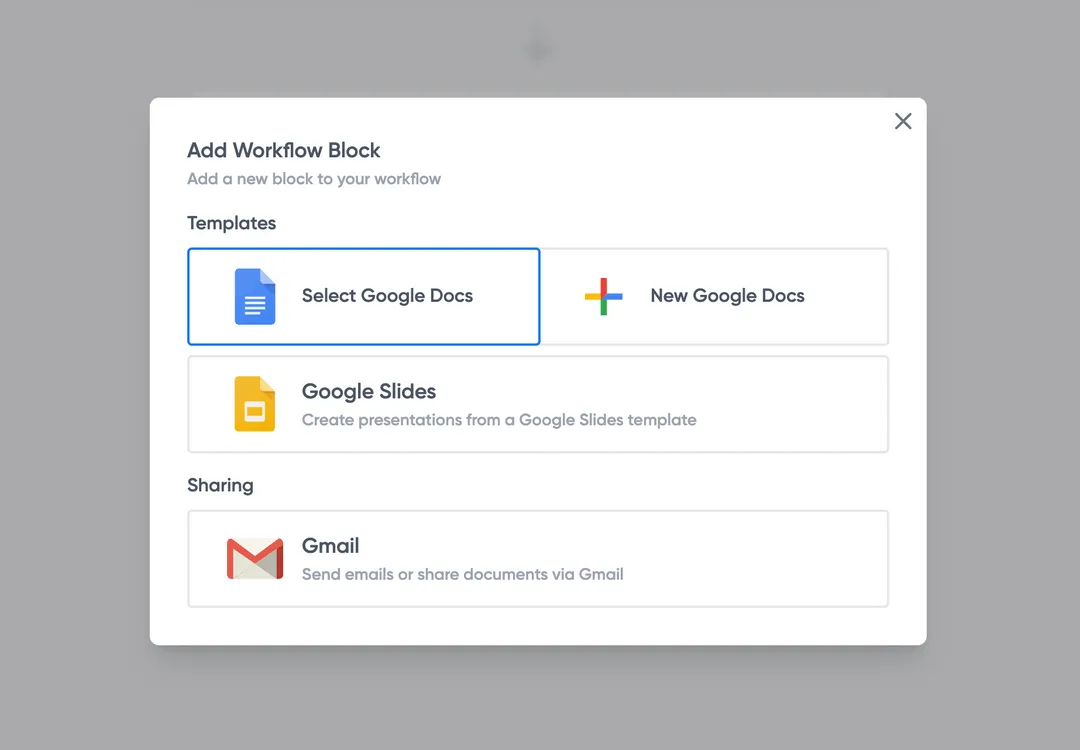
Étape 2 : Connecter votre modèle de facture
Ouvrez le module complémentaire Portant depuis le menu Extensions et connectez votre modèle de facture Google Docs ou Slides. Portant analysera le modèle à la recherche de balises de fusion et les associera aux colonnes de votre classeur.
Étape 3
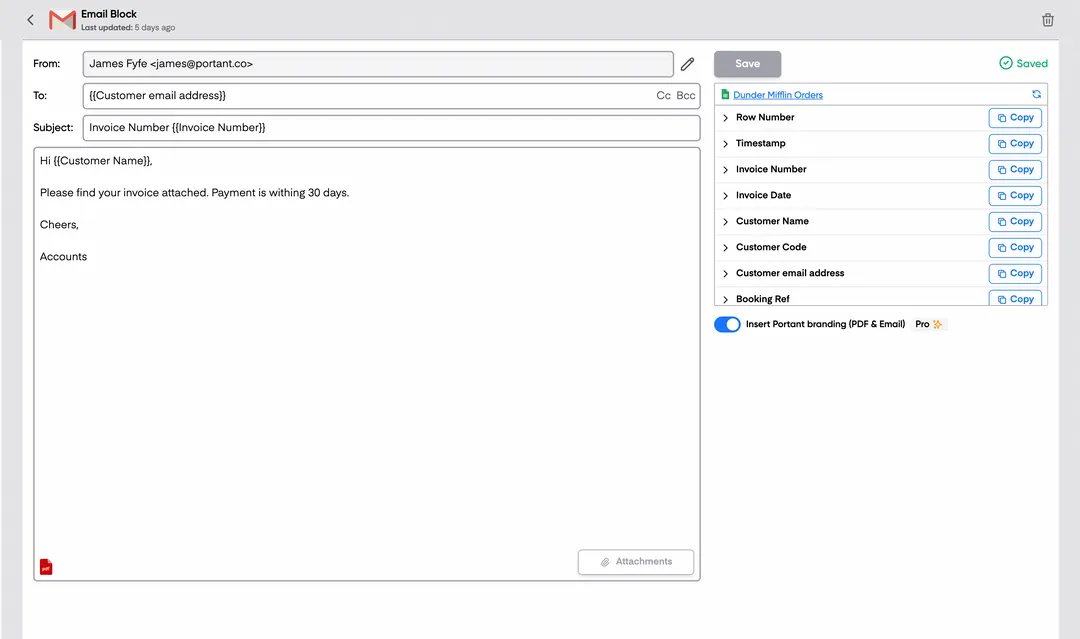
Étape 3 : Personnaliser votre sortie
Choisissez la manière dont vous souhaitez envoyer vos factures. Vous pouvez les envoyer directement par e-mail à vos clients, les enregistrer au format PDF dans Google Drive, ou les deux. Personnalisez également l'objet et le corps de l'e-mail avec des balises de fusion.
Étape 4
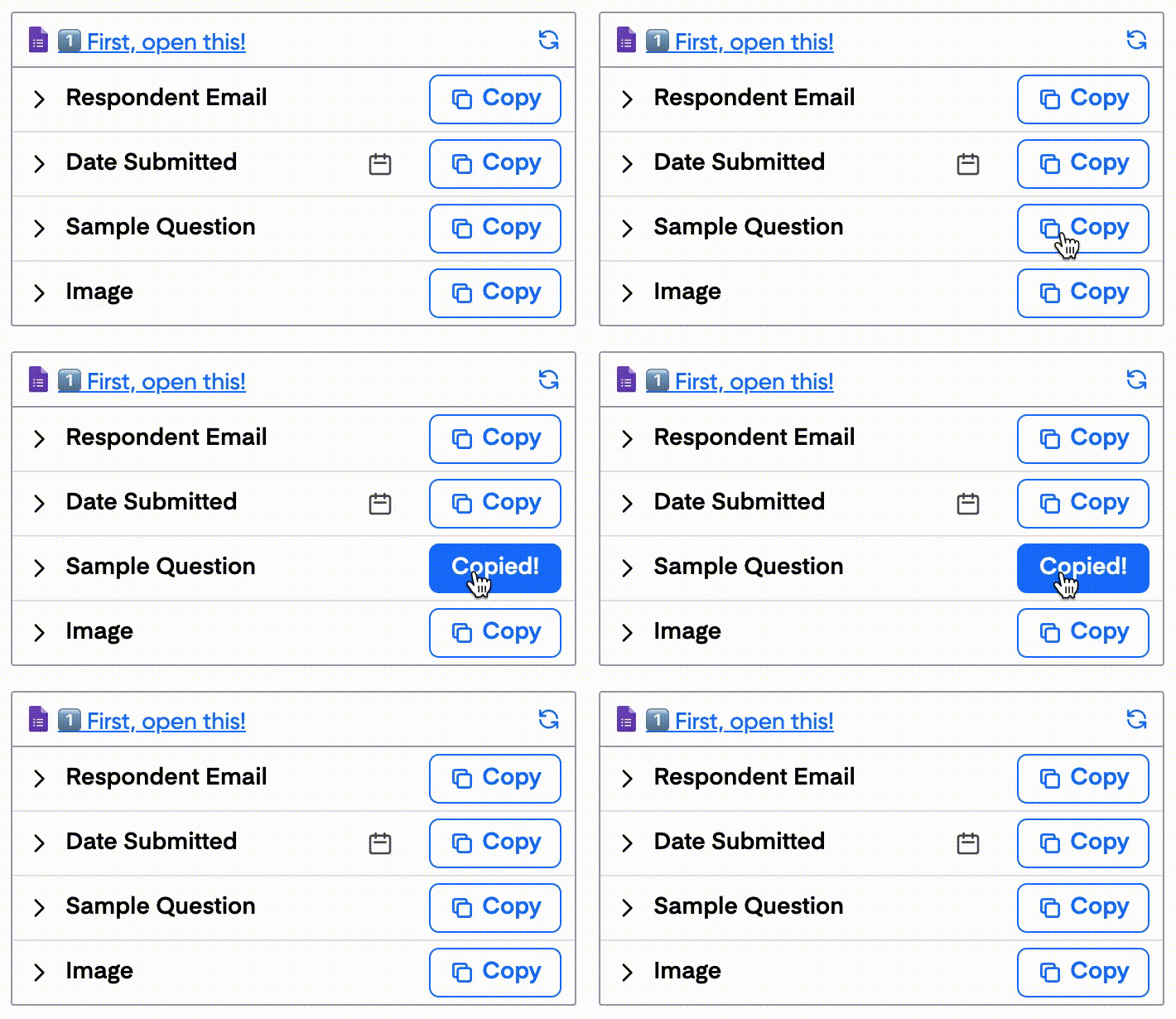
Étape 4 : Automatiser vos factures
Activez la création automatique pour générer des factures chaque fois qu'une nouvelle ligne est ajoutée à votre classeur. Vous pouvez également exécuter le workflow manuellement pour traiter toutes les lignes en une seule fois, ou le programmer pour qu'il s'exécute à des heures précises.
Avantages
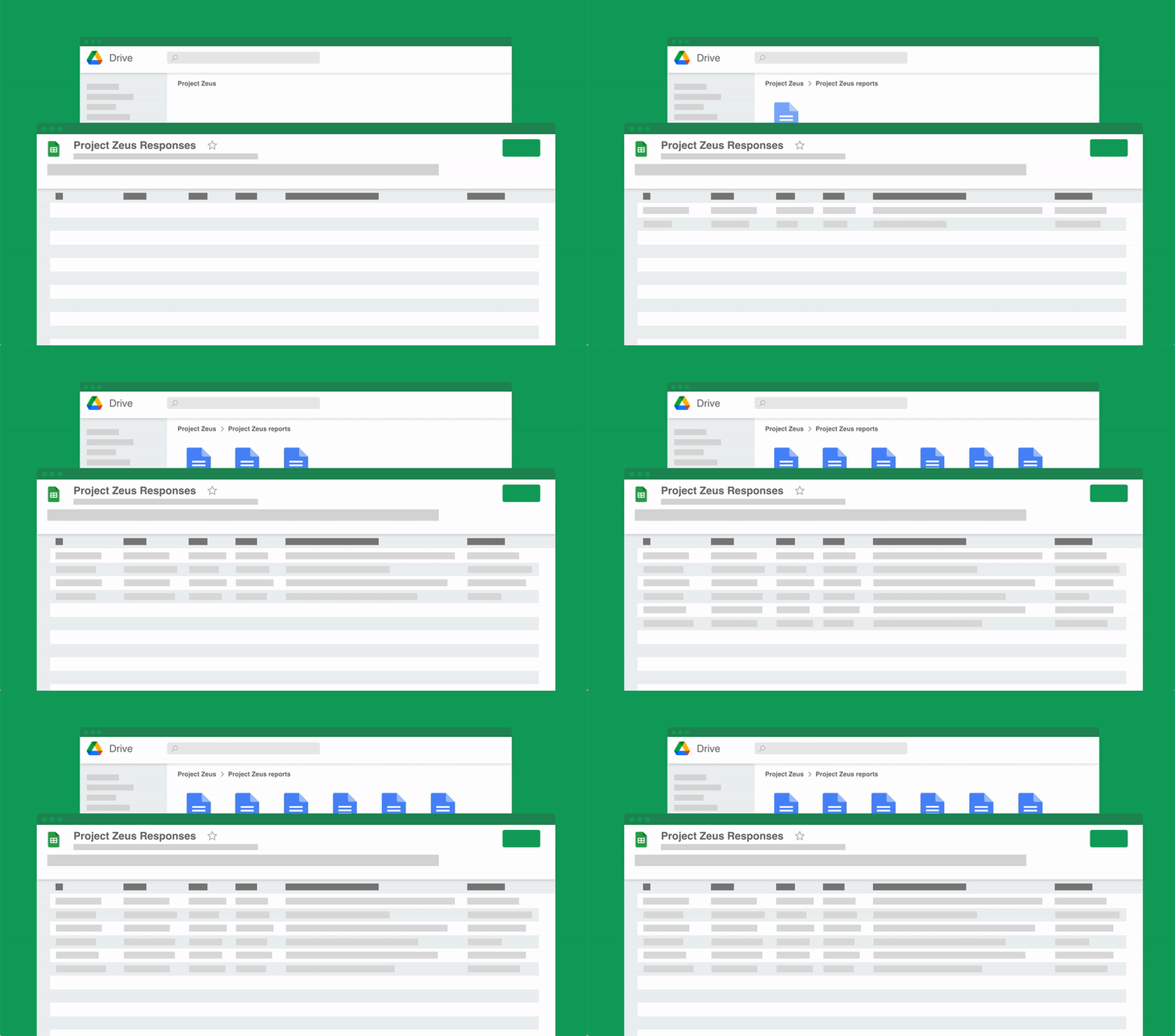
Éliminez les tâches manuelles inutiles
Cessez de passer des heures à copier-coller des données de feuilles de calcul vers des documents. Portant automatise l'ensemble du processus, extrayant les données directement depuis votre source et générant des documents complets en quelques secondes. Concentrez-vous sur ce qui compte vraiment, pas sur des tâches de mise en forme répétitives.
Améliorez la précision de vos documents
La création manuelle de documents entraîne des erreurs, des noms incorrects aux chiffres obsolètes. Portant associe les champs de données directement à votre modèle, éliminant les fautes de frappe et garantissant que chaque document est précis et cohérent. Votre équipe envoie moins de corrections et vos clients reçoivent les bonnes informations à chaque fois.
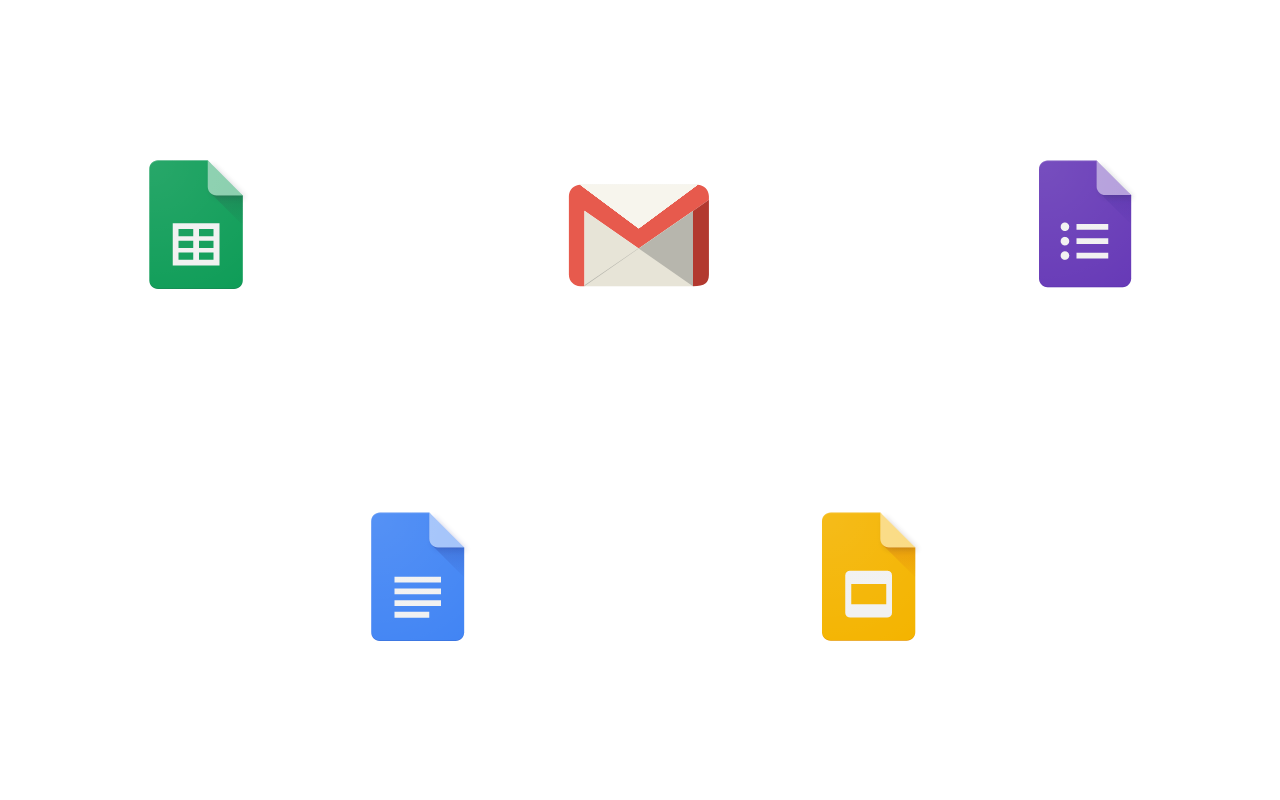
Intégré à Google Workspace
Portant fonctionne nativement avec Google Docs, Sheets, Slides et Gmail. Aucune nouvelle interface à apprendre, aucune donnée à exporter et aucun changement d'outil nécessaire. Votre équipe reste dans les applications qu'elle utilise déjà, tandis que Portant gère la génération de documents en arrière-plan.
Ce que les équipes disent de Portant
« Portant a été une véritable révolution pour Clipboard ! Il a permis à notre équipe commerciale d'économiser d'innombrables heures chaque semaine en générant automatiquement des bons de commande, des propositions et des contrats avec les informations de HubSpot déjà renseignées. »
« Ce produit est une révolution pour tous ces fastidieux fusions de documents manuels. Bravo à vous et à votre équipe pour ce que vous avez créé ! »
« Ce logiciel prend en charge de manière brillante le processus fastidieux de création et d'envoi de factures. Cela permet non seulement de gagner du temps, mais aussi de réduire considérablement les erreurs de saisie de données. »
« J'adore ce produit. Je l'utilise depuis plus d'un an et l'intégration à Google Workspace est excellente. Beaucoup de mérite pour votre écoute des utilisateurs ! »
« Vraiment révolutionnaire ! Portant simplifie ces tâches et me permet de me concentrer sur ce qui requiert mon attention et ma réflexion ! »
« Portant a été une véritable révolution pour Clipboard ! Il a permis à notre équipe commerciale d'économiser d'innombrables heures chaque semaine en générant automatiquement des bons de commande, des propositions et des contrats avec les informations de HubSpot déjà renseignées. »
« Ce produit est une révolution pour tous ces fastidieux fusions de documents manuels. Bravo à vous et à votre équipe pour ce que vous avez créé ! »
« Ce logiciel prend en charge de manière brillante le processus fastidieux de création et d'envoi de factures. Cela permet non seulement de gagner du temps, mais aussi de réduire considérablement les erreurs de saisie de données. »
« J'adore ce produit. Je l'utilise depuis plus d'un an et l'intégration à Google Workspace est excellente. Beaucoup de mérite pour votre écoute des utilisateurs ! »
« Vraiment révolutionnaire ! Portant simplifie ces tâches et me permet de me concentrer sur ce qui requiert mon attention et ma réflexion ! »
Questions fréquemment posées
Il existe un modèle de facture gratuit dans Google Sheets que vous pouvez copier. Cependant, Portant recommande de suivre avec précision vos données de facturation dans Google Sheets et de générer des factures PDF à partir d'une facture bien conçue dans Google Docs en utilisant Portant. Portant propose un workflow de modèle simple que vous pouvez utiliser.
Oui, des modèles de factures de conseil sont disponibles dans Google Sheets. Cependant, Portant suggère d'utiliser Google Sheets pour stocker les détails des factures et de générer les factures à partir d'un modèle de facture de conseil dans Google Docs. Vous pouvez automatiser la génération de factures à partir d'une feuille de calcul de données clients en utilisant Portant.
Pour rédiger une facture pour des services de conseil, incluez le nom de votre entreprise, les coordonnées du client, un numéro de facture, ainsi que les dates d'émission et d'échéance de paiement. Détaillez les services fournis en listant les descriptions, les heures travaillées, les tarifs horaires et les montants totaux. Indiquez clairement le prix total dû, les conditions de paiement et les modes de paiement acceptés. Ajoutez des notes pertinentes ou des informations complémentaires, telles que les taxes applicables ou les coordonnées pour toute question. Veillez à ce que la mise en page soit claire et professionnelle pour faciliter la compréhension et accélérer le paiement.
Les consultants peuvent être payés avant ou après la prestation de services de conseil, selon l'accord et la nature du projet. Certains exigent des paiements anticipés ou des acomptes, notamment pour les grands projets ou les nouveaux clients, tandis que d'autres peuvent être rémunérés après des jalons spécifiques ou à l'achèvement du projet. Les conditions de paiement doivent être clairement définies dans le contrat.
Les méthodes courantes comprennent la facturation horaire, les honoraires forfaitaires, les acomptes ou la facturation par étapes. La facturation horaire correspond à chaque heure travaillée, la facturation au projet fixe un montant forfaitaire pour l'ensemble du projet, les acomptes sont des paiements anticipés garantissant des services sur une période donnée, et la facturation par étapes implique des paiements à des stades spécifiques. La méthode choisie doit être précisée dans le contrat.
Commencez par déterminer le revenu annuel souhaité, puis intégrez les charges professionnelles, les taxes et la marge bénéficiaire pour obtenir votre chiffre d'affaires cible. Estimez le nombre d'heures facturables par an, puis divisez votre chiffre d'affaires cible par ce nombre pour obtenir votre tarif horaire. Tenez compte des standards du secteur et de la valeur que vous apportez, en ajustant votre tarif pour rester compétitif tout en couvrant vos charges et en atteignant vos objectifs financiers.
Un modèle de facture de conseil comprend généralement, en haut, le nom de l'entreprise du consultant, son adresse et ses coordonnées, suivis du numéro de facture, de la date d'émission et de la date d'échéance de paiement. Le corps principal liste les services de conseil fournis, avec une description de chaque service, le nombre d'heures travaillées, le tarif horaire et le coût total pour chaque ligne. La facture se conclut par le sous-total, les taxes applicables le cas échéant, le montant total dû et les instructions ou conditions de paiement.
Pour facturer poliment, adoptez un ton professionnel et courtois. Commencez par une formule de salutation amicale ou un message de remerciement, décrivez les services fournis, les montants dus et les conditions de paiement de manière bienveillante, et concluez en remerciant le client pour son paiement rapide, tout en fournissant vos coordonnées pour toute question.
Pour rédiger une facture pour des services de conseil, suivez ces étapes :
- En-tête :
- Incluez le nom de votre entreprise, votre logo et vos coordonnées (adresse, numéro de téléphone, e-mail).
- Ajoutez le nom de l'entreprise cliente et ses coordonnées.
- Informations sur la facture :
- Intitulez clairement le document « Facture » en haut.
- Attribuez un numéro de facture unique à des fins de suivi.
- Précisez la date de la facture.
- Indiquez la date d'échéance de paiement pour plus de clarté.
- Détails des prestations :
- Listez les services fournis avec une brève description pour chacun.
- Mentionnez les dates ou périodes spécifiques durant lesquelles les services ont été rendus.
- Précisez le tarif de chaque service (horaire, au projet, etc.).
- Indiquez la quantité (nombre d'heures, de séances, etc.).
- Détail des coûts :
- Calculez le coût total par ligne (tarif multiplié par la quantité).
- Ajoutez séparément toutes taxes ou frais applicables.
- Montant total dû :
- Indiquez le sous-total, le total des taxes (le cas échéant) et le montant total dû en bas de page.
- Instructions de paiement :
- Précisez les conditions et les modes de paiement acceptés (virement bancaire, carte de crédit, PayPal, etc.).
- Mentionnez les pénalités de retard ou les remises pour paiement anticipé, le cas échéant.
- Indiquez les numéros de compte nécessaires ou les liens de paiement.
- Notes complémentaires :
- Incluez toute information ou note supplémentaire à l'intention du client, comme un message de remerciement ou des précisions sur les conditions de paiement.
- Conditions générales :
- Précisez les principales conditions générales liées à la facture, telles que les politiques d'annulation ou les limites de responsabilité.
Veillez à l'exactitude et à la clarté afin de faciliter le paiement rapide et de maintenir un haut niveau de professionnalisme avec vos clients.
Oui, vous pouvez générer votre propre facture pour des services de conseil. Voici quelques étapes et conseils pour vous aider à créer une facture de conseil efficace en utilisant les mots-clés pertinents :
1.Choisir un modèle:
- Envisagez d'utiliser un modèle de facture de conseil disponible dans des formats tels que Google Docs, Excel ou PDF. Ces modèles offrent une structure dans laquelle vous pouvez saisir vos informations.
- Les options comprennent un modèle de facture de conseil gratuit, un exemple de facture pour services de conseil ou un modèle de facture pour services de conseil.
2.Inclure les informations essentielles:
- Veillez à inclure le nom de votre entreprise, votre adresse et vos coordonnées.
- Ajoutez le nom et les coordonnées du client.
- Utilisez un numéro de facture de conseil à des fins de suivi.
3.Description des services:
- Décrivez clairement les services fournis. La description de la facture pour services de conseil doit préciser le type de service, tel que le conseil en informatique ou en ressources humaines, ainsi que la période de prestation.
- Le cas échéant, incluez un exemple de facture pour services de conseil afin de guider la mise en forme.
4.Définir les conditions de paiement:
- Indiquez clairement les conditions de paiement, notamment la date d'échéance de la facture et les modes de paiement acceptés.
- Précisez les pénalités de retard applicables, le cas échéant.
5.Lister les frais avec précision:
- Détaillez les frais pour chaque service ou produit. Il peut s'agir d'un tarif horaire si vous utilisez un modèle de facture pour consultant indépendant, ou d'un forfait.
- Pour les prestataires de services professionnels, un format de facture pour services de conseil peut inclure les honoraires de conseil et les taxes.
6.Personnalisation et image de marque:
- Personnalisez le modèle pour qu'il corresponde à votre image de marque, en ajoutant votre logo si applicable.
- Adaptez un modèle de facture de conseil ou un modèle de facture pour services de conseil afin qu'il reflète le style de votre entreprise.
7.Utiliser des logiciels ou des outils:
- Envisagez d'utiliser un logiciel de comptabilité ou des plateformes en ligne proposant des options de modèles de factures de conseil.
- Des outils comme les modèles de factures consultant dans Google Sheets peuvent simplifier le processus.
8.Exemples et références:
- Consultez des exemples de factures de conseil ou des modèles de factures pour consultants afin de garantir l'exhaustivité et l'exactitude.
- Examinez des exemples de factures pour services professionnels comme guide pour savoir quoi inclure.
9.Options de modèles et de formats:
- Envisagez différents formats, comme un modèle de facture consultant en format doc pour une édition facile, ou un exemple de facture pour services de conseil en format Word pour un document plus formel.
- Choisissez entre un modèle de facture de conseil simple ou un modèle de facture de conseil plus détaillé.
En suivant ces étapes, vous pourrez créer et gérer efficacement vos propres factures de conseil, garantissant ainsi clarté et professionnalisme dans votre processus de facturation.
En tant que consultant indépendant, la facturation est une étape essentielle pour garantir que vous êtes rémunéré pour vos services. Voici un guide étape par étape pour facturer efficacement :
1.Sélectionner un modèle: Choisissez un modèle de facture adapté à vos besoins, comme un modèle de facture de conseil, un modèle de facture de conseil gratuit ou un modèle de facture de consultant au format Excel. De nombreuses plateformes en ligne proposent des modèles téléchargeables facilement, comme des modèles de facture de conseil sur Google Docs ou des modèles de facture pour consultants.
2.Ajouter vos informations personnelles: Indiquez votre nom ou le nom de votre entreprise, votre adresse, votre numéro de téléphone et votre adresse e-mail. Vous devez également inclure les coordonnées du client, notamment son nom, le nom de son entreprise et ses informations de contact.
3.Numéro et date de la facture: Attribuez un numéro de facture unique à des fins de suivi et indiquez la date d'émission. Cela permet de maintenir des dossiers organisés pour vous et votre client.
4.Détailler vos prestations: Décrivez clairement les services de conseil fournis. Utilisez les termes convenus avec le client. Les éléments clés peuvent inclure un exemple de facture pour des services de conseil, une description de facture pour des services de conseil ou une facture pour des services de conseil.
5.Insérer les modalités de paiement: Précisez les conditions de paiement, notamment la date d'échéance et les modes de paiement acceptés, comme le virement bancaire ou PayPal. Veillez à mentionner les pénalités de retard, le cas échéant.
6.Détail des coûts: Listez vos honoraires, que ce soit à l'heure, à la journée ou par projet. Indiquez clairement les tarifs, le nombre total d'heures ou de jours, ainsi que le montant final. Vous pouvez vous référer à des termes tels que modèle de facture d'honoraires de conseil ou modèle de facture horaire pour consultant.
7.Montant total dû: Indiquez clairement le montant total que le client doit régler. Cela est essentiel pour garantir la transparence et éviter tout litige de paiement.
8.Inclure les informations fiscales: Le cas échéant, incluez les taxes applicables telles que la TVA/TPS. Fournissez votre numéro d'identification fiscale si nécessaire.
9.Touche personnelle: Ajoutez une note pour remercier votre client de sa confiance. Cela personnalise la facture et renforce les relations positives avec vos clients.
10.Joindre les documents justificatifs: Si nécessaire, joignez tout document ou rapport justifiant vos honoraires.
En suivant ces étapes, vous vous assurez que votre facture est professionnelle, claire et facile à traiter pour vos clients. Cela favorise des paiements rapides et réduit le risque de malentendus.
Une facture de conseil est un document officiel utilisé par les consultants pour demander le paiement de leurs services à leurs clients. Elle détaille les travaux effectués, les coûts associés et les conditions de paiement. Voici ce qu'une facture de conseil efficace comprend généralement :
- Informations sur le consultant: Nom, adresse, coordonnées et logo de l'entreprise.
- Informations sur le client: Nom, adresse et coordonnées du client.
- Numéro de facture: Identifiant unique de la facture à des fins d'archivage et de référence.
- Date de la facture: La date à laquelle la facture est émise.
- Conditions de paiement: Précision de la date d'échéance du paiement (par exemple, à réception, sous 30 jours).
- Description des prestations: Détail des services fournis, incluant la date et la description de chaque prestation.
- Tarif et heures: Pour les services facturés à l'heure, indiquez le taux horaire et le nombre d'heures travaillées. Pour une facturation forfaitaire ou par projet, indiquez le montant total des honoraires.
- Sous-total: Le montant total avant taxes et frais supplémentaires.
- Taxes et frais: Toutes les taxes applicables ou les frais supplémentaires.
- Montant total dû: Le montant final que le client doit régler.
- Instructions de paiement: Les modalités de paiement disponibles (par exemple, coordonnées bancaires, PayPal).
- Notes supplémentaires: Toute information complémentaire que le consultant souhaite communiquer, comme des notes de remerciement ou des instructions de paiement spécifiques.
- Conditions générales: Toute mention légale pertinente, politique de remboursement ou garantie de service.
Les factures de conseil garantissent une communication claire entre le consultant et le client, facilitant le traitement rapide des paiements et la gestion financière. L'utilisation de modèles de factures de conseil peut simplifier le processus de facturation et assurer une cohérence auprès de plusieurs clients.
Pour émettre une facture en tant que consultant, suivez ces étapes :
- Format de la facture: Choisissez un modèle de facture de conseil adapté à vos besoins. Vous pouvez trouver des modèles aux formats PDF, Word, Excel ou Google Docs. Assurez-vous qu'il dispose de l'espace nécessaire pour toutes les informations requises.
- Informations d'en-tête: Indiquez le nom de votre entreprise, votre adresse, vos coordonnées et votre logo en haut de la facture. En dessous, renseignez les informations du client, notamment son nom, son entreprise et ses coordonnées.
- Numéro et date de la facture: Attribuez un numéro de facture unique à des fins de suivi et indiquez la date de la facture pour marquer la date d'émission.
- Description détaillée des prestations: Détaillez les services de conseil fournis. Incluez les tâches spécifiques, les heures de conseil ou les phases du projet. Veillez à ce que ce soit clair afin que le client comprenne ce qui lui est facturé.
- Tarifs et honoraires: Indiquez clairement vos tarifs de conseil, qu'ils soient horaires, par projet ou selon un autre modèle de tarification. Précisez les quantités le cas échéant (par exemple, le nombre d'heures) et calculez le coût total pour chaque ligne.
- Sous-total et remises: Additionnez les montants individuels pour afficher le sous-total. Si vous accordez des remises, listez-les séparément et déduisez-les du sous-total.
- Taxes: Le cas échéant, calculez et incluez les taxes applicables. Soyez précis quant au type de taxe et au taux appliqué.
- Montant total dû: Mettez en évidence le montant total de la facture après application de toutes les taxes, remises et frais, afin qu'il soit facilement repérable.
- Conditions de paiement: Précisez les conditions de paiement, notamment la date d'échéance et les modes de paiement privilégiés (par exemple, virement bancaire, PayPal). Indiquez les éventuelles pénalités de retard ou frais d'intérêt.
- Notes supplémentaires: Ajoutez toute information complémentaire si nécessaire, comme les prochaines étapes, un message de remerciement ou votre politique de remboursement.
- Envoyer la facture: Une fois la facture finalisée, envoyez-la au client selon sa méthode préférée, que ce soit par e-mail ou par courrier, en veillant à ce qu'elle soit dans un format facilement accessible et traitable.
En suivant ces étapes, vous vous assurez que votre facture de conseil est claire, professionnelle et fournit tous les détails nécessaires pour un paiement rapide.
Pour générer une facture professionnelle, en particulier pour des services de conseil, tenez compte des étapes suivantes et des éléments généralement inclus dans les modèles de factures :
1.Informations d'en-tête:
- Nom de l'entreprise ou logo : Rendez votre facture identifiable et professionnelle.
- Coordonnées : Indiquez l'adresse de votre entreprise, votre numéro de téléphone et votre adresse e-mail.
- Date : La date à laquelle la facture est créée.
2.Informations sur le client:
- Nom du client : Le nom de la personne ou de l'entreprise à facturer.
- Coordonnées du client : Son adresse, son numéro de téléphone et son adresse e-mail.
3.Détails de la facture:
- Numéro de facture : Un identifiant unique pour la facture, à des fins de référence et d'archivage.
- Conditions de paiement : Indiquez clairement les modalités de paiement, notamment la date d'échéance et les éventuelles pénalités de retard.
4.Description des prestations:
- Liste des services fournis : Soyez précis quant aux services de conseil rendus.
- Quantité/Heures : Indiquez la quantité de service fournie (par exemple, 10 heures de conseil).
- Tarif : Le tarif par unité de service fourni (par exemple, $100 par heure).
- Total : Calculez le montant total pour chaque ligne en fonction du tarif et de la quantité.
5.Sous-total et Total:
- Sous-total : Additionnez le montant total avant taxes ou frais supplémentaires.
- Taxes : Incluez toutes les taxes applicables en précisant le type et le taux.
- Remises : Le cas échéant, appliquez les remises et indiquez-les clairement.
- Montant total dû : Le montant global que le client doit régler.
6.Instructions de paiement:
- Modes de paiement acceptés : Précisez comment les clients peuvent payer (par exemple, virement bancaire, carte de crédit, PayPal).
- Coordonnées bancaires : Le cas échéant, fournissez les coordonnées du compte bancaire pour les virements.
7.Informations complémentaires:
- Notes supplémentaires : Ajoutez un message personnalisé ou des instructions, comme un mot de remerciement ou les prochaines étapes.
- Conditions générales : Si nécessaire, incluez les conditions relatives aux remboursements, aux litiges ou à d'autres modalités.
Envisagez d'utiliser des logiciels tels que Microsoft Word, Excel, Google Docs ou Google Sheets, qui proposent des modèles pour créer ou télécharger des modèles de factures de conseil personnalisables, simplifiant ainsi le processus tout en maintenant professionnalisme et précision.
Il existe plusieurs excellents générateurs de factures gratuits adaptés aux besoins des consultants. Voici quelques options de premier choix :
1.Wave:
- Propose un service de facturation entièrement gratuit.
- Permet un nombre illimité de factures, de clients et de produits.
- Propose des modèles de factures personnalisables.
- Offre des fonctionnalités de comptabilité et de numérisation des reçus.
2.Zoho Invoice:
- Fournit des factures gratuites sans restriction sur les fonctionnalités.
- Inclut le suivi du temps, la gestion des dépenses et la prise en charge de plusieurs devises.
- Propose des modèles de factures personnalisables.
3.Invoicely:
- La version gratuite permet la création et l'envoi de factures simples.
- Permet une gestion basique des clients et la personnalisation des factures.
- Donne accès à divers rapports d'activité.
4.PayPal Invoicing:
- Outil simple pour créer et envoyer des factures.
- Permet d'encaisser les paiements via PayPal.
- Modèles personnalisés et options de facturation récurrente disponibles.
5.Invoice Ninja:
- La version open source et gratuite permet de gérer jusqu'à 100 clients.
- Outils de suivi du temps et de gestion des produits inclus.
- Personnalisation des factures avec la possibilité de gérer plusieurs devises et langues.
6.AND.CO:
- Propose la facturation gratuite ainsi que des fonctionnalités de contrat et de proposition.
- Fournit des outils de gestion de projets et de tâches.
- Idéal pour les freelances et les consultants indépendants.
Lors du choix d'un générateur de factures, tenez compte des fonctionnalités qui correspondent le mieux à vos besoins professionnels, telles que les possibilités de personnalisation, la compatibilité avec les systèmes de comptabilité et la capacité à suivre le temps ou les dépenses.
Google propose divers modèles de factures via ses plateformes Google Docs et Google Sheets. Ces modèles peuvent être personnalisés pour répondre aux besoins des consultants et autres prestataires de services. Voici comment y accéder et les utiliser :
1.Modèle de facture Google Docs:
- Accédez à Google Docs.
- Cliquez sur « Galerie de modèles » dans le coin supérieur droit.
- Parcourez les modèles pour trouver un modèle de facture adapté aux services de conseil.
- Sélectionnez le modèle pour l'ouvrir, puis personnalisez-le avec les informations de votre entreprise.
2.Modèle de facture Google Sheets:
- Accédez à Google Sheets.
- Sélectionnez « Galerie de modèles » en haut à droite.
- Recherchez un modèle de facture adapté aux besoins de conseil.
- Ouvrez le modèle et adaptez les champs à vos services de conseil spécifiques.
3.Google Drive:
- Recherchez directement dans Google Drive des modèles de factures aux formats Docs et Sheets partagés par d'autres utilisateurs.
Si ces options intégrées ne répondent pas à vos exigences, de nombreux modèles tiers gratuits et premium sont également disponibles sur Internet, conçus spécifiquement pour Google Docs et Google Sheets. Ils peuvent souvent être trouvés en effectuant des recherches dans des marketplaces de modèles ou des modules complémentaires d'outils de productivité associés à Google Workspace.
Pour créer des factures simples, suivez ces étapes et intégrez les éléments clés afin que votre facture soit conforme aux modèles de factures de conseil standard :
- Informations d'en-tête:
- Indiquez le nom de votre entreprise ou votre nom si vous êtes consultant indépendant.
- Ajoutez votre logo pour une touche professionnelle (optionnel).
- Fournissez vos coordonnées, notamment l'adresse, le numéro de téléphone et l'e-mail.
- Coordonnées du client:
- Affichez clairement le nom et les coordonnées du client.
- Numéro et date de facture:
- Attribuez un numéro de facture unique à des fins de suivi.
- Ajoutez la date d'émission de la facture et indiquez la date d'échéance du paiement.
- Détails des services:
- Listez les services fournis en utilisant des descriptions correspondant à celles couramment utilisées dans les modèles de factures de conseil.
- Pour chaque ligne de service, précisez la quantité (par exemple, les heures travaillées), le tarif par unité et le total par ligne.
- Sous-total et Total:
- Calculez le sous-total de l'ensemble des services fournis.
- Incluez les taxes ou remises applicables.
- Affichez clairement le montant total dû.
- Conditions et modes de paiement:
- Indiquez les conditions de paiement, par exemple un délai de 30 jours net.
- Précisez les modes de paiement acceptés (par exemple, virement bancaire, chèque).
- Notes supplémentaires:
- Ajoutez tout commentaire ou instruction supplémentaire, comme un mot de remerciement ou des instructions de paiement détaillées.
En utilisant ces éléments, vous pouvez élaborer une facture simple et professionnelle adaptée aux services de conseil. Envisagez d'utiliser un modèle de facture de conseil pour simplifier le processus et vous assurer que tous les composants nécessaires sont inclus. Vous pouvez explorer des options telles que des modèles de factures de conseil gratuits ou télécharger des modèles aux formats Word, PDF ou Excel pour trouver celui qui correspond le mieux à vos besoins.
Zoho propose une variété de forfaits pour son logiciel de facturation et de comptabilité, connu sous le nom de Zoho Books. Zoho Books offre un forfait gratuit avec des fonctionnalités essentielles adaptées aux freelances et aux petites entreprises. Dans le cadre de ce forfait gratuit, les utilisateurs ont accès à :
- Des fonctionnalités de facturation de base.
- La gestion des dépenses.
- Le suivi des projets et des tâches.
- La prise en charge d'un utilisateur et d'un comptable.
Bien que le forfait gratuit offre des fonctionnalités essentielles, des fonctionnalités plus avancées telles que la prise en charge multidevise, les transactions récurrentes et les rapports avancés sont disponibles dans leurs forfaits payants. Les utilisateurs souhaitant accéder à des fonctionnalités supplémentaires ou gérer des opérations plus complexes peuvent envisager de passer à l'un des niveaux d'abonnement payants proposés par Zoho.
Oui, il est légal de créer sa propre facture, et de nombreux sous-traitants indépendants, freelances et travailleurs indépendants le font. Créer votre propre facture offre une certaine flexibilité et garantit que le document répond à vos besoins spécifiques et aux exigences de votre activité. Voici quelques points clés à prendre en compte :
1.Éléments essentiels: Pour garantir la légalité et le professionnalisme, vos factures doivent inclure des éléments essentiels tels que :
- Nom et coordonnées de l'entreprise
- Nom et coordonnées du client
- Numéro de facture unique
- Date de la facture
- Description des biens ou services fournis
- Quantité et tarif des services rendus
- Montant total dû
- Conditions de paiement et date d'échéance
- Taxes ou frais applicables
2.Utilisation de modèles: L'utilisation d'un modèle de facture pour sous-traitant permet de disposer d'un format cohérent incluant tous les éléments nécessaires. Des modèles sont disponibles dans différents formats, notamment Word, Excel, PDF et Google Docs.
3.Options de personnalisation: Que vous utilisiez un modèle de facture vierge pour sous-traitant ou un modèle de facture pour travailleur indépendant adapté à des secteurs spécifiques, la personnalisation vous permet d'ajuster la mise en page, les champs et l'image de marque pour correspondre à l'identité et aux besoins uniques de votre entreprise.
4.Options numériques et imprimables: Vous pouvez créer des factures numériquement à l'aide de logiciels tels que Microsoft Excel ou Google Sheets, ou préparer un modèle de facture imprimable pour travailleur indépendant si vous préférez les factures papier traditionnelles.
5.Normes sectorielles: Assurez-vous que votre facture respecte les normes spécifiques à votre secteur ou les exigences de facturation de vos clients. Par exemple, si vous êtes un sous-traitant dans le bâtiment ou le domaine informatique, vous pourriez avoir besoin d'un modèle qui prend en compte des aspects spécifiques de vos services.
6.Considérations juridiques: Il est essentiel de veiller à ce que vos factures soient conformes aux lois locales, notamment en matière de taxes et de pratiques commerciales. Inclure toutes les informations pertinentes et tenir des registres précis vous aidera à démontrer votre professionnalisme et votre conformité légale.
En utilisant des modèles de factures et en comprenant les exigences légales, vous pouvez gérer efficacement votre processus de facturation et maintenir une bonne réputation auprès de vos clients.
Explorer les modèles associés
Modèle de facture pro forma
Copiez notre modèle de facture pro forma et automatisez votre processus de facturation.
Voir le modèle Modèle de factureModèle de facture de vente
Copiez notre modèle de facture de vente, automatisez votre processus de facturation et créez des factures professionnelles grâce à des modèles de factures personnalisables.
Voir le modèle Modèle de factureModèle de facture pour travailleur indépendant
Téléchargez notre modèle de facture pour travailleur indépendant afin de simplifier votre processus de facturation. Personnalisez-le, gagnez du temps et assurez des conditions de paiement précises.
Voir le modèle Modèle de factureModèle de facture de location
Copiez notre modèle de facture de location personnalisable pour simplifier votre processus de facturation, suivre les paiements de loyer et automatiser votre facturation pour votre activité de location.
Voir le modèle Modèle de factureModèle de facture commerciale
Copiez notre modèle de facture commerciale et automatisez votre processus de facturation.
Voir le modèle Modèle de factureModèle de facture commerciale internationale
Copiez notre modèle de facture commerciale internationale et automatisez votre processus de facturation pour une valeur commerciale précise.
Voir le modèle Modèle de factureModèle de facture de prestation de services
Copiez notre modèle de facture de prestation de services et automatisez votre processus de facturation.
Voir le modèle Modèle de factureModèle de facture pour freelance
Copiez notre modèle de facture pour freelance, personnalisez-le pour votre activité indépendante et automatisez votre processus de facturation.
Voir le modèle Modèle de factureModèle de facture pour sous-traitant
Copiez notre modèle de facture pour sous-traitant et automatisez votre processus de facturation.
Voir le modèle Modèle de factureModèle de facture pour la construction
Utilisez notre modèle de facture pour la construction comme modèle de facture polyvalent pour sous-traitant ou comme formulaire de facturation pour la construction.
Voir le modèle Modèle de factureModèle de facture Google Sheets
Connectez votre Google Sheets à un modèle de facture personnalisable et simplifiez votre processus de facturation sans effort.
Voir le modèle